

docker之安装nginx的教程
docker安装nginx教程
在平常的开发工作中,我们经常会用到 nginx,那么在 docker 中 如何安装 nginx呢?又有哪些需要注意的事项呢?
简单来说:
- 第一步:拉取 nginx 镜像;
- 第二步:创建 挂载目录并设置 nginx.conf 文件;
- 第三步:启动容器。第四步:测试 nginx。
1:拉取 nginx 镜像:docker pull nginx:版本号
拉取镜像,如果不指定版本号,那么默认拉取最新的镜像。如果拉取成功,可以通过 docker ps 命令查看:

注意:
如果拉取镜像失败,可能是 docker 配置文件的问题。
在 /etc/docker/ 目录下,修改 daemon.json 文件中的配置的镜像加速器。镜像加速器网上搜索很多,尝试修改配置,修改完后一定要重启docker服务,不然不生效。重启docker命令:systemctl restart docker
2:创建挂载目录,设置 nginx.conf 配置文件
1)创建挂载目录:
- mkdir -p /docker/nginx/conf
- mkdir -p /docker/nginx/html
2)配置 nginx.conf 文件:
在 /docker/nginx/conf 目录下 新建 nginx.conf 文件,设置文件内容如下:
user  nginx;
worker_processes  auto;

pid        /var/run/nginx.pid;


events {
    worker_connections  1024;
}


http {
    include       /etc/nginx/mime.types;
    default_type  application/octet-stream;

    access_log  /var/log/nginx/access.log  main;

    sendfile        on;

    keepalive_timeout  60;

   server {
        listen 80;
        server_name localhost;

	    charset utf-8;

        location / {
           root /usr/share/nginx/html;
           index index.html index.htm;
        }

    }

}
3:启动 nginx:docker compose up -d nginx
version: '3'
services:
  nginx:
    image: nginx:latest
    container_name: nginx-web
    environment:
      TZ: Asia/Shanghai
    ports:
      - "80:80"
      - "443:443"
    volumes:
      # 配置文件映射
      - /docker/nginx/conf/nginx.conf:/etc/nginx/nginx.conf
      - /docker/nginx/conf:/etc/nginx/conf
      # 页面目录
      - /docker/nginx/html:/usr/share/nginx/html

    privileged: true
    network_mode: "host"
进入 docker-compose.yml 文件所在的目录,使用命令 docker compose up -d nginx 启动,启动完成后,可通过 docker ps 查看 正在运行的docker容器,docker ps -a 查看所有的 docker 容器,包括已停止的,如果 docker ps 查看,没有运行中的 nginx 容器,那么可以通过 docker logs 容器id 或者 docker logs 容器名称,查看对应的 nginx日志。
docker ps:

注意:如果修改了 nginx.conf 配置文件,先停止 nginx 容器,再删除 nginx 容器,重新启动,这样防止可能缓存造成的问题,导致配置修改不生效。
命令如下:
- a:停止 nginx 容器:docker stop nginx 容器id / 容器名称
- b:删除 nginx 容器:docker rm 容器id / 容器名称
- c:启动 nginx 容器:docker compose up -d nginx
4:测试 nginx
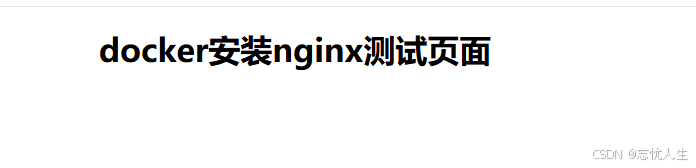
通过浏览器访问 http://ip地址:80,查看是否安装成功,页面如下:
总结
以上为 docker 下安装 nginx 的主要步骤,一定要 注意 nginx.conf 配置文件的挂载目录。
仅为个人经验,希望能给大家一个参考,也希望大家多多支持脚本之家。
相关文章
 本文详细介绍了如何使用Docker部署RustDesk自建服务器,本文给大家介绍的非常详细,感兴趣的朋友跟随小编一起看看吧2024-12-12
docker离线安装社区版(docker-18.06.3-ce)
在一些特定的环境下,由于网络限制或者其他原因,我们可能需要在Linux系统上进行离线安装Docker,本文就来介绍一下docker离线安装社区版,具有一定的参考价值,感兴趣的可以了解一下2024-03-03 文章介绍了如何使用Docker搭建一个Samba共享文件系统,首先安装了Docker容器,然后下载并拉取了Samba镜像,在本地创建了一个目录用于挂载,启动容器并添加了SMB用户名和密码,验证挂载成功,最后总结了主要参数2025-03-03
dockerfile中su命令切换用户激活环境,报错su: invalid option
本文主要介绍了dockerfile中su命令切换用户激活环境以及报错su: invalid option -- ‘n‘的问题解决,具有一定的参考价值,感兴趣的可以了解一下2025-01-01
Docker 拉取镜像超时(亲测 3 个有效镜像源 + 避坑指南)
Docker 默认镜像源在国外,国内访问经常抽风,常规操作应该是换国内镜像源,本文就来介绍一下三个国内稳定源,具有一定的参考价值,感兴趣的可以了解一下2025-08-08 Docker从17.03版本之后分为CE(Community Edition: 社区版)和EE(Enterprise Edition: 企业版),相对于社区版本,企业版本强调安全性,但需付费使用,这里我们使用社区版本即可,这篇文章给大家介绍Linux搭建Docker环境的详细过程,感兴趣的朋友一起看看吧2025-04-04
 在本片文章中小编给各位整理的是关于如何解决docker容器启动失败相关内容,有兴趣的朋友们可以参考下。2020-03-03
 这篇文章主要介绍了docker安装rockerChat设置聊天室的方法,通过设置文件获取docker-compose文件,文中给大家介绍的非常详细,需要的朋友可以参考下2021-05-05
 在Docker容器中安装GitLab的步骤包括下载镜像、配置数据目录、启动容器、获取初始密码并设置管理员密码,GitLab镜像不包含邮件传输代理,需额外配置2025-03-03
 Docker 构建镜像的命令主要分为两类:Dockerfile 指令与 docker build 命令,这篇文章主要介绍了docker构建镜像需使用的命令,需要的朋友可以参考下2007-01-01
最新评论