

docker容器修改端口和目录映射的方法步骤
一、容器修改端口映射
一般在运行容器时,我们都会通过参数 -p(使用大写的-P参数则会随机选择宿主机的一个端口进行映射)来指定宿主机和容器端口的映射,例如
docker run -it -d --name [container-name] -p 8088:80 [image-name]
这里是将容器内的80端口映射到宿主机的8088端口
参数说明
-d 表示后台运行容器
-t 为docker分配一个伪终端并绑定到容器的标准输入上
-i 是让容器的标准输入保持打开状态
-p 指定映射端口
在运行容器时指定映射端口运行后,如果想要添加新的端口映射,可以使用以下两种方式:
方式一:将现有的容器打包成镜像,然后在使用新的镜像运行容器时重新指定要映射的端口
方式二:修改要端口映射的容器的配置文件
查看容器信息:
docker ps -a
查看容器的端口映射情况,在容器外执行:
docker port 容器ID 或者 docker port 容器名称
查找要修改容器的容器Id
docker inspect f244 | grep Id

进到/var/lib/docker/containers 目录下找到与 Id 相同的目录,修改 hostconfig.json 和 config.v2.json文件:

若该容器还在运行,先停掉
docker stop 容器ID
停掉docker服务
systemctl stop docker
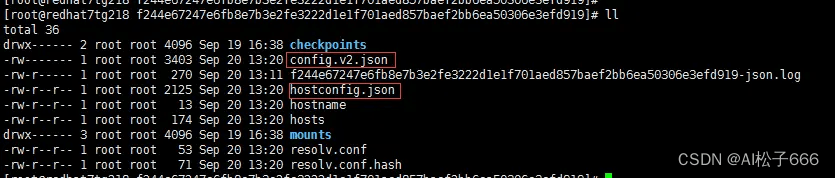
修改hostconfig.json如下,添加端口绑定"9003/tcp": [{“HostIp”: “”,“HostPort”: “9003”}],表示绑定端口9003

修改config.v2.json在ExposedPorts中加上要暴露的端口,即9003
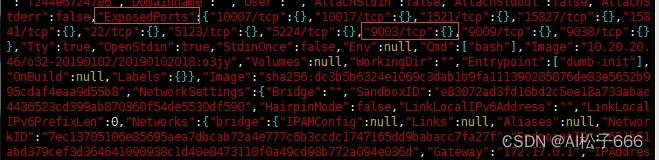
改完之后保存启动docker
systemctl start docker
之后可以再次查看添加的端口是否已映射绑定上
附注:
1、将容器打包成镜像命令:
docker commit -a "king西阳" -m "a new image" [容器名称或id] [打包的镜像名称]:[标签]
常用OPTIONS说明:
-a :提交的镜像作者
-c :使用Dockerfile指令来创建镜像
-m :提交时的说明文字
-p :在commit时,将容器暂停
2、查看宿主机端口是否和容器内端口映射成功,在容器外执行
netstat -an |grep 宿主机的映射端口
如果有进程存在则表示有映射
二、容器修改目录映射
问题背景
docker run -d -p 9999:8080 -i --name tomcat7 -v /usr/local/webapps:/usr/local/tomcat/webapps tomcat:7
• 创建容器时,指定了目录映射(-v)
• 如果容器运行之后发现目录映射需要改怎么办?
删除原有容器,重新创建新的容器
删除容器
docker rm -f 容器ID/名字
重新创建容器
docker run -d -p 9999:8080 -i --name tomcat7 -v /usr/local/tomcat/webapps:/usr/local/tomcat/webapps tomcat:7
重新指定需要映射的目录
优点
简单粗暴,在测试环境用的更多
缺点
如果是数据库、服务器相关的容器,创建新的容器,又得重新配置相关东西了
修改容器配置文件(重点)
暂停 Docker 服务
systemctl stop docker
进入 Docker 容器配置文件目录下
cd /var/lib/docker/containers/
ls
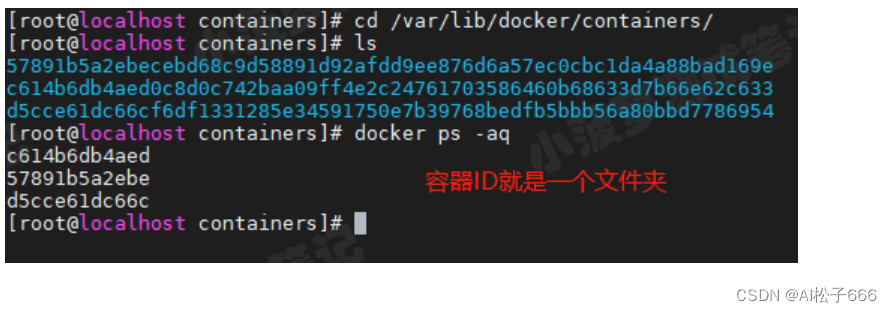
进入某个容器的配置文件目录下
容器ID 就是文件夹名称,可通过 docker ps -aq 来查看,不过这是缩写,对照起来看就行
cd c614b6db4aed0c8d0c742baa09ff4e2c24761703586460b68633d7b66e62c633
ls

修改 config.v2.json
vim config.v2.json
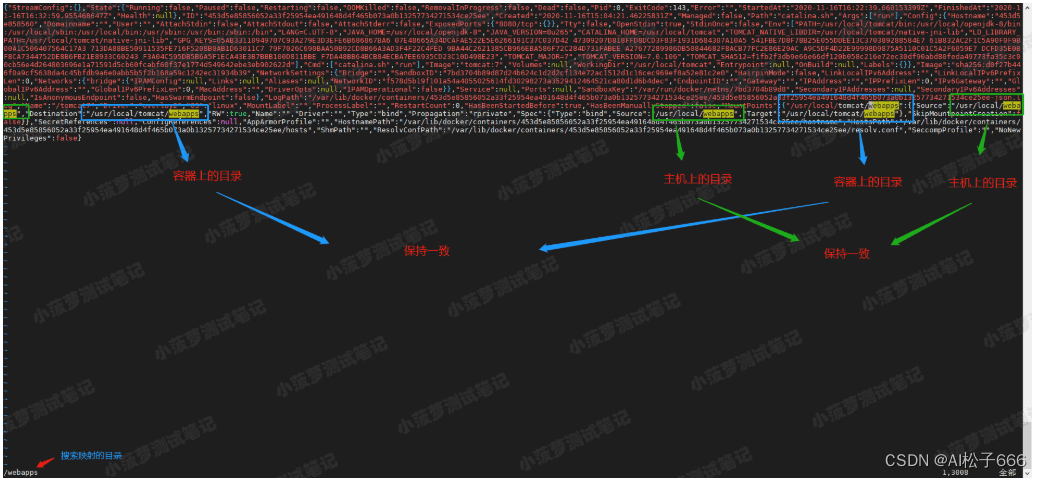
输入 / ,搜索映射的目录(webapps)
也可以找到 MountPoints
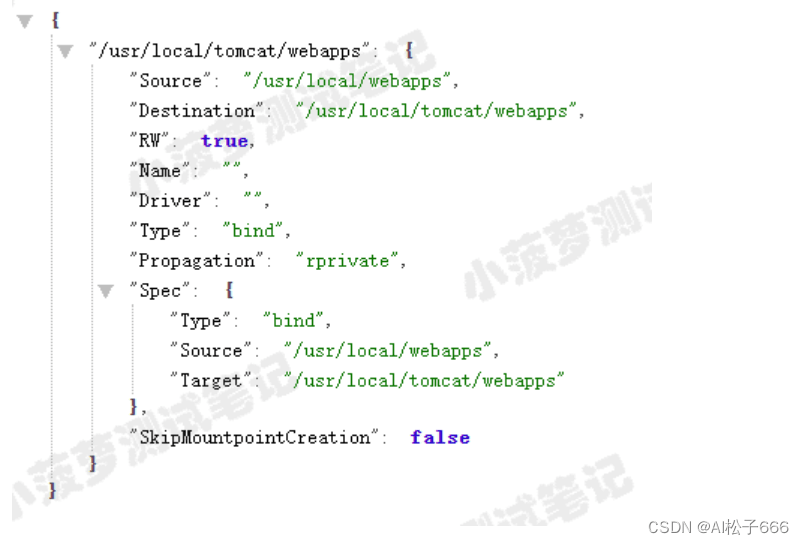
若需要重新指定主机上的映射目录,则改绿圈的两个地方
若需要重新指定容器上的映射目录,则改蓝圈的两个地方
MountPoints 节点
其实是一个 json 结构的数据,下图
重新启动 Docker 服务
systemctl stop docker
docker start tomcat7
cd /usr/local/tomcat/webapps
ls
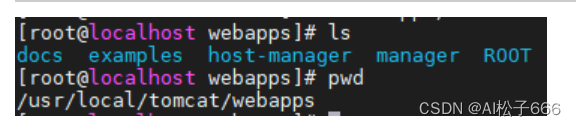
重新映射目录成功!!
注意
• 如果想修改 Docker 容器随着 Docker 服务启动而自启动,可看:https://www.cnblogs.com/poloyy/p/13985567.html
• 如果想修改 Docker 的映射端口,可看:https://www.cnblogs.com/poloyy/p/13940554.html
• 改 hostconfig.json 并不会成功哦
优点
直接操作配置文件没有副作用,算简单
缺点
需要暂停 Docker 服务,会影响其他正常运行的 Docker 容器
使用 docker commit 命令
停止 Docker 容器
docker stop tomcat7
使用 commit 构建新镜像
docker commit tomcat7 new_tomcat7
docker images

使用新镜像重新创建一个 Docker 容器
docker run -d -p 9999:8080 -i --name tomcat77 -v /usr/local/tomcat/webapps:/usr/local/tomcat/webapps tomcat:7
修改新容器的名字
如果新容器想用回旧容器的名字,需要先删了旧容器,再改名
docker rm -f tomcat7
docker rename tomcat77 tomcat7
docker ps

优点
• 无需停止 Docker 服务,不影响其他正在运行的容器
• 旧容器有的配置和数据,新容器也会有,不会造成数据或配置丢失,对新旧容器都没有任何影响
缺点
需要生成新的镜像和容器,管理镜像和容器的时间成本会上升
总结
到此这篇关于docker容器修改端口和目录映射的文章就介绍到这了,更多相关docker修改端口和目录映射内容请搜索脚本之家以前的文章或继续浏览下面的相关文章希望大家以后多多支持脚本之家!
相关文章
 在使用 Docker 管理和部署应用程序时,了解容器的 IP 地址是非常重要的,每个 Docker 容器都有其自己的 IP 地址,本文将介绍几种常用的方法,帮助您轻松查找 Docker 容器的 IP 地址,需要的朋友可以参考下2024-07-07
 这篇文章主要介绍了docker容器中切换用户,提示权限不足的解决,具有很好的参考价值,希望对大家有所帮助。一起跟随小编过来看看吧2020-11-11
 在实际项目中,我们需要一套完善的镜像构建与缓存优化方案,以提升构建速度,降低带宽与存储成本,保证构建稳定性,下面我们就来看看具体实现方法吧2025-07-07
关于dockerfile build过程中报/bin/sh: pip: command not found的解决方法
这篇文章主要介绍了关于dockerfile build过程中报/bin/sh: pip: command not found的解决方法,本文给大家介绍的非常详细,对大家的学习或工作具有一定的参考借鉴价值,需要的朋友可以参考下2021-03-03 Odoo是全球流行的开源企业管理套件,本文主要介绍了docker搭建odoo16开发环境的实现,具有一定的参考价值,感兴趣的可以了解一下2024-04-04
Ubuntu安装Docker超详细小白教程(附国内镜像加速教程)
由于业务需要,又亲自上手在服务器上安装了Docker,所以这里再给大家总结下,这篇文章主要介绍了Ubuntu安装Docker的相关资料,文中通过代码介绍的非常详细,需要的朋友可以参考下2026-04-04 这篇文章主要为大家详细介绍了Docker如何同时启动多个服务,具有一定的参考价值,感兴趣的小伙伴们可以参考一下2016-10-10
Docker 部署单机版 Pulsar 和集群架构 Redis(开发神器)的方法
这篇文章主要介绍了Docker 部署单机版 Pulsar 和集群架构 Redis(开发神器)的相关知识,本文给大家介绍的非常详细,对大家的学习或工作具有一定的参考借鉴价值,需要的朋友可以参考下2020-10-10 这篇文章主要介绍了创建支持SSH服务的Docker镜像的方法,小编觉得挺不错的,现在分享给大家,也给大家做个参考。一起跟随小编过来看看吧2018-08-08
 这篇文章主要介绍了docker镜像仓库常用命令,具有很好的参考价值,希望对大家有所帮助,如有错误或未考虑完全的地方,望不吝赐教2025-06-06
最新评论