

在Ubuntu中安装Docker和docker的使用方式
1.卸载旧版本
- 删除某软件,及其安装时自动安装的所有包
sudo apt-get autoremove docker docker-ce docker-engine docker.io containerd runc
- 删除docker其他没有没有卸载
dpkg -l | grep docker
- 卸载没有删除的docker相关插件(结合自己电脑的实际情况)
sudo apt-get autoremove docker-ce-*
- 删除docker的相关配置&目录
sudo rm -rf /etc/systemd/system/docker.service.d
sudo rm -rf /var/lib/docker
- 确定docker卸载完毕
docker --version
(apt-get remove 会删除软件包而保留软件的配置文件 apt-get purge 会同时清除软件包和软件的配置文件)
2.在Ubuntu中安装Docker
更新ubuntu的apt源索引
sudo apt-get update
安装包允许apt通过HTTPS使用仓库
sudo apt-get install \
    apt-transport-https \
    ca-certificates \
    curl \
    software-properties-common
添加Docker官方GPG key
curl -fsSL https://download.docker.com/linux/ubuntu/gpg | sudo apt-key add -
(国内阿里云版 curl -fsSL https://mirrors.aliyun.com/docker-ce/linux/ubuntu/gpg | sudo apt-key add -)
设置Docker稳定版仓库
sudo add-apt-repository \
   "deb [arch=amd64] https://download.docker.com/linux/ubuntu \
   $(lsb_release -cs) \
   stable"
添加仓库后,更新apt源索引
sudo apt-get update
安装最新版Docker CE(社区版)
方式1:
sudo apt-get install docker-ce
选择安装docker-ce-cli和containerd.io
sudo apt-get install docker-ce-cli containerd.io
docker-ce-cli为远程连接工具,containerd.io将 Docker 与 OS 分离,还为非 Docker 容器管理器提供容器服务
安装指定版本的
- 方式2:
查看可获取的版本 apt-cache madison docker-ce
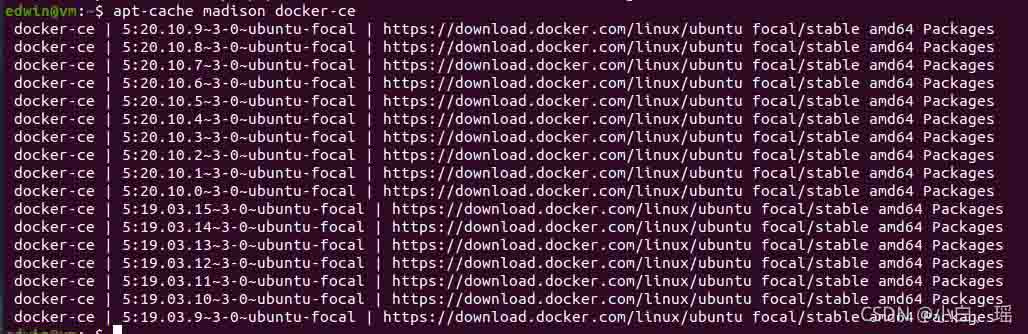
sudo apt-get install docker-ce=<VERSION_STRING> docker-ce-cli=<VERSION_STRING> containerd.io
验证:
docker --version
sudo docker run hello-world
将非root用户加入docker组,以允许免sudo执行docker
sudo gpasswd -a 用户名 docker
或sudo usermod -a -G docker $USER --可以设置用户权限,注意执行后须注销重新登录
重启服务并刷新docker组成员
sudo service docker restart
newgrp - docker
设置开机自启动并启动 Docker-ce(安装成功后默认已设置并启动,可忽略)
sudo systemctl enable docker
sudo systemctl start docker
升级版本
sudo apt-get update
按照以上步骤安装新版本
选择安装docker-compose
https://www.runoob.com/docker/docker-compose.html
sudo curl -L https://github.com/docker/compose/releases/download/1.25.4/docker-compose-uname -s-uname -m -o /usr/local/bin/docker-compose
sudo chmod +x /usr/local/bin/docker-compose
sudo ln -s /usr/local/bin/docker-compose /usr/bin/docker-compose
docker-compose --version
3.启动与停止
安装完成Docker后,默认已经启动了docker服务,如需手动控制docker服务的启停,可执行如下命令
- 启动docker
sudo service docker start
- 停止docker
sudo service docker stop
- 重启docker
sudo service docker restart
4.Docker镜像操作
列出镜像
docker images

REPOSITORY:镜像所在的仓库名称TAG:镜像标签IMAGEID:镜像IDCREATED:镜像的创建日期(不是获取该镜像的日期)SIZE:镜像大小
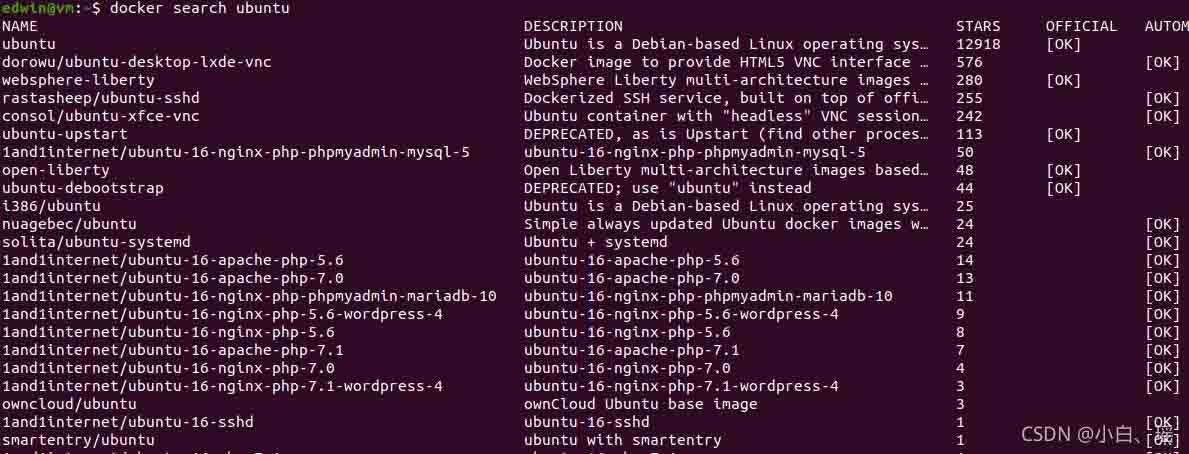
搜索镜像
docker search ubuntu
拉取镜像
要想获取某个镜像,我们可以使用pull命令,从仓库中拉取镜像到本地,如
docker pull hackeryx/ubuntu:16.04
删除镜像
docker image rm 镜像名或镜像id 或 docker rmi 镜像名或镜像id
5. Docker 容器操作
创建容器
docker run [option] 镜像名:tag [向启动容器中传入的命令]
常用可选参数说明:
-i表示以“交互模式”运行容器-t表示容器启动后会进入其命令行。加入这两个参数后,容器创建就能登录进去。即 分配一个伪终端。–name为创建的容器命名-v表示目录映射关系(前者是宿主机目录,后者是映射到宿主机上的目录,即 宿主机目录:容器中目录),可以使 用多个-v 做多个目录或文件映射。注意:最好做目录映射,在宿主机上做修改,然后 共享到容器上。-d在run后面加上-d参数,则会创建一个守护式容器在后台运行(这样创建容器后不 会自动登录容器,如果只加-i -t 两个参数,创建后就会自动进去容器)。-p表示端口映射,前者是宿主机端口,后者是容器内的映射端口。可以使用多个-p 做多个端口映射-e为容器设置环境变量–network=host表示将主机的网络环境映射到容器中,容器的网络与主机相同
交互式容器
例如,创建一个交互式容器,并命名为myubuntu
docker run -it --name=ubuntu kochul2000/ubuntu20.04-apt-pip:latest /bin/bash
在容器中可以随意执行linux命令,就是一个ubuntu的环境,当执行exit命令退出时,该容器也随之停止。
守护式容器
创建一个守护式容器:如果对于一个需要长期运行的容器来说,我们可以创建一个守护式容器。在容器内部exit退出时,容器也不会停止。
docker run -itd --name=ubuntu2 --network=host kochul2000/ubuntu20.04-apt-pip:latest
进入已运行的容器
docker exec -it 容器名或容器id 进入后执行的第一个命令
docker exec -it ubuntu /bin/bash
查看容器
列出本机所有容器,包括已经终止运行的
docker ps -a
停止与启动容器
- 停止一个已经在运行的容器
docker container stop 容器名或容器id
- 启动一个已经停止的容器
docker container start 容器名或容器id
- kill掉一个已经在运行的容器
docker container kill 容器名或容器id
删除容器
docker container rm 容器名或容器id 或 docker rm 容器名或容器id
6. 将容器保存为镜像
我们可以通过如下命令将容器保存为镜像
docker commit [OPTIONS] CONTAINER [REPOSITORY]:[TAG]
OPTIONS说明:
-a:提交的镜像作者;-c:使用Dockerfile指令来创建镜像;-m:提交时的说明文字;-p:在commit时,将容器暂停。
docker commit 容器名 镜像名:tag
7. 镜像备份与迁移
我们可以通过save命令将镜像打包成文件,拷贝给别人使用
docker save -o 保存的文件名 镜像名
例如
docker save -o ./ubuntu.tar ubuntu
在拿到镜像文件后,可以通过load方法,将镜像加载到本地
docker load -i ./ubuntu.tar
保存为tar.gz格式详见https://www.jb51.net/server/339715p2d.htm
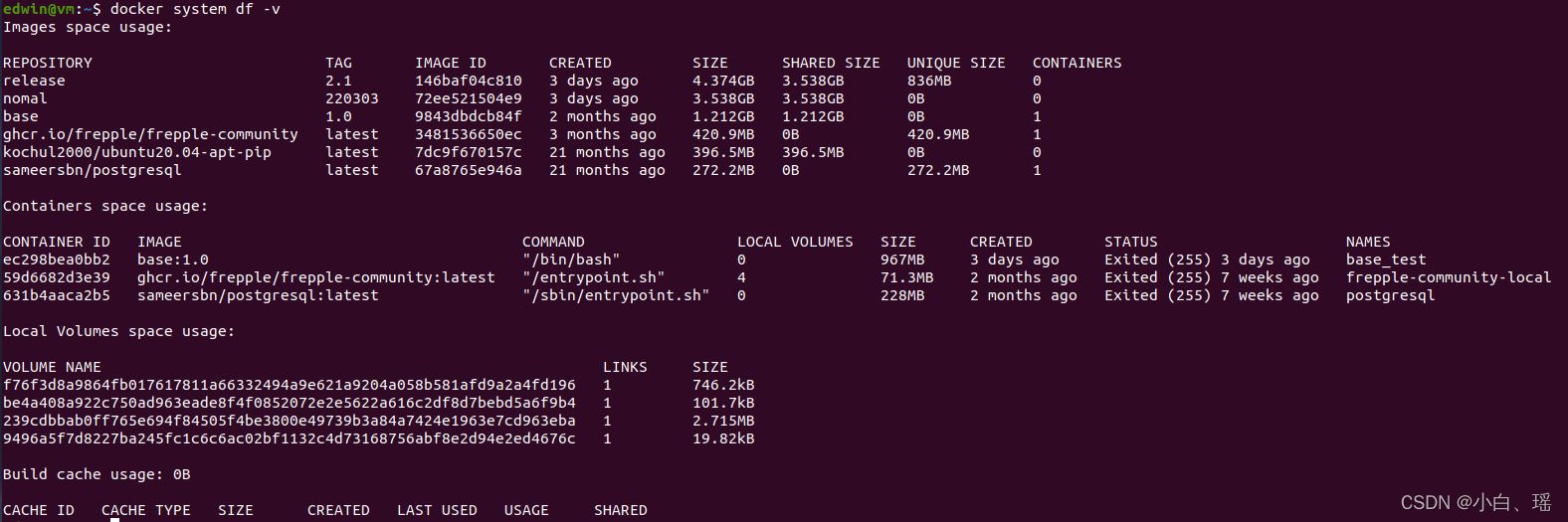
8.查看镜像及其容器占用磁盘大小
- 命令:
docker system df

- 查看单个image、container大小:
docker system df -v
总结
以上为个人经验,希望能给大家一个参考,也希望大家多多支持脚本之家。
相关文章
 本文主要介绍了Docker部署RocketMQ的实现示例,文中通过示例代码介绍的非常详细,对大家的学习或者工作具有一定的参考学习价值,需要的朋友们下面随着小编来一起学习学习吧2024-10-10
 docker 镜像特别容易占空间,稍微不注意可能磁盘爆满,所以本文给大家详细介绍了如何清理 docker 磁盘空间,并通过代码示例给大家讲解的非常详细,需要的朋友可以参考下2024-02-02
 这篇文章主要介绍了安装Milvus向量数据库全过程,具有很好的参考价值,希望对大家有所帮助,如有错误或未考虑完全的地方,望不吝赐教2025-08-08
 这篇文章主要介绍了docker 详解设置容器防火墙的相关资料,需要的朋友可以参考下2017-01-01
 本文主要介绍了Docker容器网络不通排查指南,包括容器无法访问外网、容器间网络不通、端口映射不生效、DNS解析失败以及跨主机容器通信等常见问题的诊断方法,感兴趣的可以了解一下2026-02-02
 本文主要介绍了docker部署kafka的方法步骤,文中通过示例代码介绍的非常详细,具有一定的参考价值,感兴趣的小伙伴们可以参考一下2021-10-10
 本文详细记录了将Docker数据目录从/var/lib/docker迁移到更大容量的分区的全过程,文中通过示例代码介绍的非常详细,对大家的学习或者工作具有一定的参考学习价值,需要的朋友们下面随着小编来一起学习学习吧2025-12-12
 Docker是一种开源容器化技术,可以打包、发布和运行应用程序,本教程介绍了如何使用Docker构建一个简单的个人主页网站,通过编写Dockerfile来自定义镜像,并展示了如何通过传入环境变量来动态更改网页内容,项目使用的技术包括Docker、Alpine、Nginx、HTML、CSS和JavaScript2024-10-10
 文章介绍在CentOS8配置阿里云yum源安装Docker的步骤,因源缺失导致误装Podman,需检查源并添加docker-ce源后重装,最终成功安装Docker,Podman与Docker功能相似,但实际使用的是Docker,感兴趣的朋友跟随小编一起看看吧2025-07-07
Docker部署Mysql,.Net6,Sqlserver等容器
这篇文章介绍了Docker部署Mysql,.Net6,Sqlserver等容器的方法,对大家的学习或者工作具有一定的参考学习价值,需要的朋友们下面随着小编来一起学习学习吧2021-12-12
最新评论