

docker 安装 Rabbitmq的基本步骤
在平常的开发工作中,我们经常会使用到 rabbitmq,rabbitmq 主要可以进行应用解耦、异步通信、流量削峰、负载均衡、消息持久化、死信队列等。比如商城系统,下单后,通过消息队列通知库存系统、积分系统、物流系统等。发送短信时通过消息队列异步通知,导入处理大文件时通过消息队列异步处理等。那么 docker 下如何安装 rabbitmq 呢?今天简单来总结下主要步骤。
1:拉取镜像
通过命令 docker pull rabbitmq:版本号,拉取镜像,如果不输入则默认拉取最新版本的镜像。
注意:rabbitmq 镜像分为数字版本镜像和带 management 的镜像。带 management 的主要是集成了管理界面和相关插件,管理界面需要运行一个 Web 服务器来提供服务。开发、测试阶段,需要使用管理页面直观的看到消息发送及接受情况,使用 management 可以提高工作效率。数字版本镜像只包含 rabbitmq 的核心功能,不包含管理界面和相关插件,所以其资源占用相对较少。如果对资源占用有严格的要求,且不需要可视化管理页面那就使用数字版本镜像。

2:创建挂载目录
# 数据持久化目录
mkdir -p  /docker/rabbitmq/data:/var/lib/rabbitmq
# 日志目录
mkdir -p  /docker/rabbitmq/logs:/var/log/rabbitmq
3:启动 rabbitmq
(1):新建 docker-compose.yml 文件
rabbitmq:
    # 带有管理界面的 rabbitmq 镜像
    image: rabbitmq:management
    container_name: rabbitmq
    ports:
      # AMQP 协议端口
      - "5672:5672"
      # rabbitmq 管理界面端口
      - "15672:15672"
    volumes:
      # 数据持久化目录
      - /usr/local/docker/rabbitmq/data:/var/lib/rabbitmq
       # 日志目录
      - /usr/local/docker/rabbitmq/logs:/var/log/rabbitmq
    environment:
      # 设置用户名
      RABBITMQ_DEFAULT_USER: guest
      # 设置密码
      RABBITMQ_DEFAULT_PASS: 123456
    restart: always
(2):启动 docker compose up rabbitmq
启动报错,大致意思就是打开log目录没有权限,报错如下:
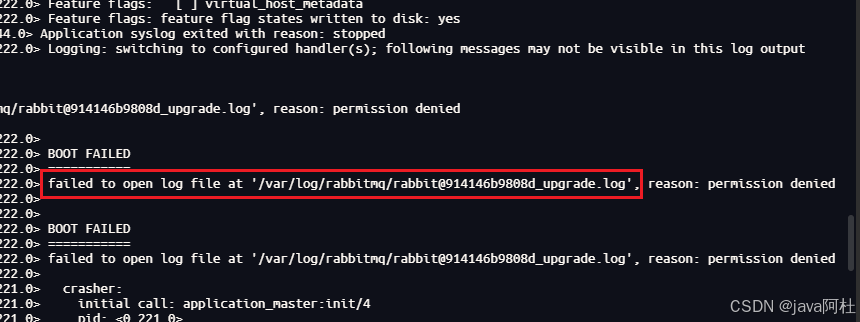
解决方案为给 /docker/rabbitmq/logs 目录添加权限,命令为 chmod 777 /docker/rabbitmq/logs,执行完成后,可以查看 logs 目录的权限,查看命令为 ls -l (小写的L),查看如下:

chmod 777 命令详解:chmod 用于修改文件或者目录访问权限。777 是采用数字的方式设置权限,第一个表示文件或者目录所有者(owner)权限、第二个表示所属组(group)权限、第三个表示其他用户(others)的权限。
读取权限(r):对应值为4
写入权限(w):对应值为2
执行权限(x):对应值为1
没有权限:对应值为0
7 代表拥有读取权限(4)、写入权限(2)和执行权限(1),即 4+2+1=7,权限为 rwx,即目录所有者、所属组、其他用户都可以操作该目录中的文件,新增、删除、修改、读取文件。
重新启动 rabbitmq,启动成功,日志如下:
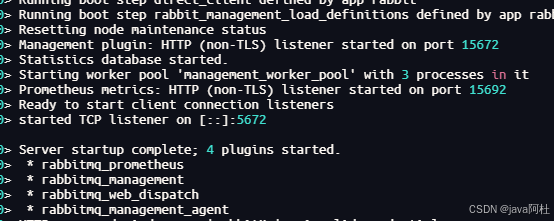
可以使用 docker ps 查看启动的容器,如下:

4:进行测试
访问 ip地址 + 15672 端口,如 127.0.0.1::15672,访问成功,登录页面如下:
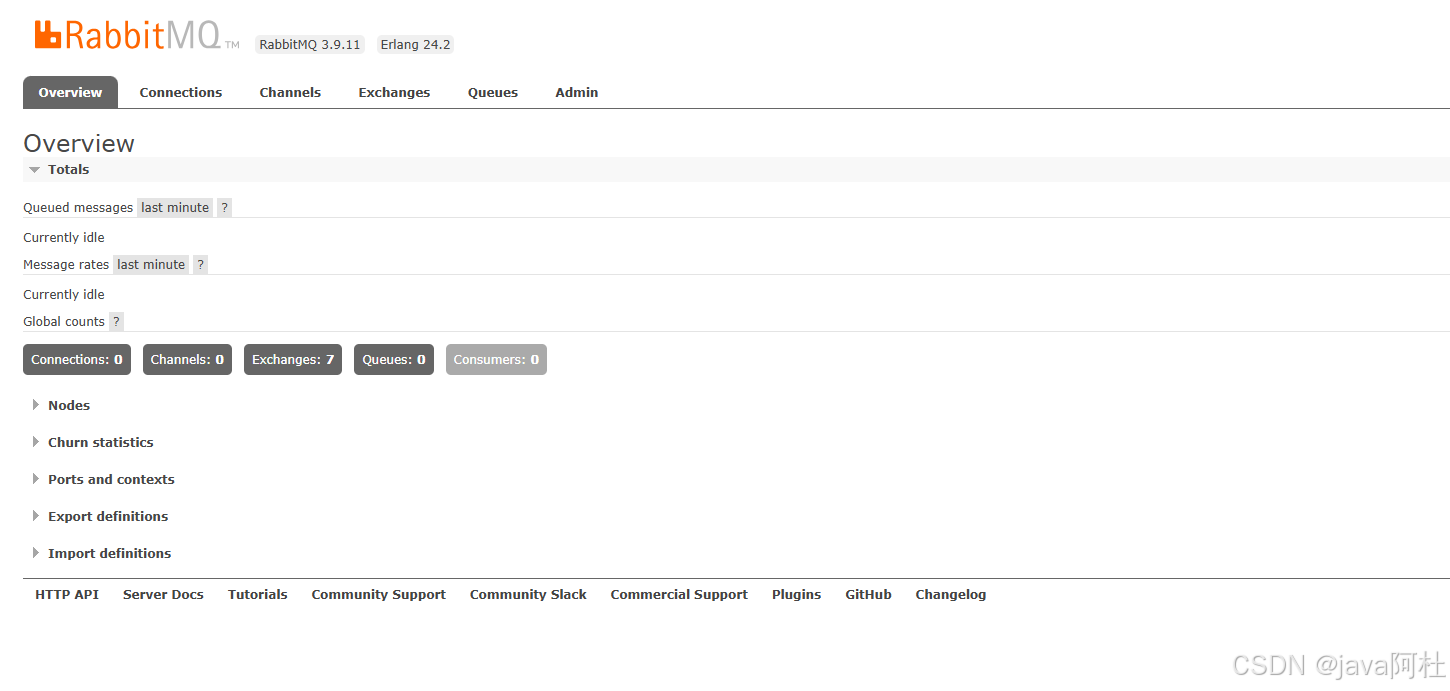
可能遇到的问题,访问不同,那么可能是防火墙端口的问题,可能是 15672 端口防火墙未开导致的,不同的内核版本有不同的对应命令,如果是 Centos 内核版本,查看版本可以用 cat /etc/os-release 命令,可以先查看 15672 端口是否开了防火墙,如果没开,则添加后重启防火墙,相关命令如下:
查看防火墙开端口:firewall-cmd --zone=public --list-ports
添加端口:firewall-cmd --zone=public --add-port=15672/tcp --permanent
重启防火墙:firewall-cmd --reload
以上为 docker 安装 rabbitmq 的基本步骤,主要是 docker-compose.yml 文件的编写。配置挂载目录,可以防止重启 rabbitmq 的时候,配置丢失等。消息队列可以实现异步通信、应用解耦、流量削峰等。
到此这篇关于docker 安装 Rabbitmq的基本步骤的文章就介绍到这了,更多相关docker 安装 Rabbitmq内容请搜索脚本之家以前的文章或继续浏览下面的相关文章希望大家以后多多支持脚本之家!
相关文章

centos7搭建docker私人仓库的方法(kubernetes)
这篇文章主要介绍了centos7搭建docker私人仓库的方法(kubernetes),小编觉得挺不错的,现在分享给大家,也给大家做个参考。一起跟随小编过来看看吧2018-03-03 本文主要介绍了Docker搭建私有GitLab服务的方法,文中通过示例代码介绍的非常详细,对大家的学习或者工作具有一定的参考学习价值,需要的朋友们下面随着小编来一起学习学习吧2022-06-06
Docker Desktop启动失败的解决(Docker failed to i
本文主要介绍了Docker Desktop启动失败的解决(Docker failed to initialize Docker Desktop is shutting down),文中通过示例代码介绍的非常详细,具有一定的参考价值,感兴趣的小伙伴们可以参考一下2022-03-03 这篇文章主要介绍了如何设置docker容器时区问题,具有很好的参考价值,希望对大家有所帮助,如有错误或未考虑完全的地方,望不吝赐教2024-07-07
 这篇文章主要介绍了docker compose运行微服务项目 ,本文给大家介绍的非常详细,对大家的学习或工作具有一定的参考借鉴价值,需要的朋友可以参考下2022-08-08
 在Docker中,将运行中的容器保存为镜像并导出是一个常见的操作,特别是在你需要迁移或备份容器配置和数据时,这篇文章主要介绍了Docker一键将运行中的容器打包成镜像并导出操作的相关资料,需要的朋友可以参考下2025-11-11
 本文主要介绍了Docker容器进入的4种方式(小结),文中通过示例代码介绍的非常详细,对大家的学习或者工作具有一定的参考学习价值,需要的朋友们下面随着小编来一起学习学习吧2023-01-01
![Docker File创建镜像失败ERROR [3/4] RUN yum -y install vim的解决](//img.jbzj.com/images/xgimg/bcimg7.png)
Docker File创建镜像失败ERROR [3/4] RUN yum&nbs
文章描述了在使用DockerFile创建基于CentOS Linux 8的镜像时遇到的问题,即无法下载vim软件包的元数据,问题的原因是CentOS Linux 8的AppStream仓库没有可用的URL,为了解决这个问题,作者建议将CentOS版本修改为7,因为CentOS Linux 7的AppStream仓库通常有可用的URL2024-11-11 青龙面板是一款用于管理和运行脚本的Web界面,广泛应用于各类自动化脚本的管理,本文主要介绍了Docker搭建青龙面板教程,具有一定的参考价值,感兴趣的可以了解一下2023-09-09
 这篇文章主要为大家介绍了使用Distroless提高容器安全,有需要的朋友可以借鉴参考下,希望能够有所帮助,祝大家多多进步,早日升职加薪2023-11-11
![Docker File创建镜像失败ERROR [3/4] RUN yum -y install vim的解决](http://img.jbzj.com/images/xgimg/bcimg7.png)
最新评论