

Windows系统下装Docker至D盘/其他盘最新方法(最准确,直接装)
前言
Docker的默认安装路径为
C:\你的用户名\AppData\Local\Docker\wsl
这样安装常常会导致C盘爆满。目前现有博客的安装方法往往不能把docker的container和image也装在非C盘。本博客旨在用最简单的方式,把Docker Deskstop的images和container装在D盘中。
安装前,请提前打开WSL2,
步骤
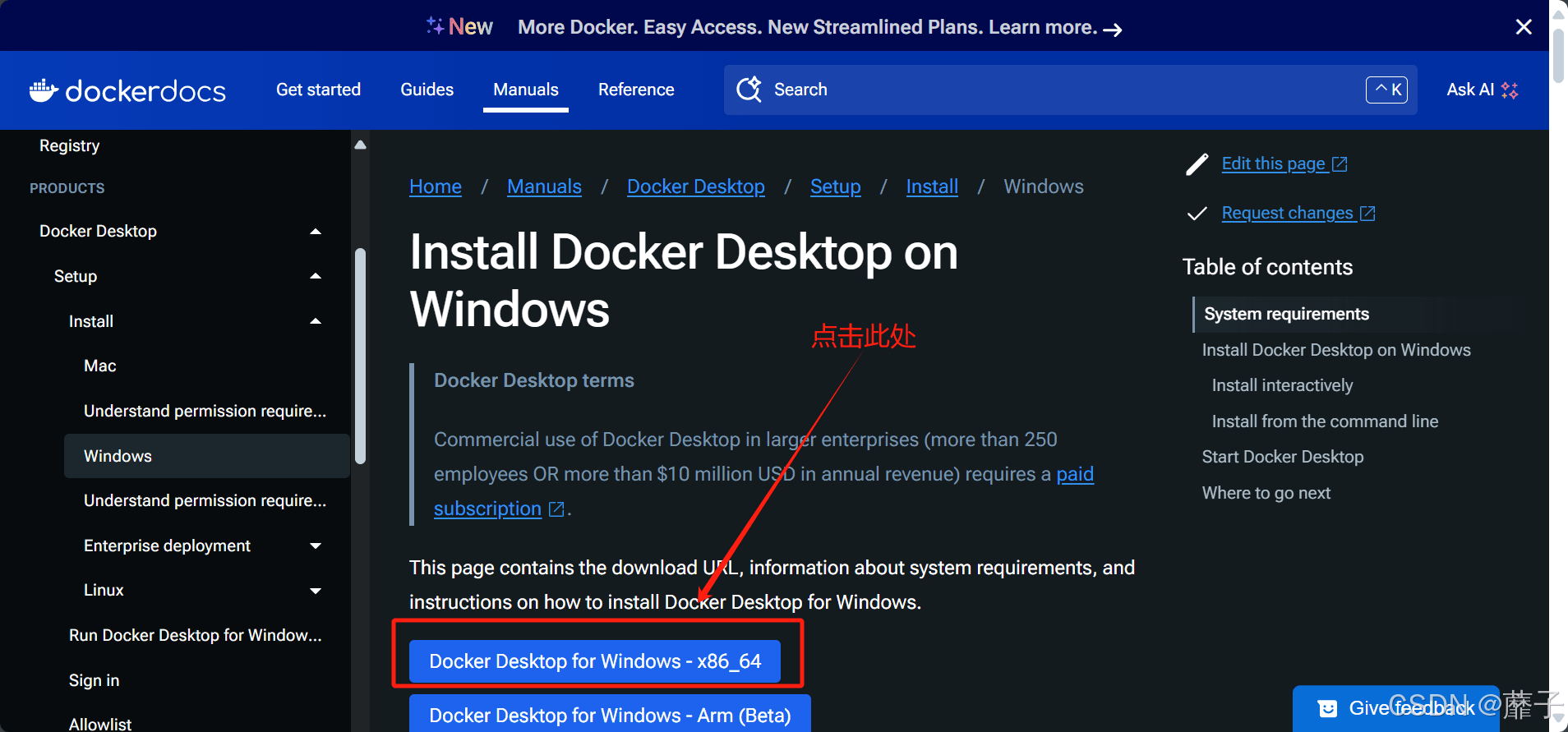
1. 上官网下载Docker Desktop Installer.exe

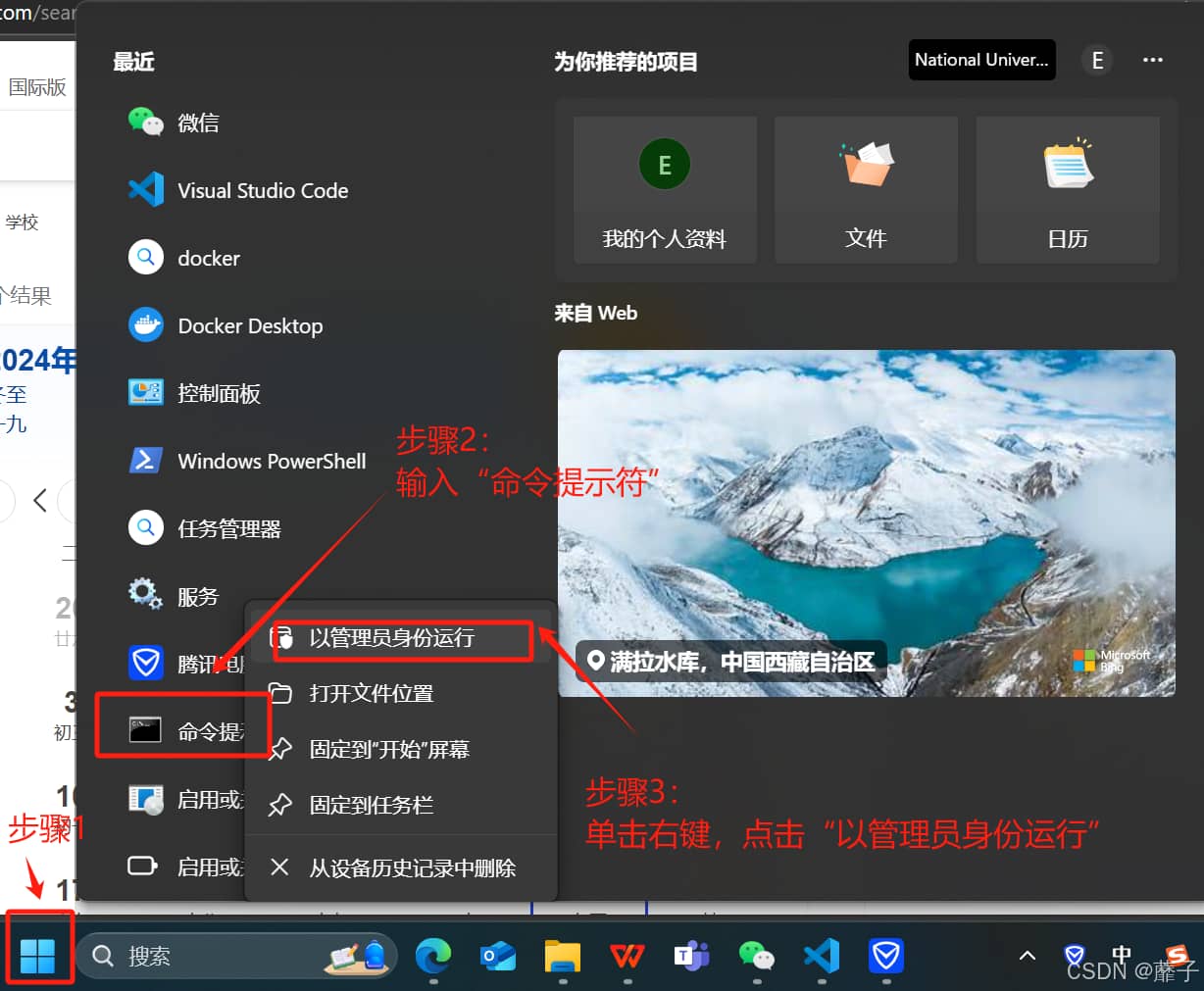
2. 以管理员身份打开Windows终端,并转到你下载文件的位置。
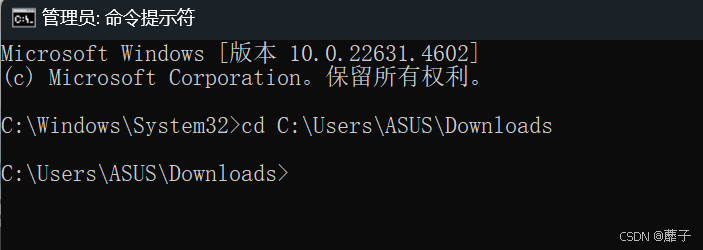
输入:cd + 你Docker Desktop Installer.exe下载到的地址。比如,我本机的命令为:
cd C:\Users\ASUS\Downloads
3. 在命令提示符内运行下面代码,并根据你的安装需求做出修改:
start /w “” “Docker Desktop Installer.exe” install -accept-license --installation-dir=“D:\Program Files\Docker” --wsl-default-data-root=“D:\Program Files\Docker\data” --windows-containers-default-data-root=“D:\Program Files\Docker”
start /w "" "Docker Desktop Installer.exe" install -accept-license --installation-dir="D:\Program Files\Docker" --wsl-default-data-root="D:\Program Files\Docker\data" --windows-containers-default-data-root="D:\\Program Files\\Docker"
其中,D:\Program Files\Docker 是Docker Desktop 安装程序的安装目录,D:\Program Files\Docker\data是Docker存放是Docker 用于存储镜像、容器、卷等数据的目录。D:\Program Files\Docker,表示在 Windows 操作系统中,Docker 程序将被安装在 D 盘的 Program Files 文件夹内的一个名为 Docker 的子文件夹中,记得双斜杠。
在运行代码前,一定要提前手动创建好对应文件夹,不然会报错。
4. 安装完成后,检查是否按要求更改image地址
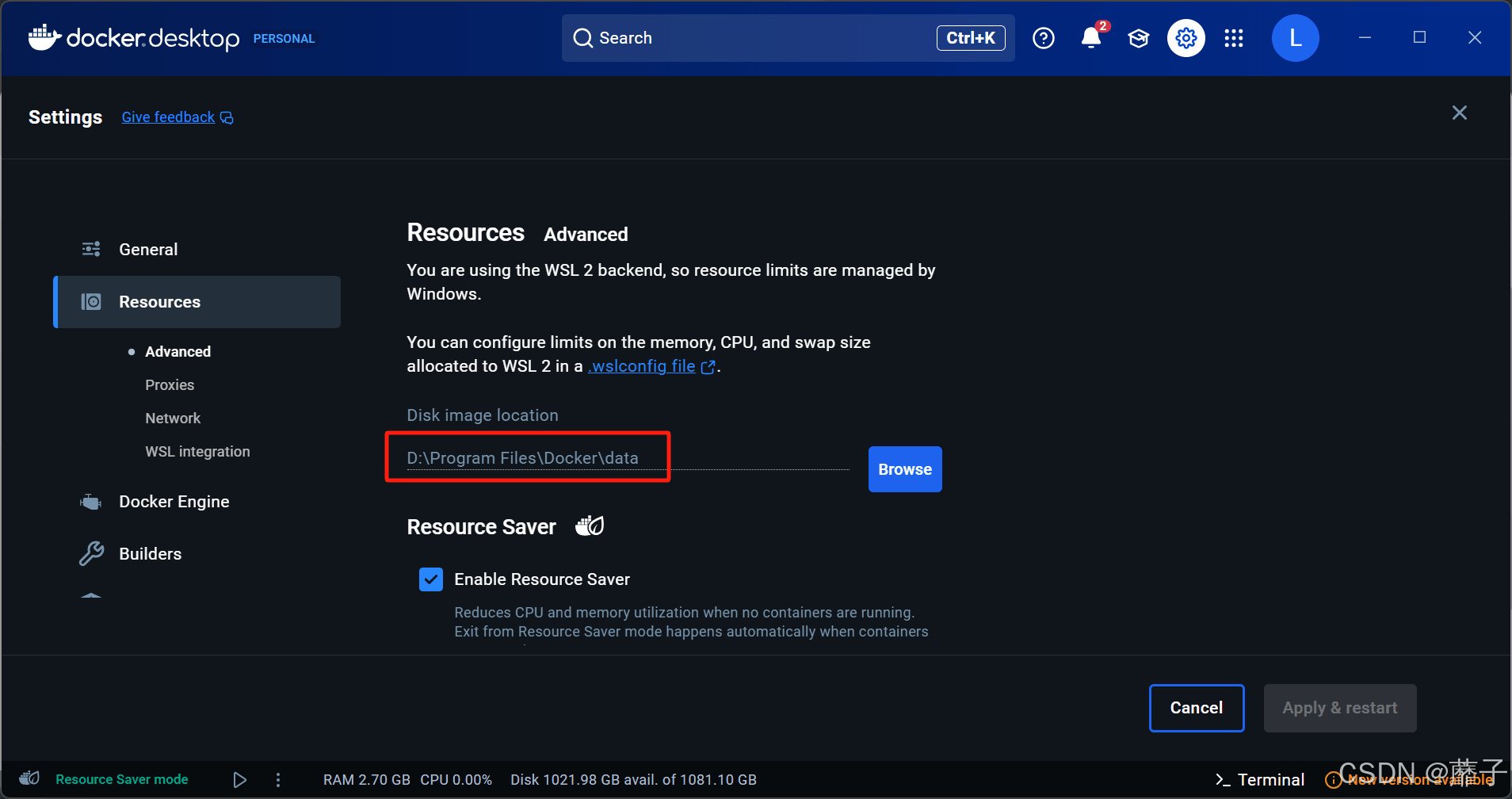
可以看到,docker已经装在D盘目标目录内
总结
到此这篇关于Windows系统下装Docker至D盘/其他盘最新方法的文章就介绍到这了,更多相关Windows装Docker至D盘/其他盘内容请搜索脚本之家以前的文章或继续浏览下面的相关文章希望大家以后多多支持脚本之家!
相关文章
 本文详细描述了如何在两台服务器上部署RabbitMQ集群,包括环境准备、防火墙配置、节点部署、集群配置、镜像队列配置以及节点故障处理,感兴趣的朋友跟随小编一起看看吧2025-12-12
使用docker-compose实现不停机部署/灰度发布的四种方法
灰度发布是一种软件部署策略,它允许将新版本的部分功能或服务逐步推送给用户,而不是一次性对所有用户进行大规模更新,本文主要给大家介绍了使用docker-compose实现不停机部署/灰度发布的四种方法,需要的朋友可以参考下2024-11-11 优化 Docker 容器启动时间,尤其在大规模部署、CI/CD 或微服务架构中非常关键,启动慢会影响响应时间、弹性扩缩容和用户体验,以下是从镜像构建、容器运行、依赖管理等多个方面整理的 容器启动加速方案,需要的朋友可以参考下2025-06-06
 这篇文章主要介绍了docker如何在一个容器内部署多个服务,思路是这样的首先拿到你的httpd,以及你的springBoot,合并他们的Dockerfile,然后打包,然后启动的时候启动多个端口(httpd的端口和你服务的端口),需要的朋友可以参考下2024-01-01
Docker搭建prometheus(普罗米修斯)的方法步骤
phometheus:当前一套非常流行的开源监控和报警系统,本文主要介绍了Docker搭建prometheus(普罗米修斯)的方法步骤,具有一定的参考价值,感兴趣的可以了解一下2024-02-02 本文系统整理Docker的核心概念与常用命令,涵盖镜像管理、容器操作、数据存储、网络配置、Compose 编排以及 Dockerfile 构建等内容,感兴趣的朋友跟随小编一起看看吧2025-06-06
 本文主要介绍了docker部署lnmp-wordpress的实现步骤,文中通过示例代码介绍的非常详细,具有一定的参考价值,感兴趣的小伙伴们可以参考一下2021-09-09
 这篇文章主要介绍了详解基于docker-swarm搭建持续集成集群服务,小编觉得挺不错的,现在分享给大家,也给大家做个参考。一起跟随小编过来看看吧2018-10-10
 这篇文章主要介绍了docker如何查看已安装的Redis版本问题,具有很好的参考价值,希望对大家有所帮助,如有错误或未考虑完全的地方,望不吝赐教2024-01-01
Docker部署MySQL 多库自动备份的方法(结构+数据完整,适配CentOS)
本文介绍了在CentOS服务器上使用Docker部署MySQL实现多库备份的方法,包括创建备份脚本、添加执行权限、测试脚本、配置定时任务、测试验证、正式环境配置和备份恢复等步骤,并提供了避坑指南,感兴趣的朋友跟随小编一起看看吧2026-04-04
最新评论