

idea使用docker插件一键部署项目的操作方法
更新时间:2025年04月22日 09:07:37 作者:愿你活成你喜欢的模样
这篇文章主要介绍了idea使用docker插件一键部署项目的操作方法,本文通过图文实例相结合给大家介绍的非常详细,感兴趣的朋友一起看看吧
一、首先保证我们电脑上已经安装了docker
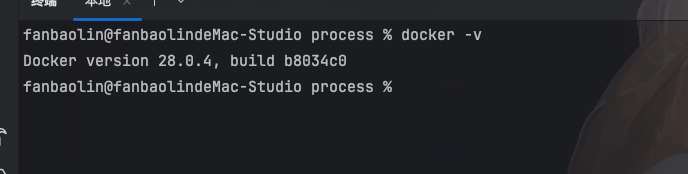
docker -v
查看docker版本,如果不能识别,需要先下载docker destop,在官网下载正常安装即可。
安装成功就可以使用docker 命令了
二、idea下载docker插件并配置docker参数
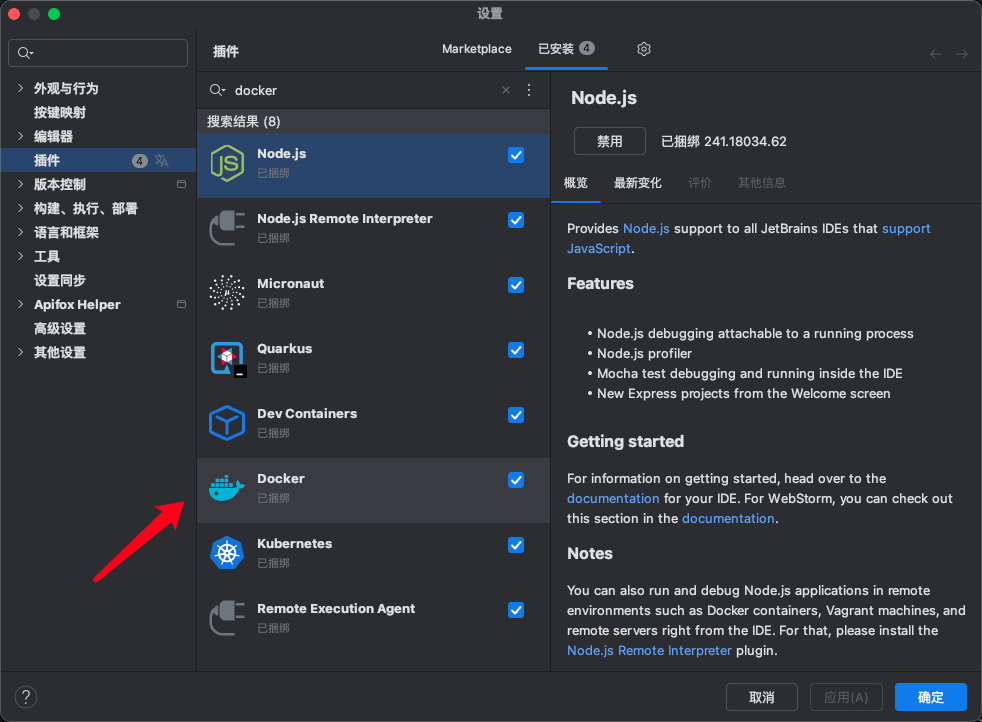
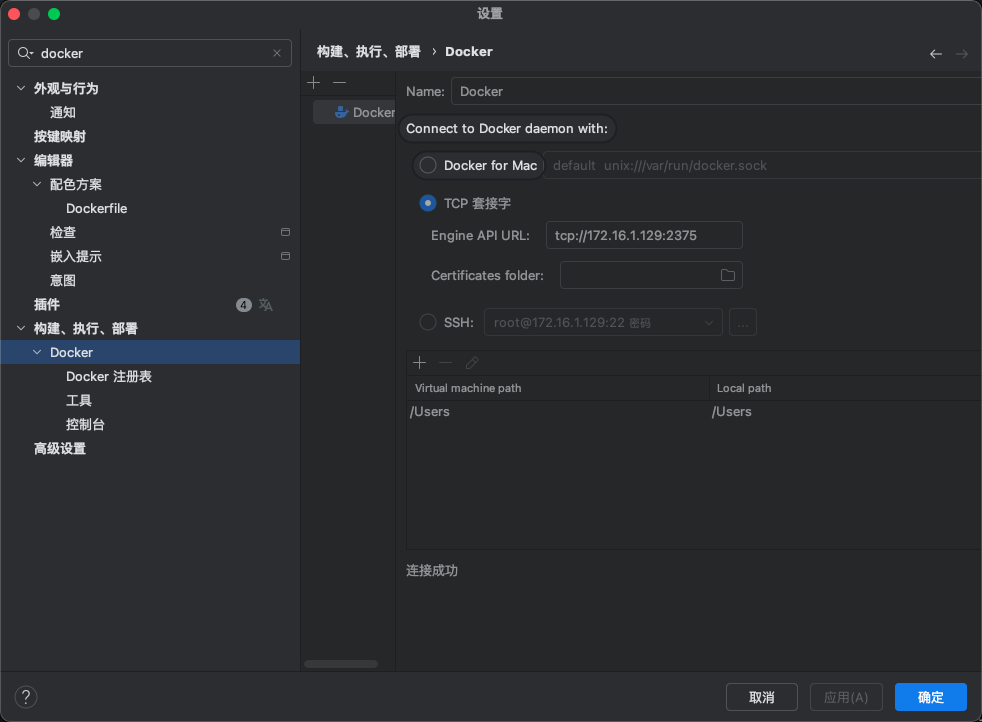
我是通过tcp连接docker服务器的,服务器需要开放2375端口,如果知道账号密码也可以通过ssh连接,Docker for Mac 是连接我本地的
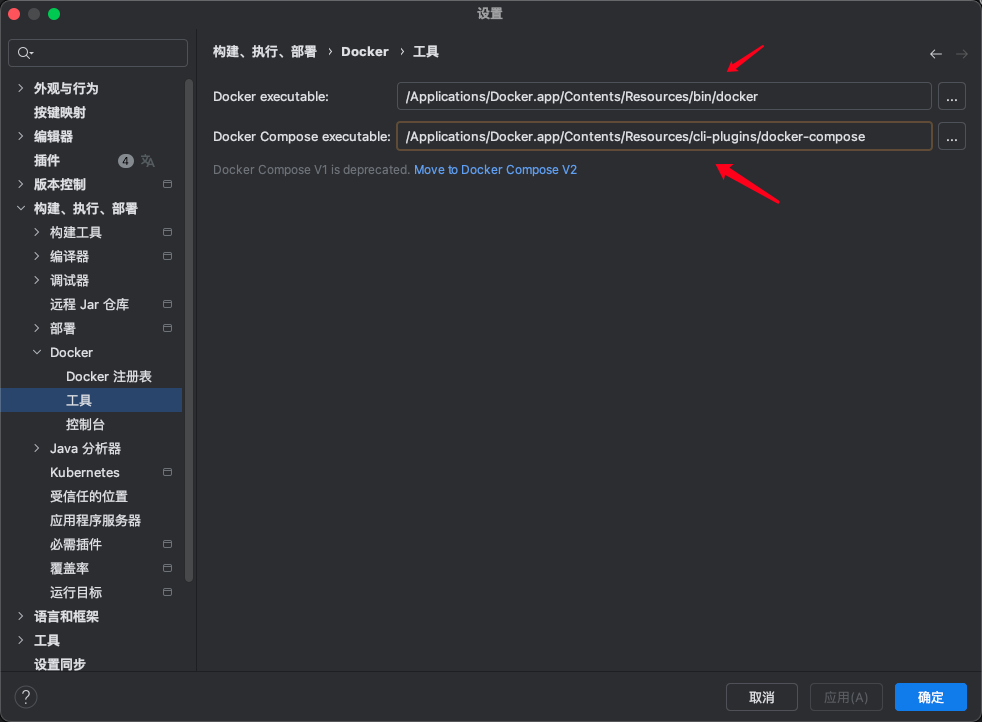
配置docker执行路径
idea默认会自动扫描配置,但也会出现扫描不到的情况。如果这个路径没有需要手动找到可执行文件进行配置。
这里需要修改docker服务器的配置文件,使用2375端口
vim /etc/docker/daemon.json
配置文件修改如下:
{
    "data-root": "/var/lib/docker",
    "log-driver": "json-file",
    "log-level": "warn",
    "log-opts": {
        "max-file": "3",
        "max-size": "10m"
    },
    "max-concurrent-downloads": 10,
    "registry-mirrors": [
        "https://mirror.ccs.tencentyun.com",
         "https://ustc-edu-cn.mirror.aliyuncs.com",
        "https://docker.1panel.live"
    ],
    "runtimes": {
        "nvidia": {
            "args": [],
            "path": "nvidia-container-runtime"
        }
    },
  "hosts": [
    "unix:///var/run/docker.sock",
    "tcp://0.0.0.0:2375"
  ]
}
docker插件连上了服务器之后,显示服务器的容器和镜像
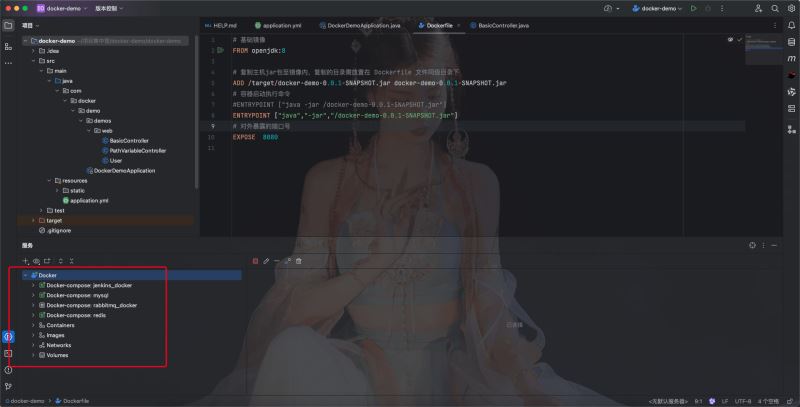
三、写Dockerfile文件
# 基础镜像
FROM openjdk:8
# 复制主机jar包至镜像内,复制的目录需放置在 Dockerfile 文件同级目录下
ADD /target/docker-demo-0.0.1-SNAPSHOT.jar docker-demo-0.0.1-SNAPSHOT.jar
# 容器启动执行命令
#ENTRYPOINT ["java -jar /docker-demo-0.0.1-SNAPSHOT.jar"]
ENTRYPOINT ["java","-jar","/docker-demo-0.0.1-SNAPSHOT.jar"]
# 对外暴露的端口号
EXPOSE  8080
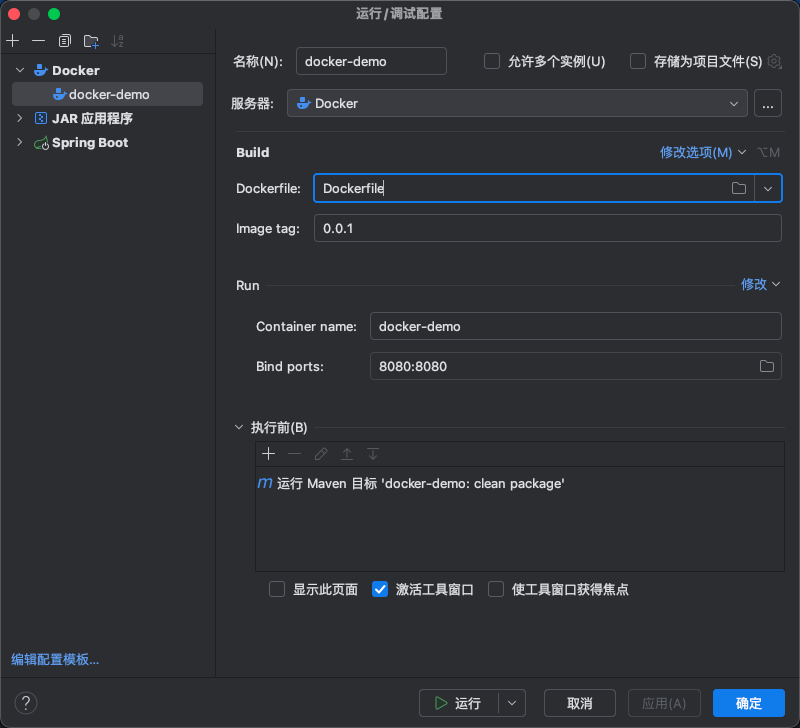
最后启动项目的时候添加使用docker启动,配置一下自己需要映射的端口,镜像名字,执行前操作等
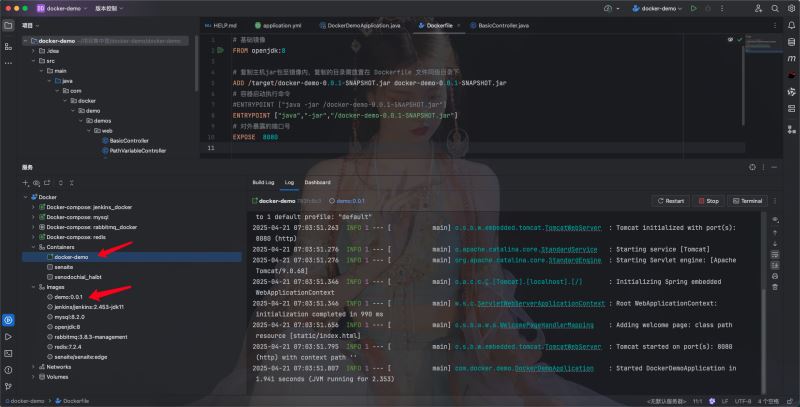
执行一下,成功将我们的项目打包镜像推送到docker服务器并运行了起来
到此这篇关于idea使用docker插件一键部署项目的文章就介绍到这了,更多相关idea docker部署项目内容请搜索脚本之家以前的文章或继续浏览下面的相关文章希望大家以后多多支持脚本之家!
相关文章

docker-compose部署zk+kafka+storm集群的实现
这篇文章主要介绍了docker-compose部署zk+kafka+storm集群,文中通过示例代码介绍的非常详细,对大家的学习或者工作具有一定的参考学习价值,需要的朋友们下面随着小编来一起学习学习吧2020-10-10 这篇文章主要介绍了Docker-Compose创建mysql容器详解的相关资料,需要的朋友可以参考下2022-11-11
 文章讲解了通过Docker bridge网络实现容器间通信的方法,包括关闭防火墙、拉取busybox镜像、创建容器并测试IP连通性,使用--link参数连接容器,以及跨网段通信的配置技巧2025-07-07
Mac下部署springBoot项目到Docker中(demo)
本文通过一个简单的demo给大家分享Mac下部署springBoot项目到Docker的方法,感兴趣的朋友一起看看吧2018-01-01
Docker启动容器报错:Ports are not available的解决方案
这篇文章主要介绍了Docker启动容器报错:Ports are not available的解决方案,Docker 将容器程序的端口号映射到宿主机的端口号,是一个 NAT 过程,这个过程可能会因为与 Windows NAT 服务冲突而失效,文中有详细的解决方案,需要的朋友可以参考下2024-03-03 本文主要介绍了阿里云ECS部署Docker服务的实现步骤,文中通过示例代码介绍的非常详细,对大家的学习或者工作具有一定的参考学习价值,需要的朋友们下面随着小编来一起学习学习吧2022-06-06
 现如今,通过 Docker 容器化部署环境已经逐渐成为主流,特别是在部署像 LAMP 这样的复杂环境时,本教程旨在带您完成使用 Docker-Compose 建立 LAMP 环境的整个过程,同时还包括定制 PHP 环境的步骤,需要的朋友可以参考下2024-12-12
详解Docker镜像提交命令commit的工作原理和使用方法
这篇文章主要介绍了详解Docker镜像提交命令commit的工作原理和使用方法,可以依据这个容器创建本地镜像,并可把这个镜像推送到Docker hub中,以便在网络上下载使用,感兴趣的可以了解一下2018-11-11 当Docker拉取镜像遇到网络错误时,通常是因为镜像源无法访问,解决此问题可通过修改Docker的配置文件/etc/docker/daemon.json,设置一个可用的镜像加速地址,修改后重新加载配置并重启Docker服务即可,这样可以提高拉取速度和成功率,避免因网络问题导致的镜像拉取失败2024-10-10
docker操作Permission denied无权限的问题解决
我们日常需要docker环境进入容器配置或查看一些文件,本文主要介绍了docker操作Permission denied无权限的问题解决,具有一定的参考价值,感兴趣的可以了解一下2024-06-06
最新评论