

Docker部署RocketMQ超详细步骤(图文并茂)
更新时间:2025年04月23日 10:58:13 作者:水蓝烟雨
RocketMQ 是一款开源的分布式消息队列系统,具有低延迟、高并发、高可用等特性,这篇文章主要介绍了Docker部署RocketMQ超详细步骤的相关资料,通过这些步骤,用户可以成功搭建一个RocketMQ集群,并通过控制台进行管理和监控,需要的朋友可以参考下
部署 RocketMQ ( Docker )
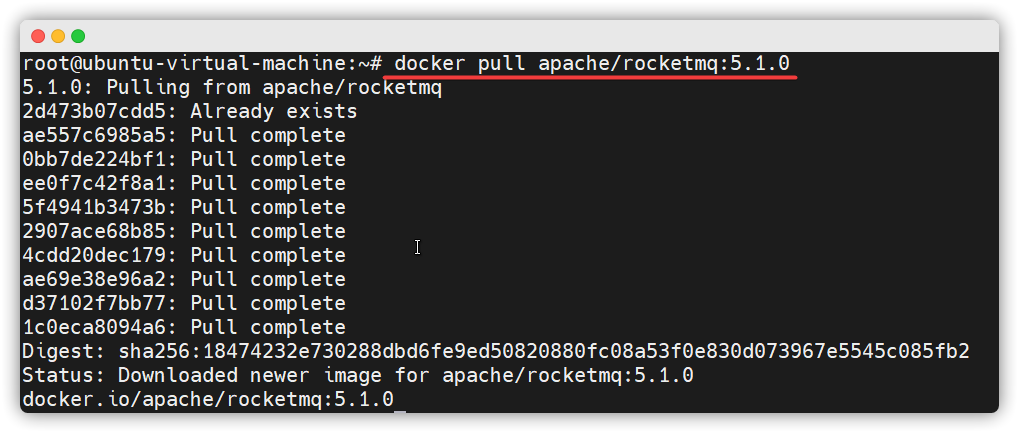
[Step 1] :拉取 RocketMQ 镜像
docker pull apache/rocketmq:5.1.0
[Step 2] : 创建容器共享网络 rocketmq
docker network create rocketmq
为什么要创建 docker 共享网络?
- 容器间通信:创建一个 Docker 网络可以确保同一个网络中的容器可以通过容器名称进行通信,而不需要知道对方的 IP 地址。这对于需要相互通信的服务非常重要,比如 RocketMQ 的多个组件(如 NameServer 和 Broker)。
- 隔离性和安全性:Docker 网络提供了一个隔离的网络环境,不同网络中的容器彼此隔离。这增加了安全性,防止外部或其他不相关的容器访问敏感服务。
- 简化配置:使用 Docker 网络,配置变得更加简单。容器可以通过名称互相访问,无需担心容器重启后 IP 地址发生变化。
[Step 3] : 部署 NameServer 前提条件
创建目录➡️ 授予文件 ➡️ 创建容器 ➡️ 拷贝启动脚本 ➡️ 删除容器
# 创建目录
mkdir -p /data/rocketmq/nameserver/{bin,logs}

# 授权文件
chmod 777 -R /data/rocketmq/nameserver/*

# 创建容器
docker run -d \
--privileged=true --name rmqnamesrv \
apache/rocketmq:5.1.0 sh mqnamesrv

# 拷贝启动脚本
docker cp rmqnamesrv:/home/rocketmq/rocketmq-5.1.0/bin/runserver.sh /data/rocketmq/nameserver/bin/

# 删除容器 NameServer
docker rm -f rmqnamesrv
[Step 4] : 启动容器 NameServer
# 启动容器 NameServer
docker run -d --network rocketmq \
--privileged=true --restart=always \
--name rmqnamesrv -p 9876:9876 \
-v /data/rocketmq/nameserver/logs:/home/rocketmq/logs \
-v /data/rocketmq/nameserver/bin/runserver.sh:/home/rocketmq/rocketmq-5.1.0/bin/runserver.sh \
apache/rocketmq:5.1.0 sh mqnamesrv

# 部分命令解释 :
1. -e "MAX_HEAP_SIZE=256M" 设置最大堆内存和堆内存初始大小
2. -e "HEAP_NEWSIZE=128M"  设置新生代内存大小

# 查看启动日志
docker logs -f rmqnamesrv
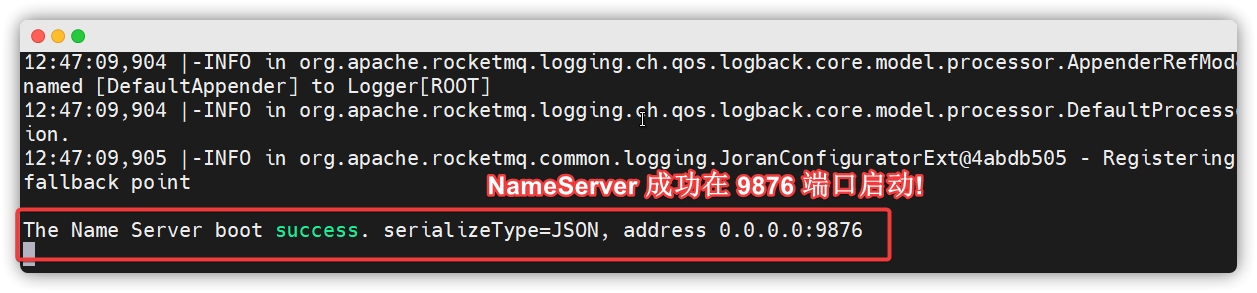
[Step 5] : 查看 NameServer 启动日志
- 看到 ‘The Name Server boot success…’, 表示NameServer 已成功启动。
[Step 6] : 部署 Broker + Proxy
- 创建挂载文件夹并授权
mkdir -p /data/rocketmq/broker/{store,logs,conf,bin}
chmod 777 -R /data/rocketmq/broker/*
[Step 7] : 创建broker.cnf文件
vim /data/rocketmq/broker/conf/broker.conf

# nameServer 地址多个用;隔开 默认值null
# 例:127.0.0.1:6666;127.0.0.1:8888
namesrvAddr = 192.168.100.100:9876
# 集群名称
brokerClusterName = DefaultCluster
# 节点名称
brokerName = broker-a
# broker id节点ID, 0 表示 master, 其他的正整数表示 slave,不能小于0
brokerId = 0
# Broker服务地址	String	内部使用填内网ip,如果是需要给外部使用填公网ip
brokerIP1 = 192.168.100.100
# Broker角色
brokerRole = ASYNC_MASTER
# 刷盘方式
flushDiskType = ASYNC_FLUSH
# 在每天的什么时间删除已经超过文件保留时间的 commit log,默认值04
deleteWhen = 04
# 以小时计算的文件保留时间 默认值72小时
fileReservedTime = 72
# 是否允许Broker 自动创建Topic,建议线下开启,线上关闭
autoCreateTopicEnable=true
# 是否允许Broker自动创建订阅组,建议线下开启,线上关闭
autoCreateSubscriptionGroup=true
# 禁用 tsl
tlsTestModeEnable = false

# 下面是没有注释的版本, 记得修改"namesrvAddr", "brokerIP1"的地址
namesrvAddr = 192.168.100.233:9876
brokerClusterName = DefaultCluster
brokerName = broker-a
brokerId = 0
brokerIP1 = 192.168.100.233
brokerRole = ASYNC_MASTER
flushDiskType = ASYNC_FLUSH
deleteWhen = 04
fileReservedTime = 72
autoCreateTopicEnable=true
autoCreateSubscriptionGroup=true
tlsTestModeEnable = false
[Step 8] : 拷贝启动脚本
# 启动 Broker 容器
docker run -d \
--name rmqbroker --privileged=true \
apache/rocketmq:5.1.0 sh mqbroker

# 拷贝脚本文件
docker cp rmqbroker:/home/rocketmq/rocketmq-5.1.0/bin/runbroker.sh /data/rocketmq/broker/bin
[Step 9] : 启动容器 Broker
# 删除容器 Broker
docker rm -f rmqbroker

# 启动容器 Broker
docker run -d --network rocketmq \
--restart=always --name rmqbroker --privileged=true \
-p 10911:10911 -p 10909:10909 \
-v /data/rocketmq/broker/logs:/root/logs \
-v /data/rocketmq/broker/store:/root/store \
-v /data/rocketmq/broker/conf/broker.conf:/home/rocketmq/broker.conf \
-v /data/rocketmq/broker/bin/runbroker.sh:/home/rocketmq/rocketmq-5.1.0/bin/runbroker.sh \
-e "NAMESRV_ADDR=rmqnamesrv:9876" \
apache/rocketmq:5.1.0 sh mqbroker --enable-proxy -c /home/rocketmq/broker.conf

# 查看启动日志
docker logs -f rmqbroker
- 启动成功日志如下

[Step 10] : 部署RocketMQ控制台(rocketmq-dashboard)
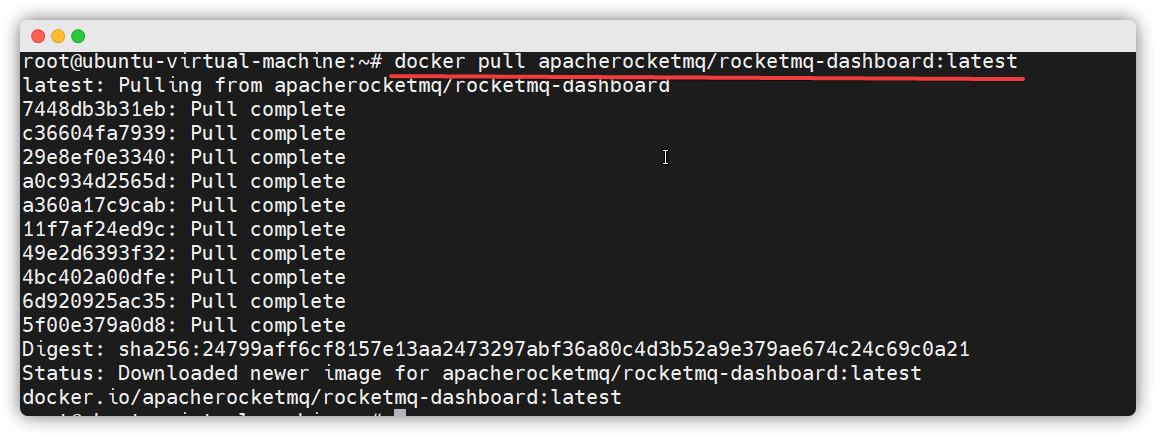
- 拉取镜像
docker pull apacherocketmq/rocketmq-dashboard:latest
[Step 11] : 启动容器 Rocketmq-dashboard
docker run -d \
--restart=always --name rmq-dashboard \
-p 8080:8080 --network rocketmq \
-e "JAVA_OPTS=-Xmx256M -Xms256M -Xmn128M -Drocketmq.namesrv.addr=rmqnamesrv:9876 -Dcom.rocketmq.sendMessageWithVIPChannel=false" \
apacherocketmq/rocketmq-dashboard
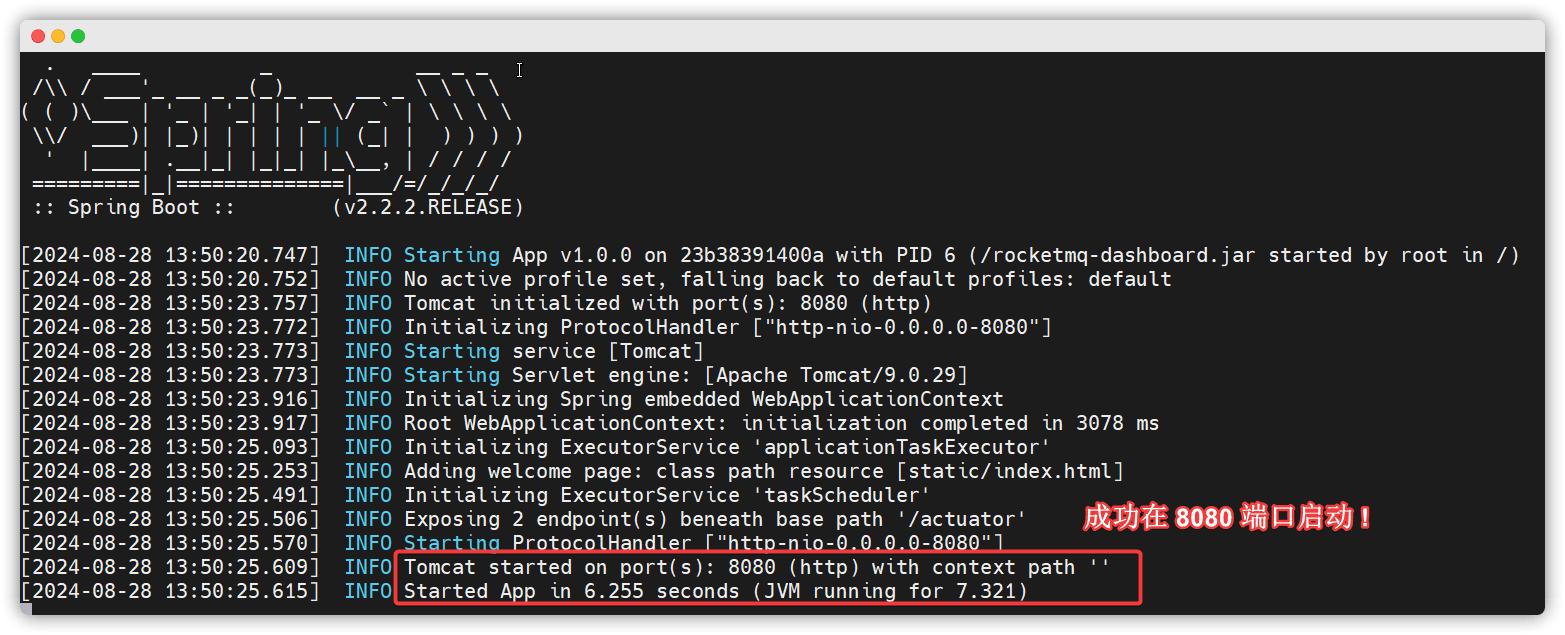
[Step 12] : 查看启动日志
docker logs -f rmq-dashboard
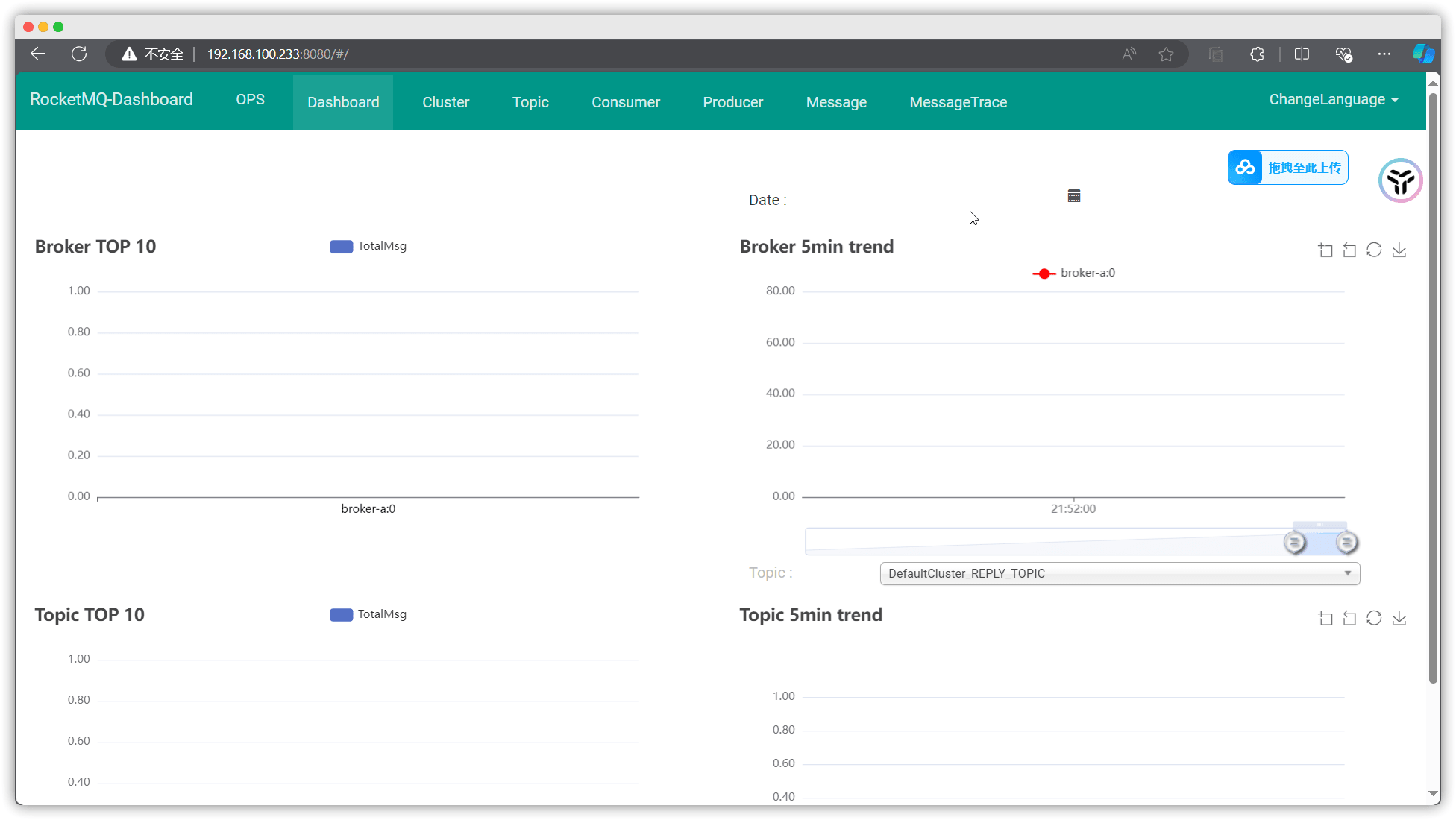
[Step 13] : 访问RMQ控制台
- http://192.168.100.233:8080/ ( IP地址改成自己的 )
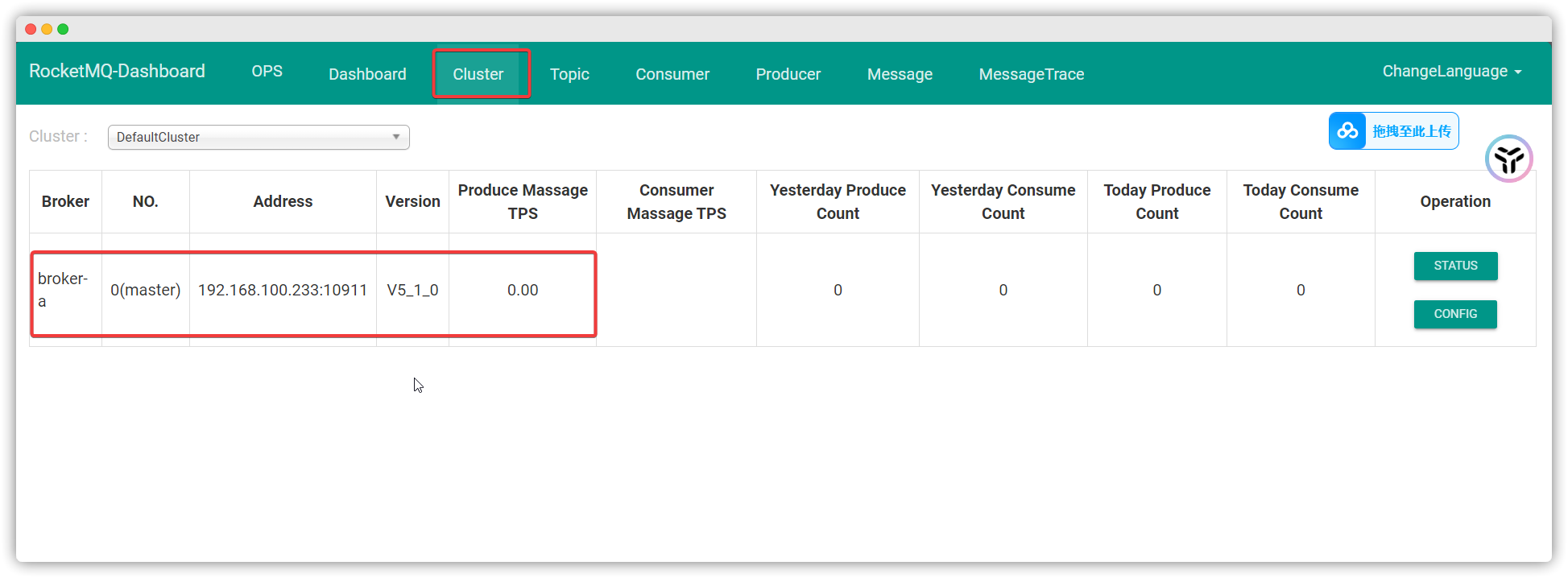
[Step 14] : 查看创建的 RocketMQ
总结
到此这篇关于Docker部署RocketMQ超详细步骤的文章就介绍到这了,更多相关Docker部署RocketMQ内容请搜索脚本之家以前的文章或继续浏览下面的相关文章希望大家以后多多支持脚本之家!
相关文章
 容器中的定时任务如何稳定执行,这篇文章就来和大家全面解析一下Docker容器内定时任务的核心语法和具体应用,感兴趣的小伙伴可以跟随小编一起学习一下2026-05-05
 这篇文章主要介绍了详解Docker Swarm服务发现和负载均衡原理,小编觉得挺不错的,现在分享给大家,也给大家做个参考。一起跟随小编过来看看吧2018-05-05
 这篇文章主要介绍了docker-修改容器挂载目录的3种方法小结,具有很好的参考价值,希望对大家有所帮助。一起跟随小编过来看看吧2020-11-11
启动docker的时候如何把参数传递给docker里面的项目(推荐)
这篇文章主要介绍了启动docker的时候如何把参数传递给docker里面的项目,本文给大家介绍的非常详细,对大家的学习或工作具有一定的参考借鉴价值,需要的朋友参考下吧2024-01-01 这篇文章主要介绍了Docker load之后镜像名字为none问题解决方法,文中通过示例代码介绍的非常详细,对大家的学习或者工作具有一定的参考学习价值,需要的朋友们下面随着小编来一起学习学习吧2020-12-12
 这篇文章主要介绍了docker安装minio及实现文件上传、删除、下载方式,具有很好的参考价值,希望对大家有所帮助。如有错误或未考虑完全的地方,望不吝赐教2023-03-03
 这篇文章主要介绍了Docker Dockerfile 定制镜像的方法,文中通过示例代码介绍的非常详细,对大家的学习或者工作具有一定的参考学习价值,需要的朋友们下面随着小编来一起学习学习吧2020-01-01
 这篇文章主要介绍了Docker 教程之数据管理详细介绍的相关资料,需要的朋友可以参考下2017-01-01
 linux的磁盘空间挂载后,需要迁移一下docker 镜像原本的位置,因此有此实践,分享操作过程,文章通过代码示例给大家介绍的非常详细,需要的朋友可以参考下2023-11-11
 在本篇文章里小编给大家整理的是关于Docker及Docker-Compose的实例用法,需要的朋友们可以学习参考下。2020-02-02
最新评论