

Docker本地部署Overleaf的实现步骤
背景说明
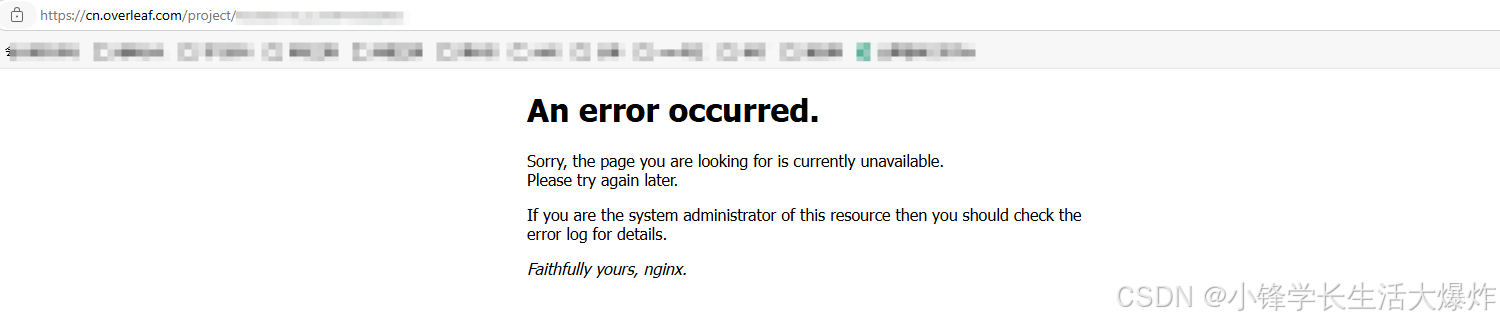
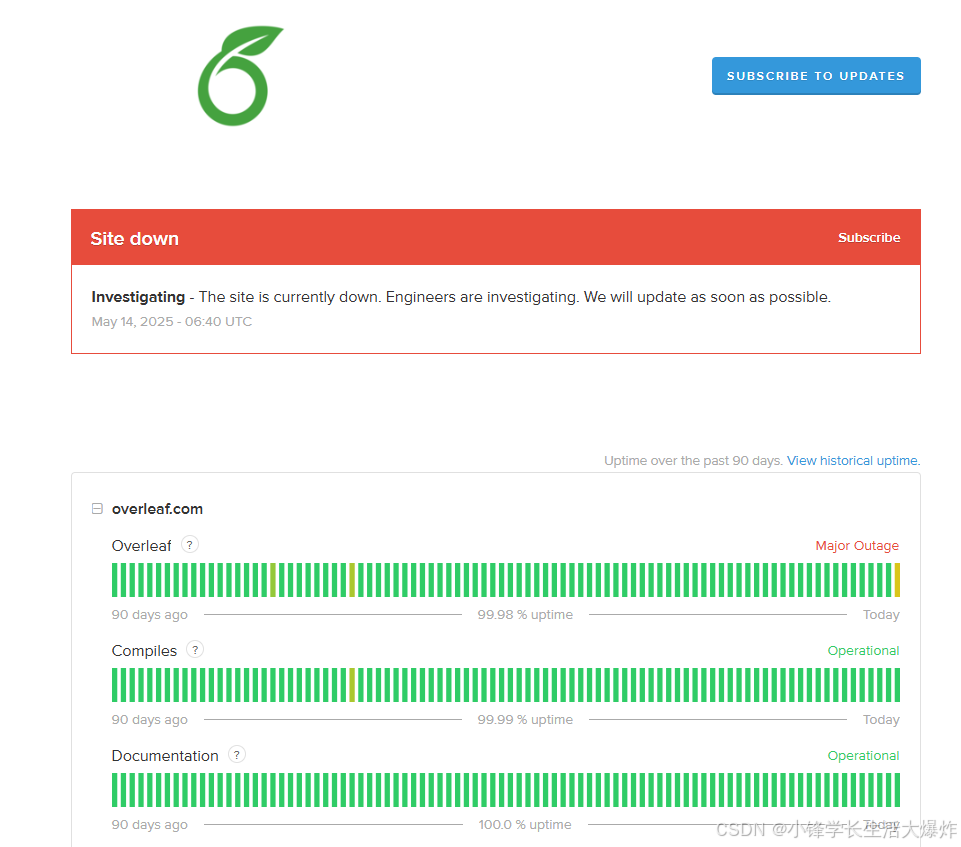
Overleaf又挂了,数据放在别人手里真是不靠谱。反正Overleaf是开源的,所以自己搭建一个。
教程来自官方:toolkit/doc/quick-start-guide.md at master · overleaf/toolkit · GitHub
下载仓库
首先,让我们将这个git存储库克隆到你的机器上:
git clone https://github.com/overleaf/toolkit.git ./overleaf-toolkit

接下来让我们进入这个目录:
cd ./overleaf-toolkit
让我们看一下存储库的结构:
ls -l
它将打印如下内容:
bin
CHANGELOG.md
config
data
doc
lib
LICENSE
README.md
- 该
README.md文件包含一些关于项目的有用信息 doc目录包含使用该工具包所需的所有留档config目录将包含本地配置文件(我们稍后将创建)bin目录包含管理背面实例的脚本集合
初始化配置
让我们通过运行bin/init来创建本地配置:
bin/init

现在检查config/目录的内容
ls config
# overleaf.rc     variables.env     version
这是将与之交互的三个配置文件:
overleaf.rc:主要的顶级配置文件variables.env:加载到docker容器中的环境变量version:要使用的docker映像的版本
- 默认情况下,工具包使用免费的社区版
- 默认情况下,overleaf使用texlive,并且宏包是不全的
修改监听IP和端口
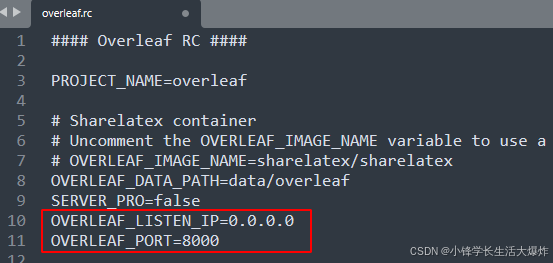
在./config/overleaf.rc中,需要修改以下字段:
OVERLEAF_LISTEN_IP=0.0.0.0 # 监听所有的IP
OVERLEAF_PORT=8000         # 默认是80端口
自定义网站名称
在./config/variables.env文件中,修改:
OVERLEAF_APP_NAME="Overleaf Instance"
OVERLEAF_SITE_URL=xxx
OVERLEAF_NAV_TITLE="Overleaf Instance"
OVERLEAF_ADMIN_EMAIL=mail@xxx.site
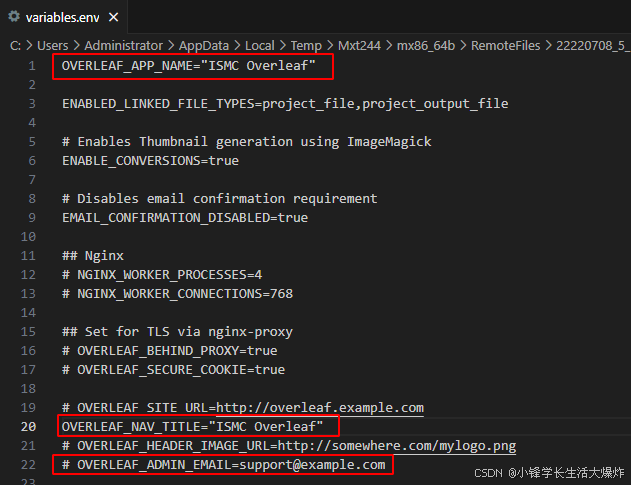
修改完配置文件之后,需要重新build才可以应用配置。
sudo bin/down
sudo bin/up
修改Mongo版本
MongoDB 官方从 5.0 开始引入的硬件限制,强制要求支持 AVX,无法通过任何软件方法绕过。所以需要降低版本。
在./config/overleaf.rc中,需要修改以下字段:
MONGO_VERSION=4.4
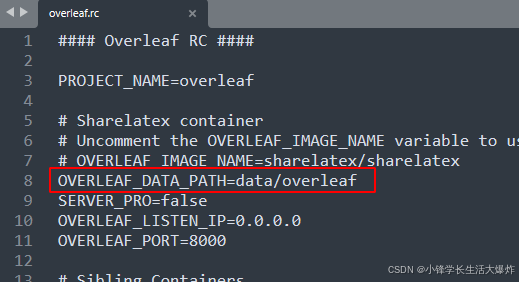
修改数据存放位置
在./config/overleaf.rc中,需要修改以下字段:
更换Docker源
可以看这篇:【教程】最新可用!Docker国内镜像源列表
推荐:https://docker.1panel.live
更换Docker存储位置
可以看这篇:【教程】Docker更换存储位置
启动Overleaf
该工具包使用docker compose来管理docker容器。该工具包提供了一组脚本来包装docker compose,并处理大部分细节。
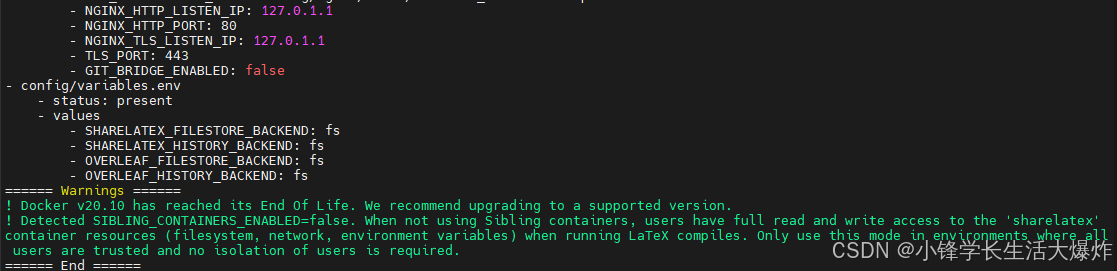
可以先检查一下是否存在隐性问题:
sudo bin/doctor
然后让我们启动docker服务:
sudo bin/up

# 后台运行:
# sudo bin/up -d
应该看到docker容器的一些日志输出,表明容器正在运行。如果在终端按CTRL-C,服务将关闭。可以通过运行bin/start再次启动它们(而不附加到日志输出)。更一般地说,如果发现脚本没有涵盖你的用例,可以运行bin/docker-compose来直接控制docker compose系统。

创建管理员帐户
- 在浏览器中,打开http://localhost/launchpad。应该会看到一个包含电子邮件和密码字段的表单。用想用作管理员帐户的凭据填写这些凭据,然后单击“注册”。
- 然后单击链接进入登录页面(http://localhost/login)。输入凭据。登录后,将被带到欢迎页面。
- 单击页面底部的绿色按钮开始使用。
创建第一个项目
- 在http://localhost/project页面上,将看到一个按钮,提示创建第一个项目。单击按钮并按照说明进行操作。
- 然后,你应该被带到新项目,在那里将看到一个文本编辑器和一个PDF预览。
到此这篇关于Docker本地部署Overleaf的实现步骤的文章就介绍到这了,更多相关Docker本地部署Overleaf内容请搜索脚本之家以前的文章或继续浏览下面的相关文章希望大家以后多多支持脚本之家!
相关文章
 这篇文章主要给大家介绍了关于docker容器与宿主机的数据交互,文中通过示例代码介绍的非常详细,对大家的学习或者工作具有一定的参考学习价值,需要的朋友们下面随着小编来一起学习学习吧2020-11-11
 Tengine是淘宝开发的基于nginx的应用服务器,反向代理服务器。它兼容nginx的所有配置,并且在其上增加了很多实用的功能,例如动态模块加载,集成lua语言进行扩展等,在性能方面有了比较大的改进。今天我们来看下在Docker下如何部署2016-06-06
 这篇文章主要介绍了docker 搭建lnmp环境的方法步骤,文中通过示例代码介绍的非常详细,对大家的学习或者工作具有一定的参考学习价值,需要的朋友们下面随着小编来一起学习学习吧2019-06-06
 这篇文章主要介绍了docker用root进入容器的操作,具有很好的参考价值,希望对大家有所帮助。一起跟随小编过来看看吧2021-03-03
 当我们尝试查看特定 Docker 容器的日志时,通常会使用 docker logs <容器名称> 命令,,然而,有时候会发现控制台持续输出日志信息,持续时间可能相当长,直到最终打印完成,导致日志积累过多,占用了系统磁盘空间,所以本文给大家介绍了解决方法,需要的朋友可以参考下2024-03-03
Spring Boot 2.4 新特性之一键构建Docker镜像的过程详解
这篇文章主要介绍了Spring Boot 2.4 新特性之一键构建Docker镜像的过程详解,本文给大家介绍的非常详细,对大家的学习或工作具有一定的参考借鉴价值,需要的朋友可以参考下2020-12-12 本篇文章主要介绍了Docker cpu限制分析,小编觉得挺不错的,现在分享给大家,也给大家做个参考。一起跟随小编过来看看吧2017-01-01
 Nginx是一个高性能的Web和反向代理服务器,它具有很多非常优越的特性,那么这篇文章小编就分步骤向大家介绍如何利用Docker制作Nginx+PHP的镜像,文章介绍的很详细,对大家具有一定的参考借鉴价值,有需要的朋友们下面来一起看看吧。2016-10-10
 本文主要介绍了docker转移镜像,文中通过示例代码介绍的非常详细,对大家的学习或者工作具有一定的参考学习价值,需要的朋友们下面随着小编来一起学习学习吧2025-06-06
 这篇文章主要介绍了如何隔离docker容器中的用户的方法,小编觉得挺不错的,现在分享给大家,也给大家做个参考。一起跟随小编过来看看吧2018-09-09
最新评论