

在Docker容器中修改MySQL密码的方法步骤
更新时间:2025年05月20日 11:12:11 作者:码上有潜
这篇文章主要介绍了三种在Docker容器中修改MySQL密码的方法:通过命令行工具修改、使用环境变量重置密码及Docker Compose配置,同时提醒操作前需备份数据以避免丢失,需要的朋友可以参考下
如果MySQL运行在Docker容器中,修改MySQL密码的方法稍有不同。以下是如何在Docker中修改MySQL密码的步骤:
方法1:使用MySQL命令行工具
1. 找到MySQL容器的ID或者名字:
docker ps
2. 进入MySQL容器:
docker exec -it <container_id_or_name> bash
<container_id_or_name> 替换为你自己的容器id
3. 登录MySQL:
mysql -u root -p
4. 输入当前的root密码:
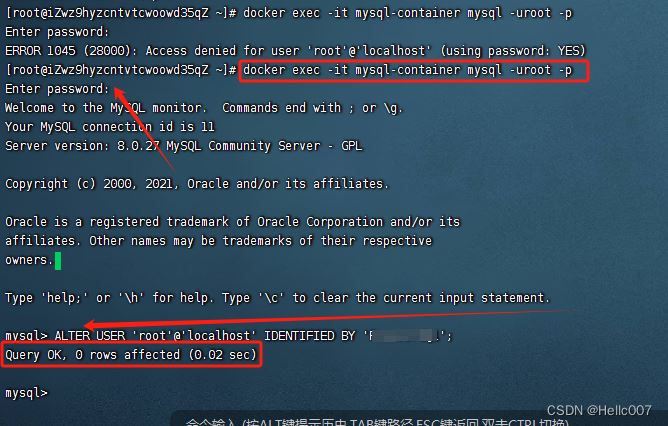
图中我是放一起执行的,密码输入部分默认是不显示的,并且要注意 'root'@'localhost' 是表示只允许在本机即本地服务器上登录访问,如果要在客户端可以登录数据库,需要创建新的mysql用户,新的授权才行,下一章会讲。
5. 修改密码(MySQL 5.7及以上版本):
ALTER USER 'root'@'localhost' IDENTIFIED BY 'new_password';
6. 刷新权限:
FLUSH PRIVILEGES;
7. 退出MySQL:
exit
8. 退出容器:
exit
9. 重启容器(可选)
docker restart <container_id_or_name>
<container_id_or_name> 替换为你自己的容器id
方法2:使用环境变量重置root密码
如果在创建Docker容器时未指定root密码,您可以通过环境变量来重置root密码:
停止当前MySQL容器:
docker stop <container_id_or_name>
<container_id_or_name> 替换为你自己的容器id
重新启动MySQL容器并设置新密码:
docker run --name <container_name> -e MYSQL_ROOT_PASSWORD=new_password -d mysql:latest
请注意,使用这种方法会重新创建容器并可能导致数据丢失,建议在操作前备份数据。
方法3:通过Docker Compose修改密码
如果您使用Docker Compose管理MySQL容器,可以直接在docker-compose.yml文件中修改环境变量:
编辑docker-compose.yml文件,将MYSQL_ROOT_PASSWORD修改为新密码:
version: '3.1'

services:
  db:
    image: mysql:latest
    restart: always
    environment:
      MYSQL_ROOT_PASSWORD: new_password
重新启动Docker Compose服务:
docker-compose down
docker-compose up -d
到此这篇关于在Docker容器中修改MySQL密码的方法步骤的文章就介绍到这了,更多相关Docker修改MySQL密码内容请搜索脚本之家以前的文章或继续浏览下面的相关文章希望大家以后多多支持脚本之家!
相关文章
 RabbitMQ是一个由erlang开发的消息队列,下面这篇文章主要给大家介绍了关于docker启动rabbitmq以及使用的相关资料,文中通过图文介绍的非常详细,需要的朋友可以参考下2022-08-08
 这篇文章主要介绍了docker如何导出指定时间段内日志问题,具有很好的参考价值,希望对大家有所帮助,如有错误或未考虑完全的地方,望不吝赐教2024-05-05
 这篇文章主要介绍了openwrt安装docker并启动的操作方法,首先需要大家在软件包中下载docker和dockerd,然后在建立软连接,在系统加载时启动docker服务,感兴趣的朋友一起看看吧2022-03-03
 k8s环境运行久了,镜像会一直在电脑上,会出现磁盘空间不足,需要定期清理过期没有使用的镜像,下面小编就来和大家详细讲讲docker如何清理无用镜像吧2025-06-06
 这篇文章主要介绍了docker 连接宿主Mysql操作,具有很好的参考价值,希望对大家有所帮助。一起跟随小编过来看看吧2020-11-11
搭建docker-nginx服务,访问nginx报错403问题及解决
这篇文章主要介绍了搭建docker-nginx服务,访问nginx报错403问题及解决,具有很好的参考价值,希望对大家有所帮助,如有错误或未考虑完全的地方,望不吝赐教2025-03-03 这篇文章主要介绍了dockerfile echo指定文件多行文本的方法实现,文中通过示例代码介绍的非常详细,对大家的学习或者工作具有一定的参考学习价值,需要的朋友们下面随着小编来一起学习学习吧2019-09-09
docker compose部署cassandra集群的操作代码
这篇文章主要介绍了docker compose部署cassandra集群的操作代码,本文给大家介绍的非常详细,对大家的学习或工作具有一定的参考借鉴价值,需要的朋友参考下吧2024-03-03 文章介绍了如何在Docker中安装Seata,包括下载镜像、运行容器、配置数据库、修改配置文件、启动Seata以及在微服务项目中使用Seata的步骤,感兴趣的朋友跟随小编一起看看吧2025-11-11
Docker 安装Tomcat、实现Tomcat集群的详细过程
这篇文章主要介绍了Docker安装Tomcat、实现Tomcat集群,本文给大家介绍的非常详细,对大家的学习或工作具有一定的参考借鉴价值,需要的朋友可以参考下2023-06-06
最新评论