

Docker搭建Nginx服务器的实现步骤
前言
在现代 Web 开发中,Nginx 是一个广泛使用的高性能 Web 服务器,它不仅可以用于反向代理,还能作为负载均衡器、HTTP 缓存等。通过 Docker 部署 Nginx,不仅能够简化安装过程,还能轻松进行配置和管理。
本篇文章将指导你通过 Docker 快速搭建一个 Nginx 环境,并讲解如何修改配置文件以定制化你的服务器设置。
一、准备工作
首先,确保你的系统上已经安装了 Docker。
Linux上进行Docker安装有两种方式:
- Docker自动化安装
- Docker手动安装
可以根据该文章的步骤进行安装:https://www.jb51.net/server/339879ek2.htm
二、设置 Nginx 容器的目录结构
为了便于管理,我们首先创建一个目录结构,用于存放 Nginx 配置文件、日志文件和 HTML 文件。
# 安装路径
DIR="/opt/docker/demo"
DOCKER_NAME="docker-nginx"

# 创建目录结构
mkdir -p "$DIR/nginx/conf"
mkdir -p "$DIR/nginx/log"
mkdir -p "$DIR/nginx/html"
conf:存放 Nginx 的主配置文件和自定义配置文件。log:存放 Nginx 的日志文件。html:存放静态网站文件。
三、启动一个临时的 Nginx 容器来复制配置文件
我们需要一个基础的 Nginx 配置文件,Docker 官方镜像已经内置了标准配置文件。为了方便地获取并修改这些配置文件,我们首先启动一个临时的 Nginx 容器。
# 启动一个临时的 nginx 容器来复制配置文件
docker run --name nginx_test -p 9011:80 -d nginx:stable-alpine
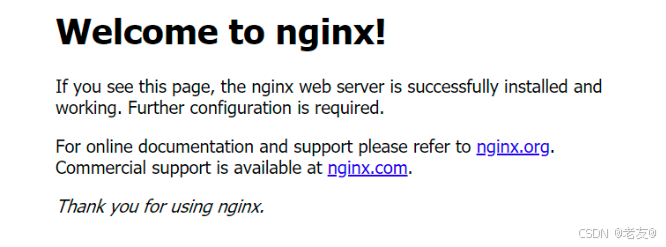
这个命令会启动一个 nginx:stable-alpine 容器,并将其 80 端口映射到宿主机的 9011 端口。我们可以通过访问 http://localhost:9011 来查看默认的 Nginx 欢迎页面。
四、复制 Nginx 配置文件到本地目录
接下来,我们将容器内的 Nginx 配置文件复制到本地,以便进行自定义修改。使用以下命令将 nginx.conf 文件和 conf.d 配置目录复制到宿主机的 $DIR/nginx/conf 目录中:
# 复制 nginx 配置文件到本地目录
docker cp nginx_test:/etc/nginx/nginx.conf "$DIR/nginx/conf/nginx.conf"
docker cp nginx_test:/etc/nginx/conf.d "$DIR/nginx/conf/conf.d"
这样,我们就获取到了 Nginx 的配置文件,并且可以根据需要进行修改。
五、删除临时 Nginx 容器
复制完配置文件后,我们不再需要这个临时的 Nginx 容器,因此可以将其删除:
# 删除临时 nginx 容器
docker rm -f nginx_test
六、创建并运行 Nginx 容器,挂载本地目录
现在,我们可以使用自己的配置文件来启动一个持久化的 Nginx 容器。通过将本地目录挂载到容器中,我们可以确保配置文件、日志和网站文件持久化存储在宿主机上。
以下是启动 Nginx 容器的命令:
docker run -d \
  --restart=always \
  --name "$DOCKER_NAME" \
  --network host \
  -v "$DIR/nginx/conf/nginx.conf:/etc/nginx/nginx.conf" \
  -v "$DIR/nginx/conf/conf.d:/etc/nginx/conf.d" \
  -v "$DIR/nginx/log:/var/log/nginx" \
  -v "$DIR/nginx/html:/opt/html" \
  nginx:stable-alpine
解释各个参数:
-d:后台运行容器。--restart=always:容器在崩溃或系统重启后自动重启。--name "$DOCKER_NAME":容器的名称为docker-nginx。--network host:容器将使用宿主机的网络栈。-v "$DIR/nginx/conf/nginx.conf:/etc/nginx/nginx.conf":挂载自定义的nginx.conf配置文件到容器中。-v "$DIR/nginx/conf/conf.d:/etc/nginx/conf.d":挂载自定义的配置目录。-v "$DIR/nginx/log:/var/log/nginx":挂载日志目录,便于查看和管理日志。-v "$DIR/nginx/html:/opt/html":挂载网站文件目录,用于存放静态网页。
七、修改 nginx.conf 文件配置监听端口
如果你希望更改 Nginx 的默认端口,可以在修改的 nginx.conf 文件中进行配置。在 nginx.conf 中,你可以找到以下内容:
server {
    listen 80;
    server_name localhost;
    client_max_body_size 100m;

    access_log /var/log/nginx/access.log main;
    error_log /var/log/nginx/error.log notice;

    #测试
    location /demo/testme {
        default_type text/html;
        return 200 "demo success 80!";
    }

     #首页静态资源
     location /demo {

            autoindex off; # 禁止目录索引
            server_tokens off; # 在http{}块中隐藏服务器版本号

            client_max_body_size 100m;
            alias /opt/html/dist;
            index index.html index.htm;

            try_files $uri $uri/ /demo/index.html;  #front为路由 而不是目录
    }
}
将 listen 80; 改为你需要的端口(例如 listen 8080;)。这样,Nginx 就会监听新的端口。
八、端口配置:Host 网络模式 vs Port 映射模式
在 Docker 中,容器的端口配置是非常关键的。Nginx 容器支持两种主要的端口配置方式:Host 网络模式 和 Port 映射模式。
Host 网络模式
在 Docker 中使用
--network host时,容器将共享宿主机的网络栈,这意味着容器直接使用宿主机的 IP 地址和端口来暴露服务。通过这种方式,容器会使用宿主机的端口 80 来提供服务。配置命令:
docker run -d \
  --restart=always \
  --name "$DOCKER_NAME" \
  --network host \
  -v "$DIR/nginx/conf/nginx.conf:/etc/nginx/nginx.conf" \
  -v "$DIR/nginx/conf/conf.d:/etc/nginx/conf.d" \
  -v "$DIR/nginx/log:/var/log/nginx" \
  -v "$DIR/nginx/html:/opt/html" \
  nginx:stable-alpine
- 优点
- 容器共享宿主机的网络,性能较高。
- 无需显式端口映射,容器与宿主机共享相同的网络。
- 缺点
- 容器与宿主机的网络完全共享,可能会有端口冲突,尤其是多个容器或服务同时运行时。
- 容器的端口与宿主机端口相同,可能存在安全隐患。
- 优点
Port 映射模式
如果你希望使用宿主机的特定端口来访问容器内的服务,可以使用
-p参数进行端口映射。通过这种方式,容器内部的端口(例如 80)将映射到宿主机的另一个端口(例如 8080)。配置命令:
docker run -d \
 --restart=always \
 --name "$DOCKER_NAME" \
 -p 8080:80 \
 -v "$DIR/nginx/conf/nginx.conf:/etc/nginx/nginx.conf" \
 -v "$DIR/nginx/conf/conf.d:/etc/nginx/conf.d" \
 -v "$DIR/nginx/log:/var/log/nginx" \
 -v "$DIR/nginx/html:/opt/html" \
 nginx:stable-alpine
在这个配置中:
-p 8080:80:将宿主机的 8080 端口映射到容器的 80 端口。你可以通过宿主机的http://localhost:8080访问 Nginx 服务。- 优点
- 容器端口与宿主机端口不同,可以避免端口冲突。
- 容器与宿主机之间有更好的网络隔离性。
- 支持多个容器映射到宿主机不同的端口,适合多容器环境。
- 缺点
- 可能会导致稍微的性能损失,因为需要进行额外的端口映射。
- 需要手动管理和指定端口映射。
- 优点
九、查看日志和检查容器状态
容器启动后,你可以通过以下命令查看容器的状态,确保它在运行中:
docker ps
如果容器未正常运行,可以查看日志进行排查:
docker logs docker-nginx
查看 Nginx 的访问日志和错误日志也可以帮助你调试网站:
tail -f "$DIR/nginx/log/access.log"
tail -f "$DIR/nginx/log/error.log"
十、访问 Nginx 服务
完成上述步骤后,你可以通过浏览器访问宿主机的 IP 地址和配置的端口,查看 Nginx 是否正常运行。
- 如果使用了
--network host,则可以通过http://localhost或宿主机的 IP 地址访问服务。 - 如果使用了端口映射,例如 -
p 8080:80,则可以通过http://localhost:8080访问 Nginx 欢迎页面。
总结
通过 Docker 部署 Nginx 容器非常简便,并且可以灵活配置各个参数。通过挂载本地目录,Nginx 的配置文件、日志和网站文件可以持久化存储在宿主机上,便于管理和备份。使用 Docker 来运行 Nginx 容器不仅简化了部署流程,还提供了极大的灵活性和可扩展性。
到此这篇关于Docker搭建Nginx服务器的实现步骤的文章就介绍到这了,更多相关Docker搭建Nginx服务器内容请搜索脚本之家以前的文章或继续浏览下面的相关文章希望大家以后多多支持脚本之家!
相关文章
 Docker支持多种网络模式,包括Bridge、Host、None等,Bridge模式为默认,允许容器通过桥接网络相互通信,这篇文章主要介绍了Docker设置固定IP地址的相关资料,需要的朋友可以参考下2024-11-11
 Detectron2 是一个用于目标检测、分割和其他视觉识别任务的平台,下面采用 docker 方式在 windows 上安装,对Docker安装detectron2的配置方法感兴趣的朋友一起看看吧2024-03-03
 在本篇文章里小编给大家整理的是关于kubernetes对象Volume用法以及相关知识点,需要的朋友们学习下。2019-06-06
 这篇文章主要介绍了详解Docker 端口映射与容器互联 ,小编觉得挺不错的,现在分享给大家,也给大家做个参考。一起跟随小编过来看看吧2018-06-06
docker内网搭建dns使用域名访问替代ip:port的操作
这篇文章主要介绍了docker内网搭建dns使用域名访问替代ip:port的操作,具有很好的参考价值,希望对大家有所帮助。一起跟随小编过来看看吧2020-11-11 Dockerfile有十几条命令可用于构建镜像,下文将简略介绍这些命令。希望小伙伴们能够喜欢2016-10-10
 这篇文章主要介绍了docker如何运行一个python脚本问题,具有很好的参考价值,希望对大家有所帮助,如有错误或未考虑完全的地方,望不吝赐教2024-01-01
 将Docker镜像保存到本地文件系统中,可以使用docker save命令,本文分步骤给大家介绍的非常详细,感兴趣的朋友一起看看吧2025-01-01
 本篇文章主要介绍了详解docker下的Mysql镜像的使用方法,小编觉得挺不错的,现在分享给大家,也给大家做个参考。一起跟随小编过来看看吧2017-06-06
 这篇文章主要介绍了docker如何部署带有界面的registry仓库问题,具有很好的参考价值,希望对大家有所帮助,如有错误或未考虑完全的地方,望不吝赐教2024-02-02
最新评论