

Docker搭建Jenkins实现自动部署的图文教程
概要
Jenkins 和 GitLab 是两个流行的工具,通常一起使用来实现持续集成和持续交付(CI/CD)。以下是如何在 Jenkins 中集成 GitLab 的基本步骤:
安装 Jenkins:
首先,在服务器上安装 Jenkins。可以从 Jenkins 的官方网站(https://www.jenkins.io/download/)下载适用于您操作系统的安装包,并按照安装说明进行安装 或者 使用Docker容器。安装 GitLab 插件:
在 Jenkins 中安装 GitLab 插件,以便与 GitLab 服务器进行集成。您可以通过 Jenkins 管理面板的插件管理器来安装该插件。配置 Jenkins 项目:
在 Jenkins 中创建一个新的项目(或者使用现有的项目)。
在项目配置中,选择 GitLab 作为版本控制工具,并提供 GitLab 仓库的 URL。
配置 Jenkins 如何获取源代码,您可以选择通过 SSH 密钥或者 GitLab 的访问令牌进行认证。
配置构建触发器,例如当 GitLab 上的特定分支有新的提交时触发构建。配置构建步骤:
在 Jenkins 项目中添加构建步骤,例如构建、测试、部署等。您可以使用 Jenkins 的插件来执行这些步骤,或者通过调用 shell 脚本来执行相关操作。
环境安装
linux上进行docker安装有两种方式:
- Docker自动化安装
- Docker手动安装
可以根据该文章的步骤进行安装:https://www.jb51.net/server/339879ek2.htm
搭建Jenkins容器
- 拉取jenkins镜像
docker pull jenkins/jenkins:lts-alpine-jdk17
- 生成jenkins容器
#!/bin/bash

# 设置变量
PORT=8081
PROJECT_DIR="/opt/docker/jenkins"

# 创建目录结构
mkdir -p "$PROJECT_DIR/jenkins_home"
mkdir -p "$PROJECT_DIR/logs"

# 运行 Jenkins 容器
docker run -d \
  --restart=always \
  --privileged=true \
  --name jenkins \
  -u root \
  -p "$PORT:8080" \
  -v "$PROJECT_DIR/jenkins_home:/var/jenkins_home" \
  -v "$PROJECT_DIR/logs:/var/log/jenkins" \
  -v "/var/run/docker.sock:/var/run/docker.sock" \
  -v "/etc/localtime:/etc/localtime" \
  jenkins/jenkins:lts-alpine-jdk17
注意:如果需要在jenkins的docker容器中去构建docker或者打包镜像的话需要进入容器内,安装docker命令行工具,Docker CLI 提供了丰富的命令和选项,可以用于构建、运行、管理和监视 Docker 容器。
docker exec -it jenkins /bin/sh
apk add docker-cli
通过shell脚本运行生成jenkisn容器

登陆网址,测试jenkins是否运行成功
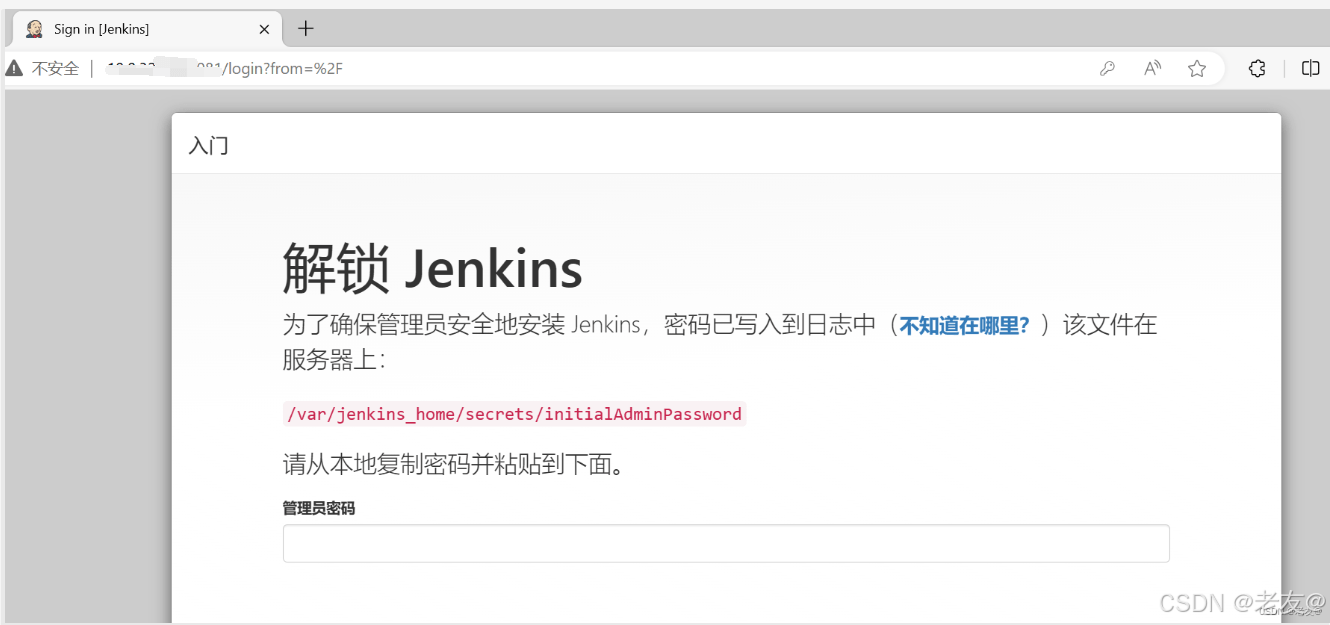
配置Jenkins
- 首次登陆,根据密码提示地址,找到初始密码,修改jenkins密码并登陆进行设置
- 安装相应的插件
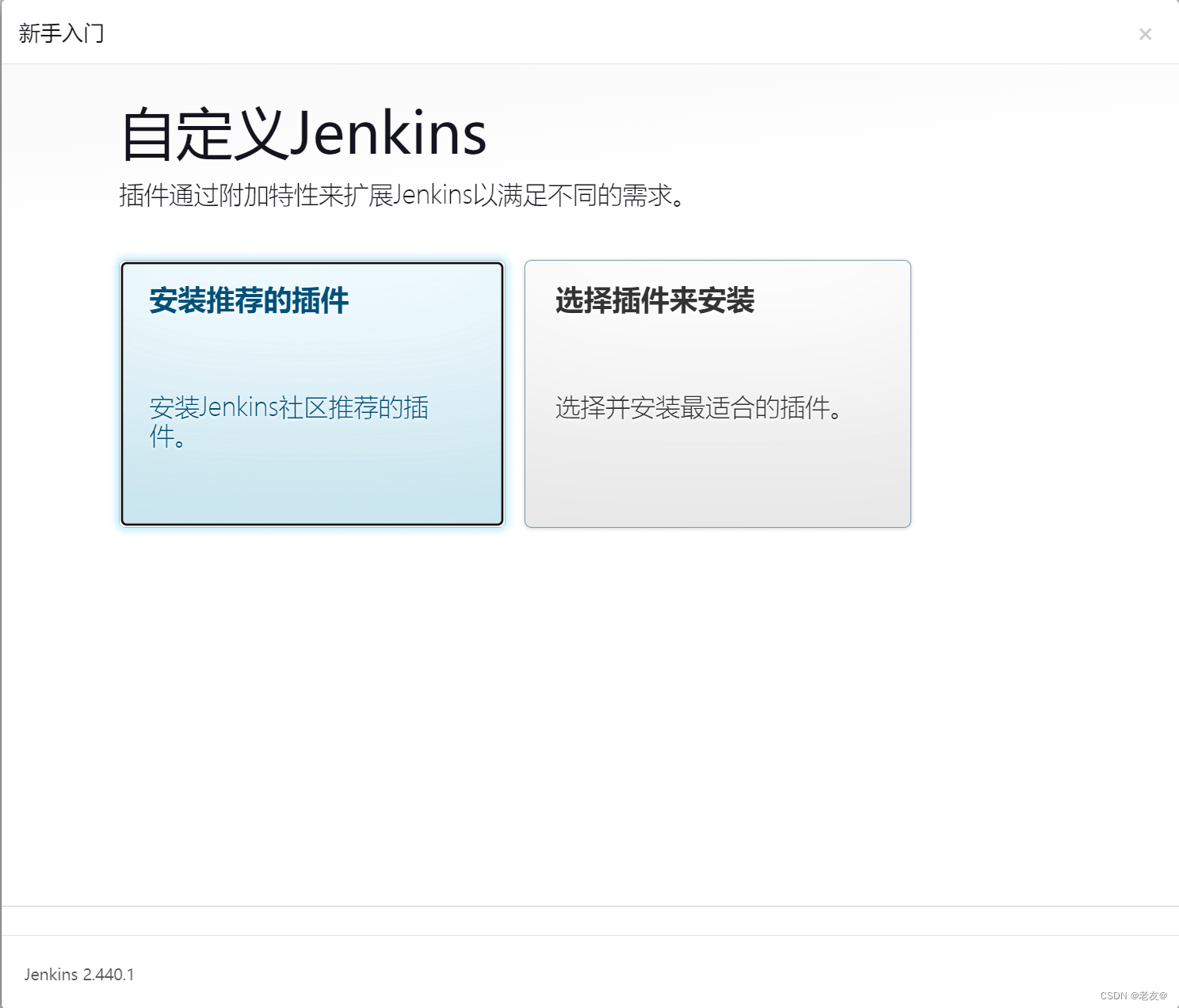
安装插件
gitLab(代码管理)

pipeline(流水线)(jenkins推荐安装时自动安装)




SSH(远程登录连接)

NodeJs(前端构建)

Role(jenkins用户权限控制插件)

SonarQube(代码检测插件)

记录job的历史更新记录插件(可找到历史命令脚本)

在jenkins容器中安装JDK、Maven、Node等环境(位置docker jenkins_home中)
jdk:jenkins docker 一般会自带jdk版本(自带的最方便)
jdk最好在docker容器中安装openjdk使用,不会出现no found的情况

mavan:将maven的压缩包解压到相应位置
node:
- 进入jenkins对应容器中docker exec -it [对应容器id] bash
- 安装nodejs , apk add --no-cache nodejs
- 再将需要的其他版本node的压缩包解压到相应位置 或者 可以在jenkins中选择自动安装node版本
注意: apk add --no-cache nodejs 这一步是必须的 否则构建前端可能会出现env: ‘node’: No such
file or directory的错误

配置JDK、Maven、Node环境
全局属性配置
系统管理——>系统配置——>全局属性
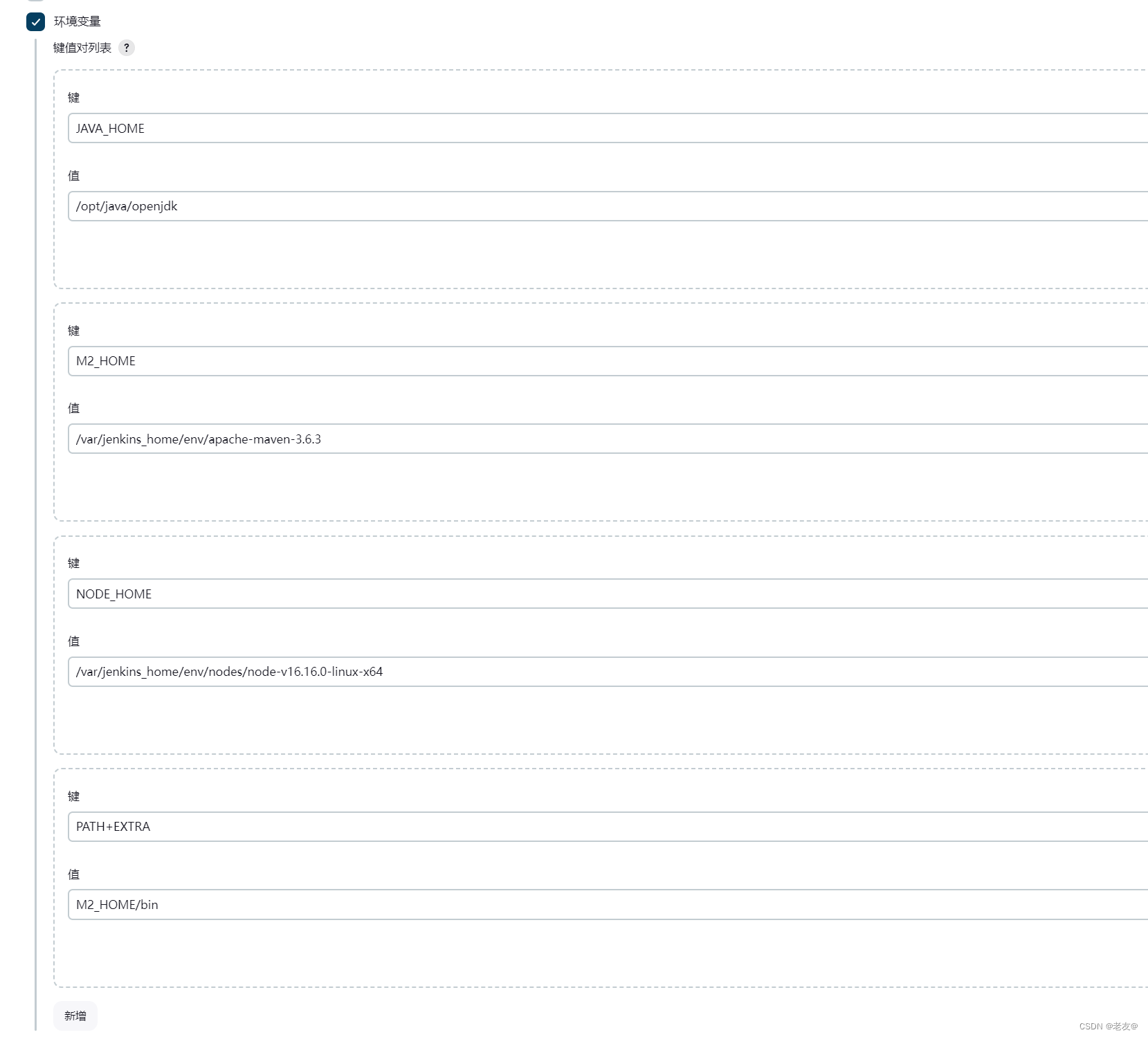
gitLab配置
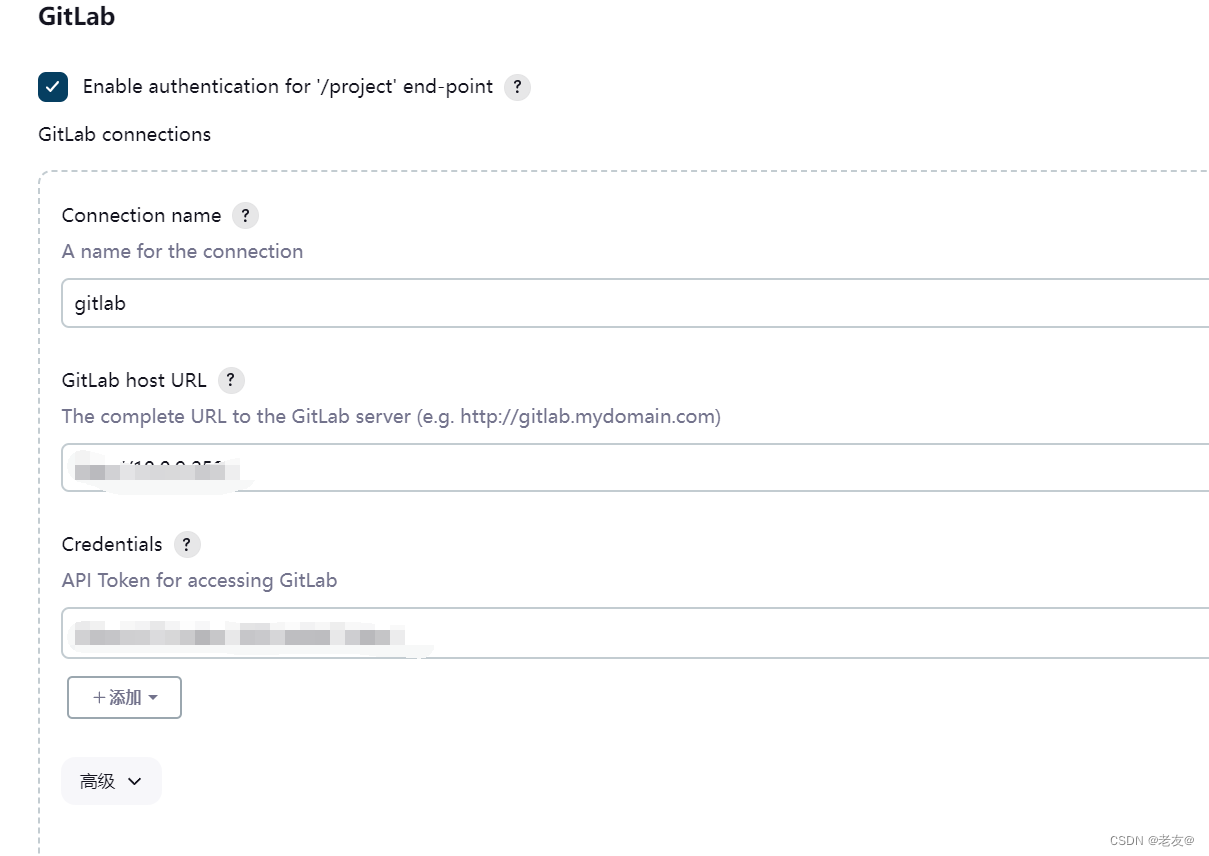
SSH配置
在jenkins_home中加入私钥文件(用于远程访问其他服务器等)
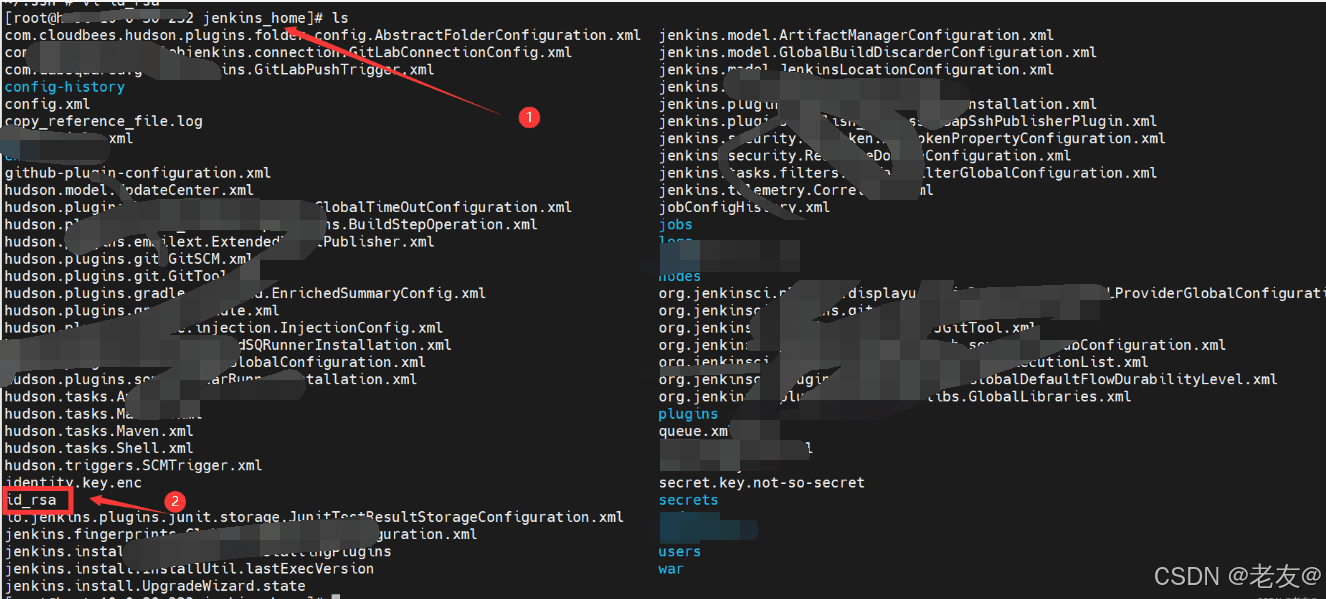
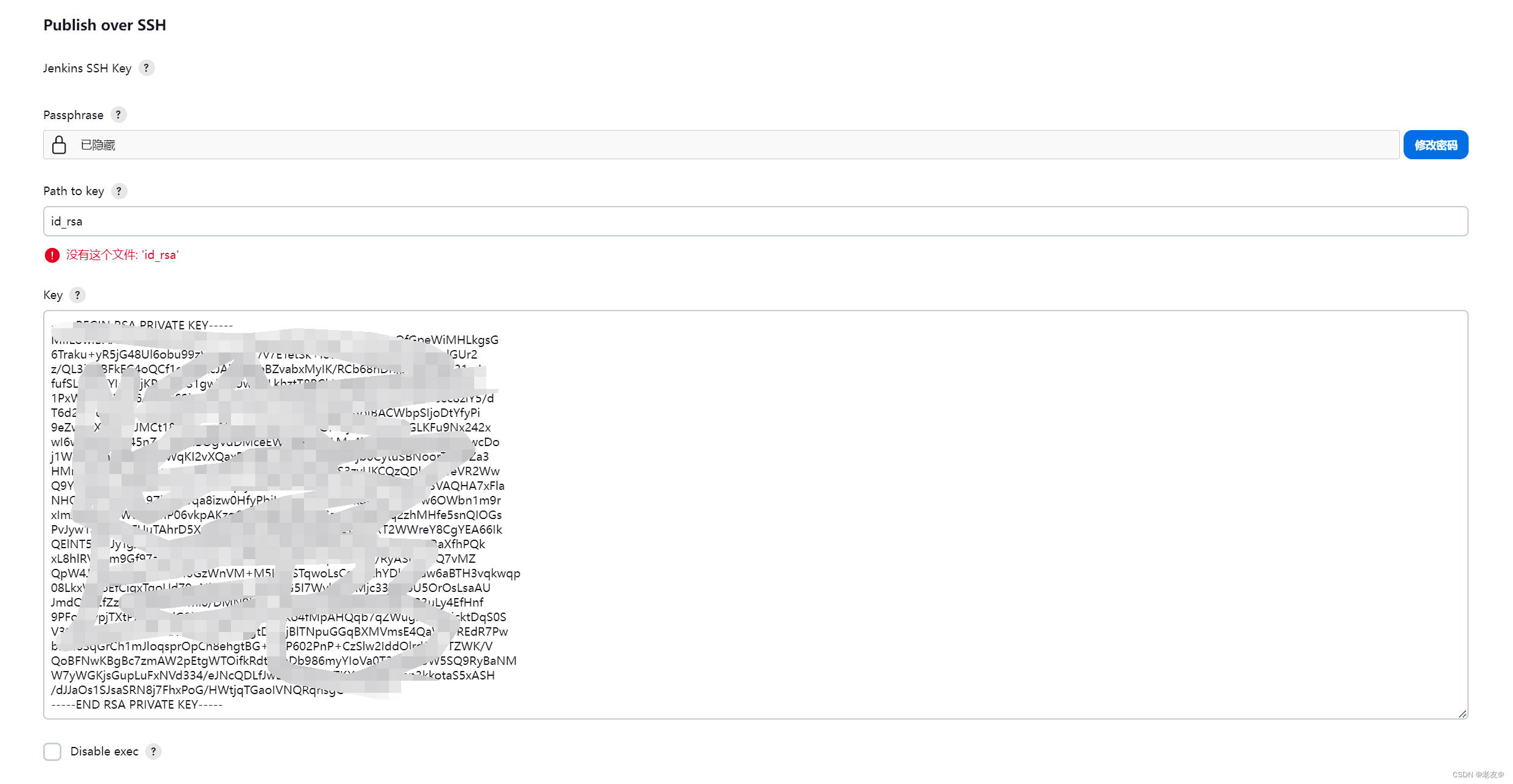
注意:首次访问远程服务器时,需要在jenkins的docker容器内 输入命令ssh xxx.xxx.xxx.xxx 访问其他服务器
授权成功后,jenkins才能无阻碍的访问其他服务器,否则jenkins执行脚本会访问失败
如果id_rsa 不行,那么就再加到 /root/.ssh/id_rsa 里面去
jenkins没足够权限访问 就 chmod 600 ~/.ssh/id_rsa
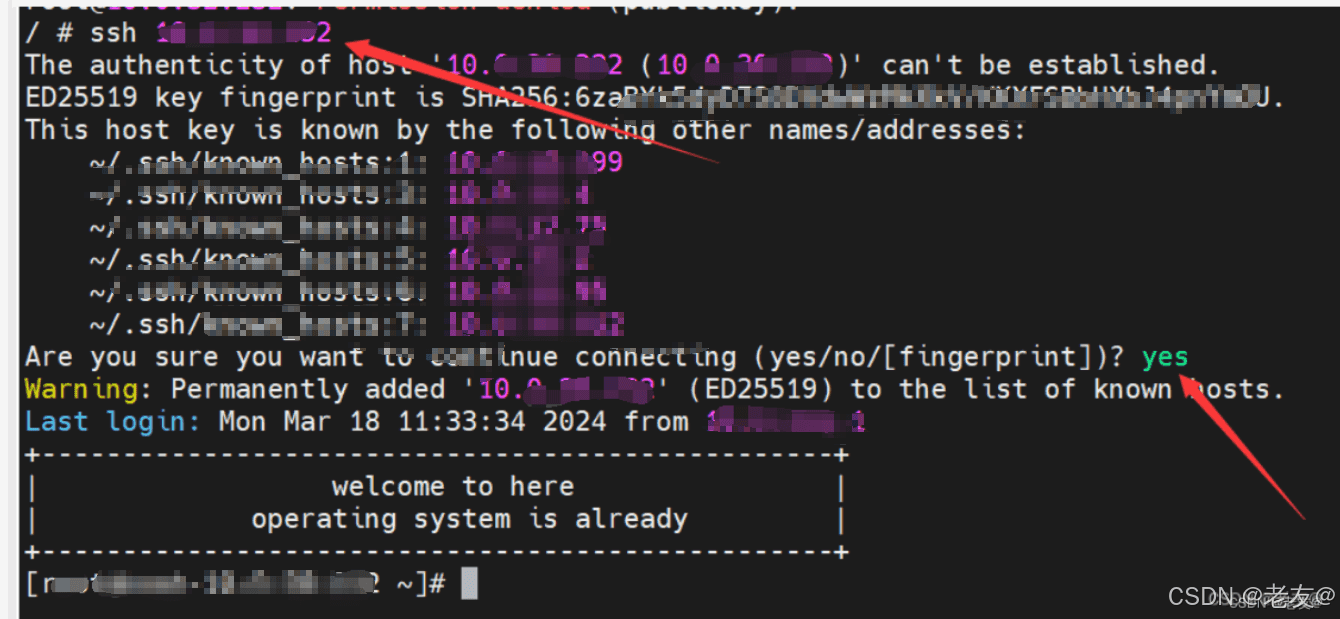
被访问的服务器需要填入公钥

注意:若jenkins是docker运行,若id_rsa文件(ssh私钥)不存在需要将id_rsa文件生成在容器内的jenkins_home目录下,才会生效
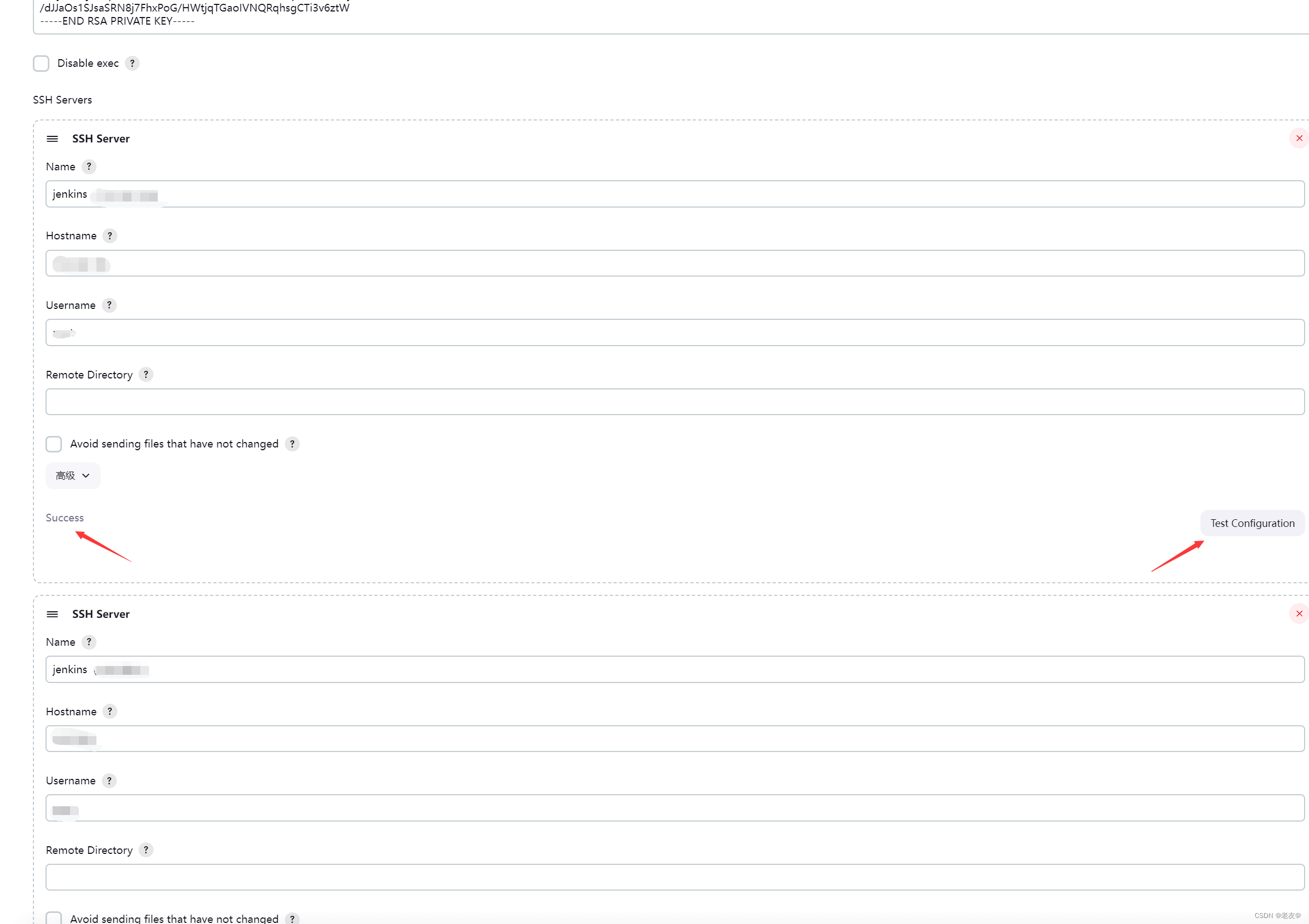
在SSH Server中加入需要远程连接的服务器,填写完成后,可以点击Test Configuration 查看是否成功
注意:远程连接的服务器需要在该服务器的/root/.ssh/authorized_keys文件中加入公钥

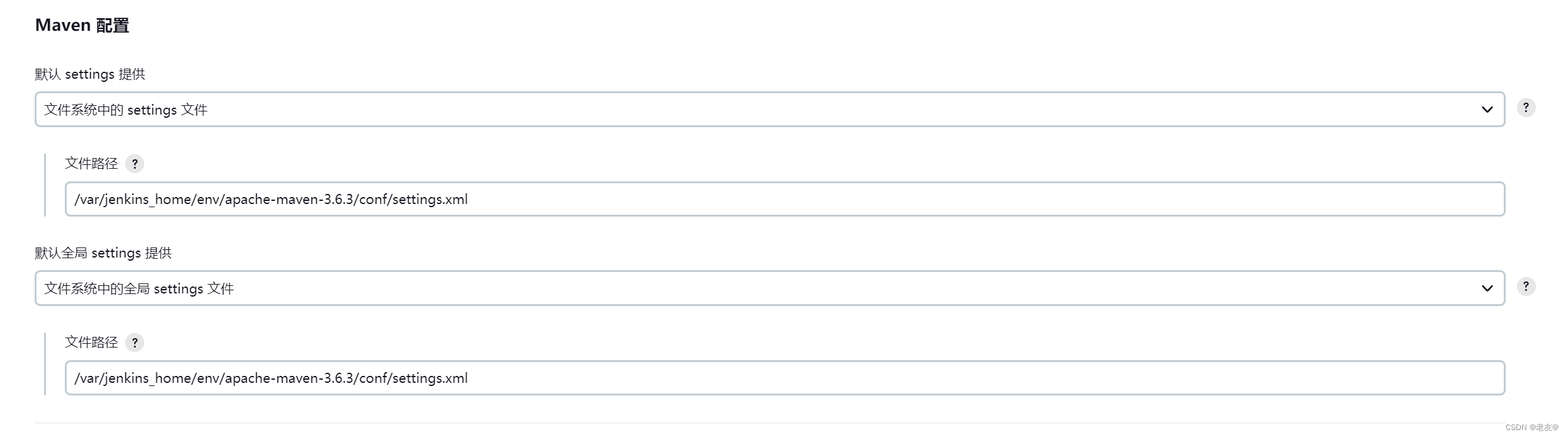
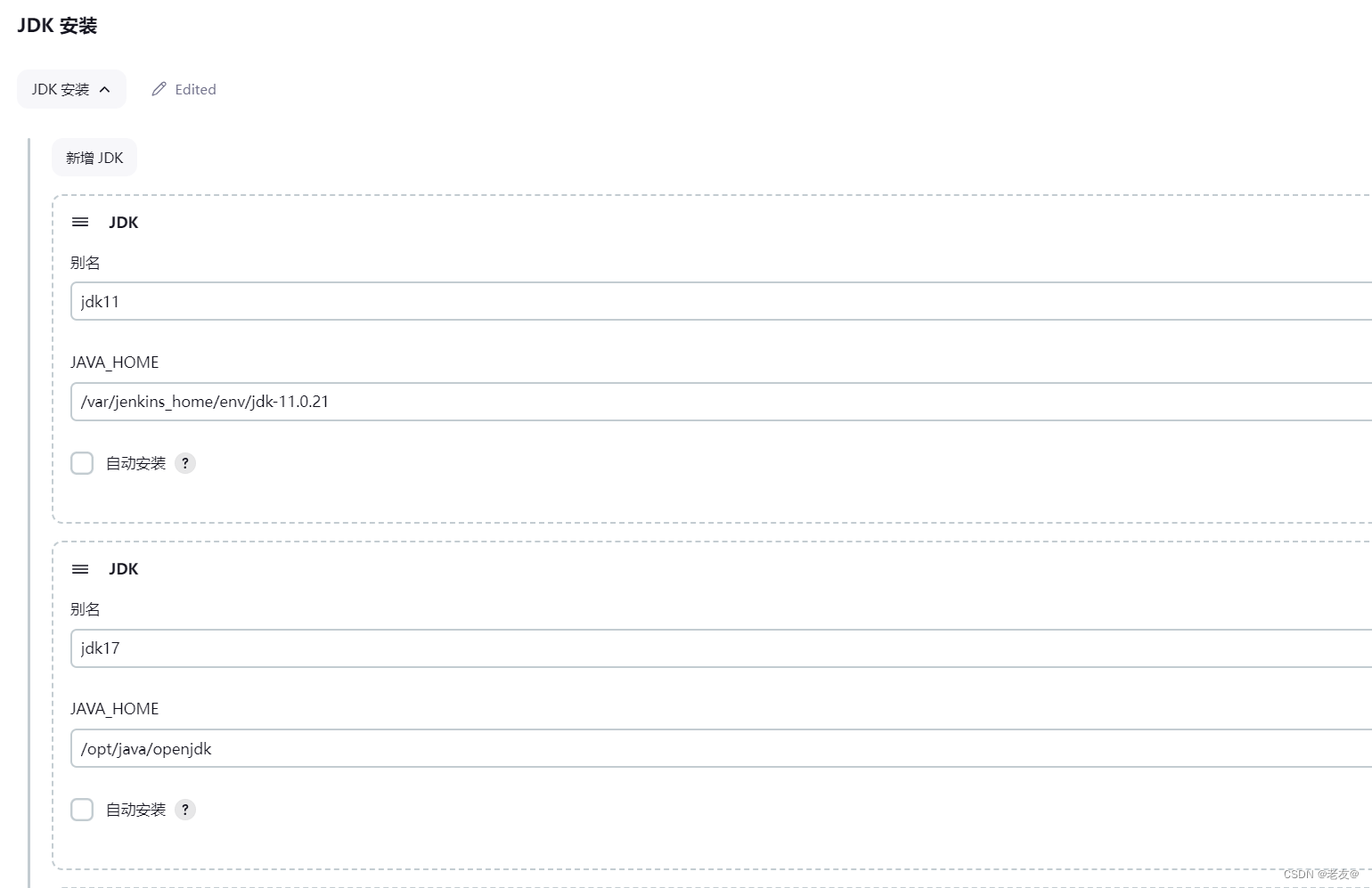
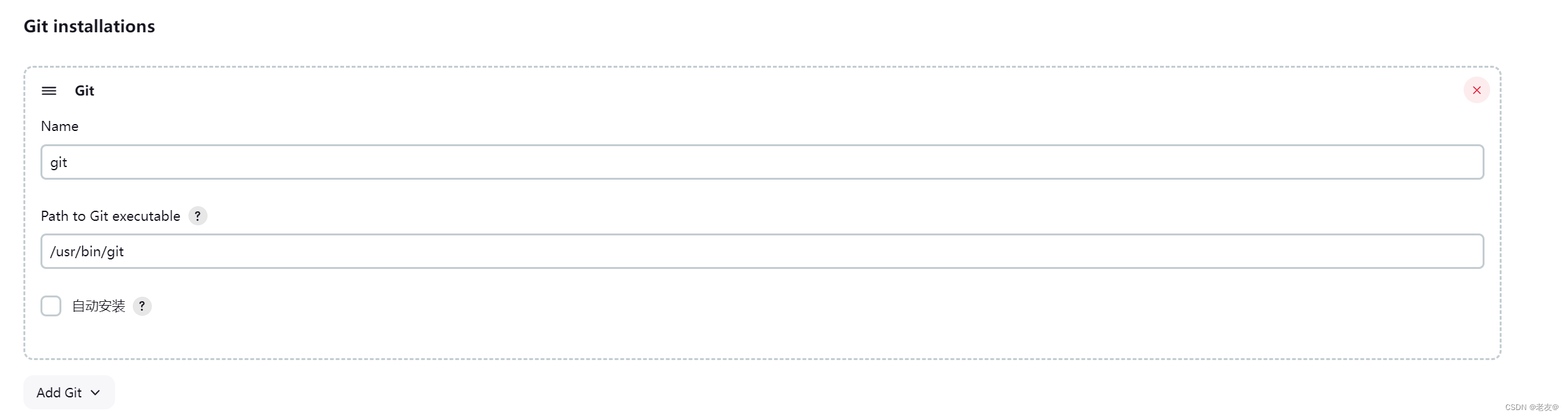
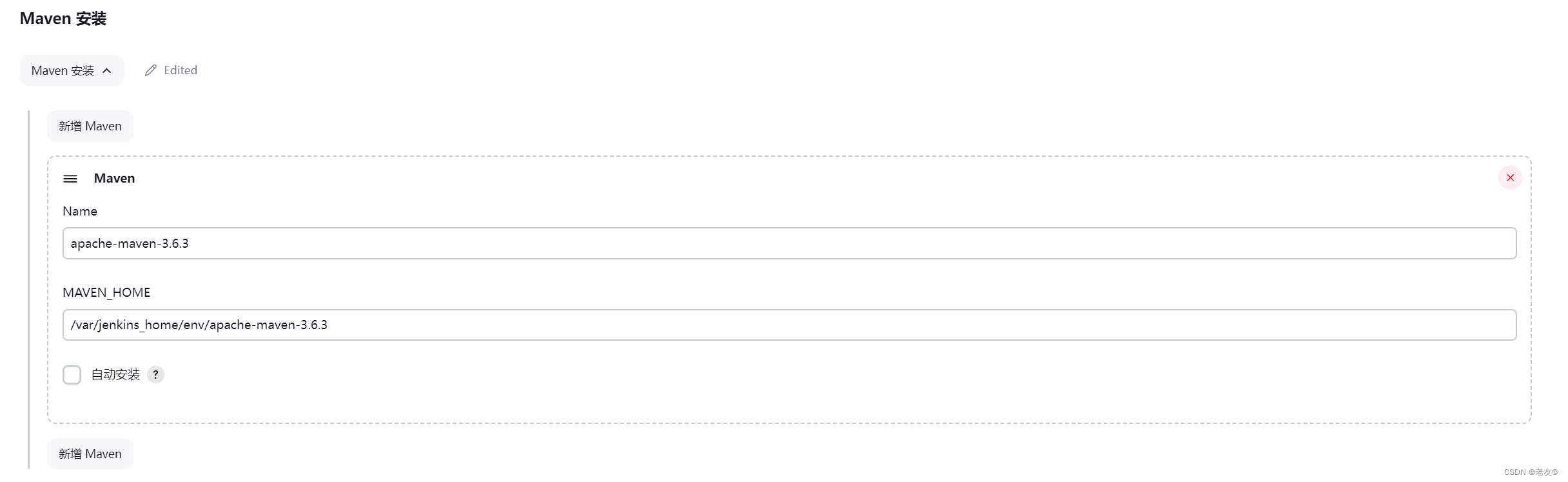
配置 全局工具配置
1. Maven 配置
2. JDK 安装
3. git安装
4. Maven安装
5. NodeJs安装
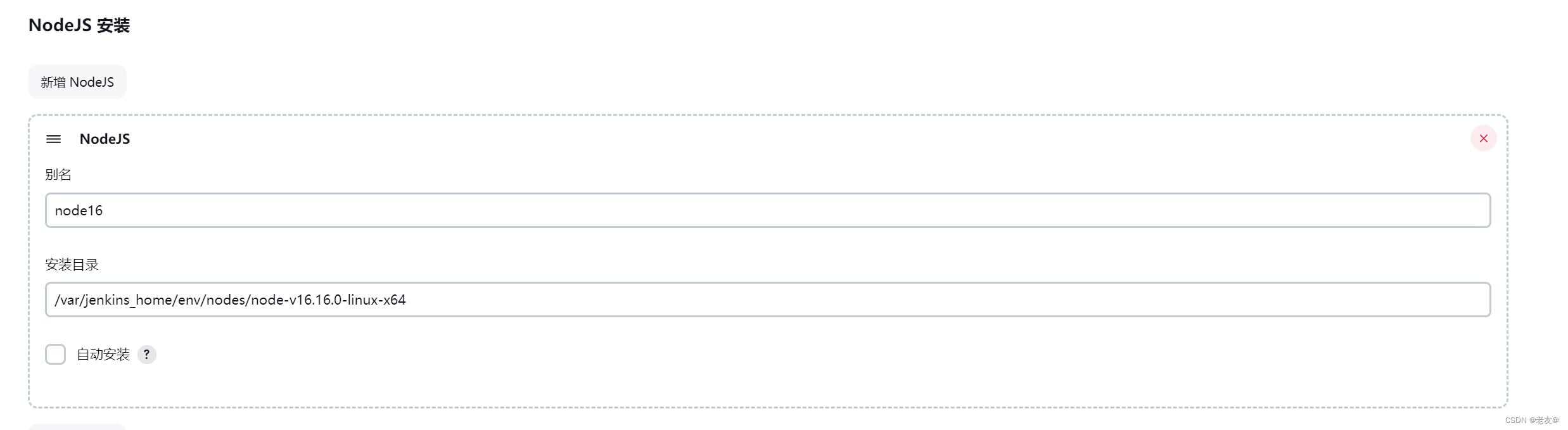
Role-based Authorization Strategy插件配置用户权限
1.配置用户权限流程

2.设置Global roles 全局角色设置 和 Item roles 项目设置
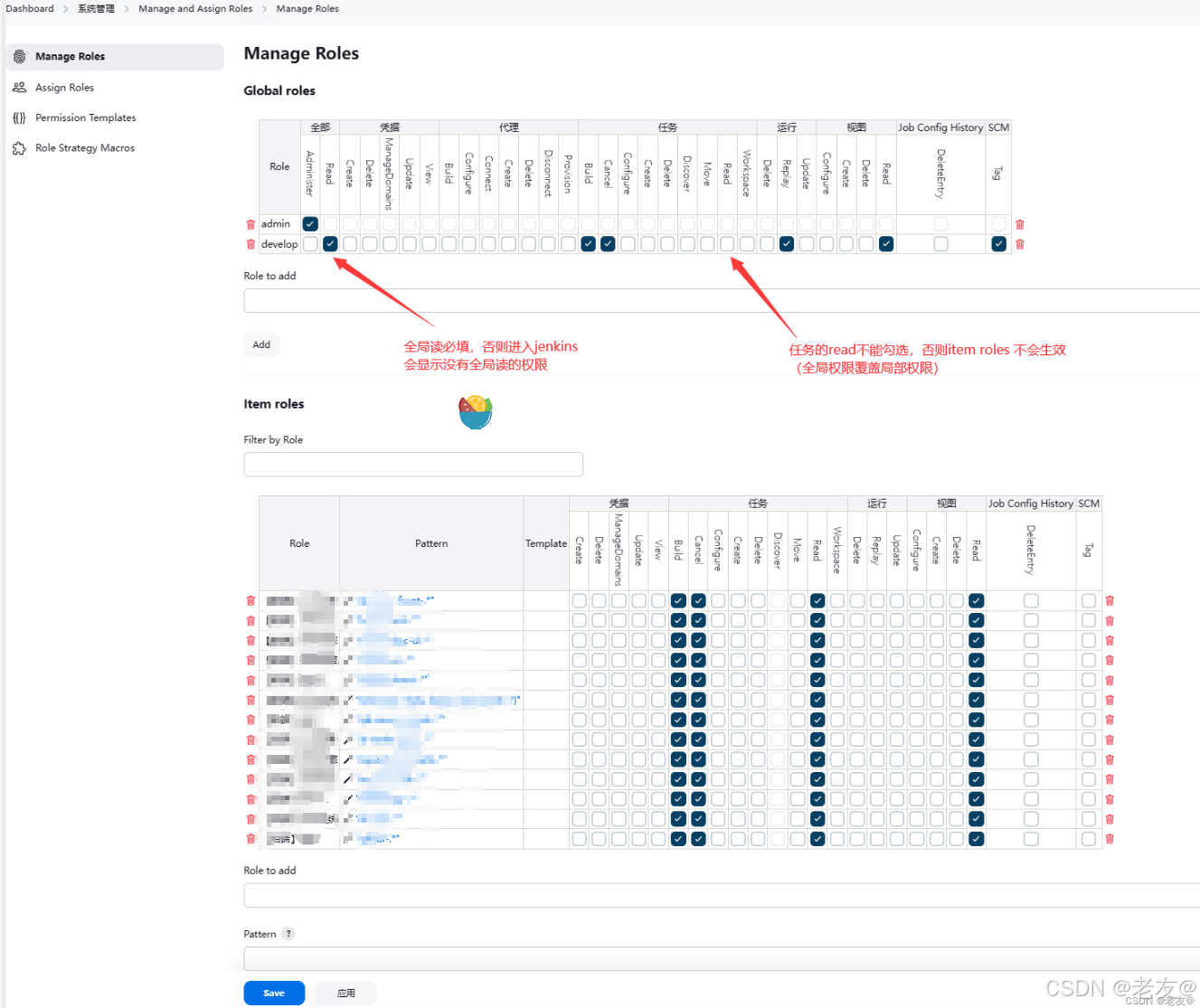
3.配置角色权限范围

小结
可能遇见的问题:
1. 登陆初始密码后报错,该Jenkins实例似乎已离线。
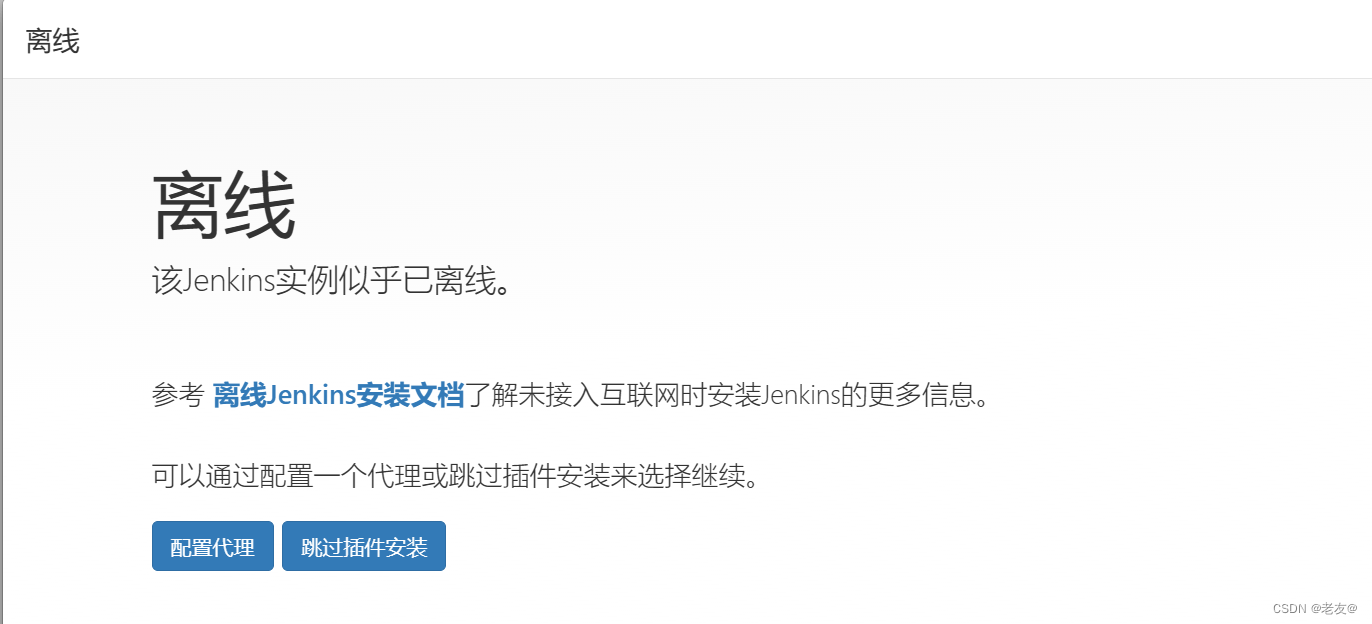
解决方案:
原因一:升级站点的链接https://updates.jenkins.io/update-center.json默认是https
修改升级站点的链接
保留此离线页面,重新开启一个浏览器tab标签页
- 输入jenkins登陆网址http://localhost:8080/pluginManager/advanced (自己的登陆地址+路径/pluginManager/advanced )
- 进入该页面最底下,找到【Update Site】,把其中的链接改成http,
http://updates.jenkins.io/update-center.json,点击Submit保存,Check now 能够检测当前URL是否能够更新站点; - 提示jenkins,在重新启动jenkins,已经可以重新连网,下载插件
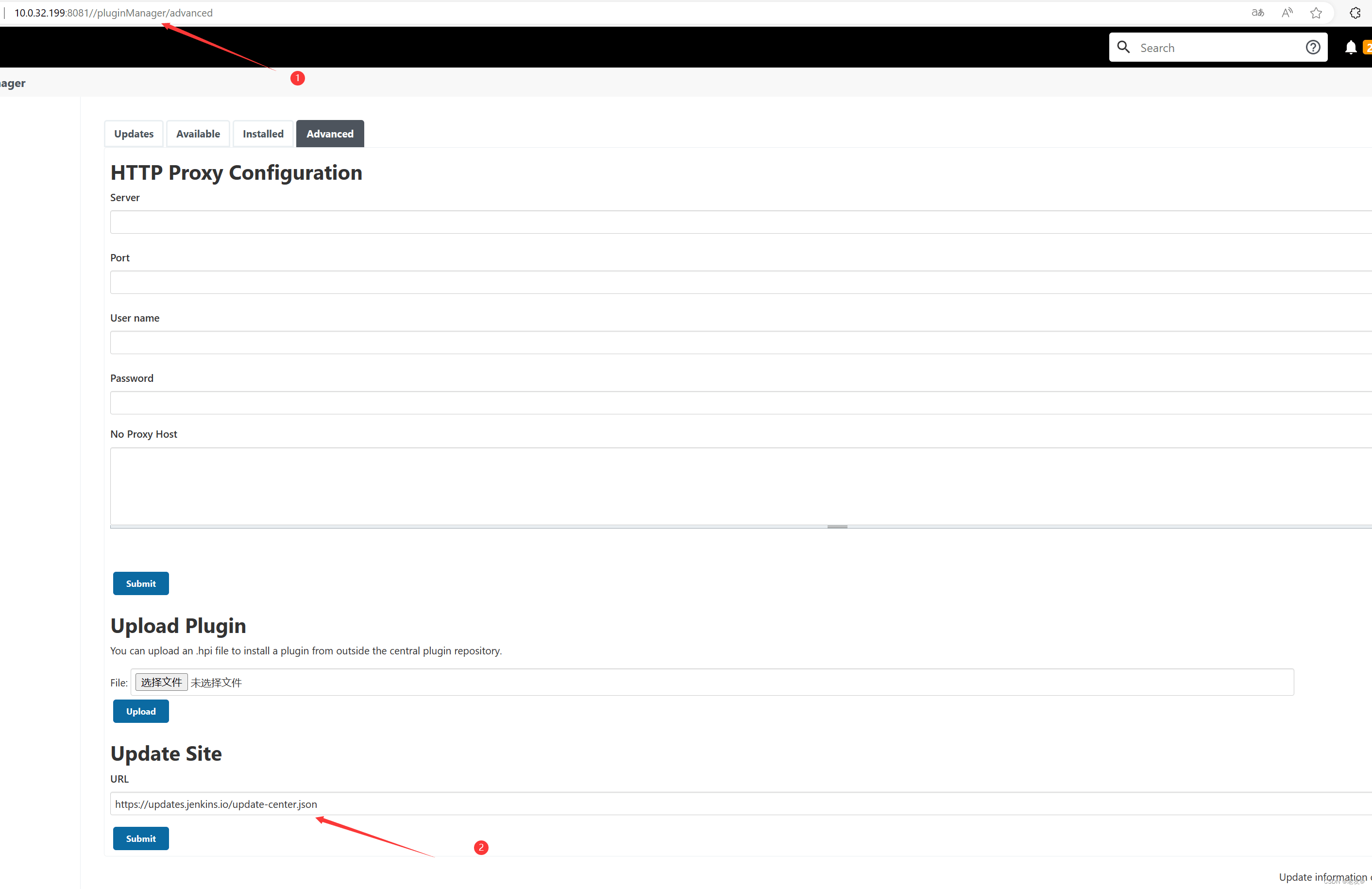
重要:如果改完Http还是不行,请改成如下镜像
https://mirrors.tuna.tsinghua.edu.cn/jenkins/updates/update-center.json
http://mirror.esuni.jp/jenkins/updates/update-center.json
http://mirror.xmission.com/jenkins/updates/update-center.json
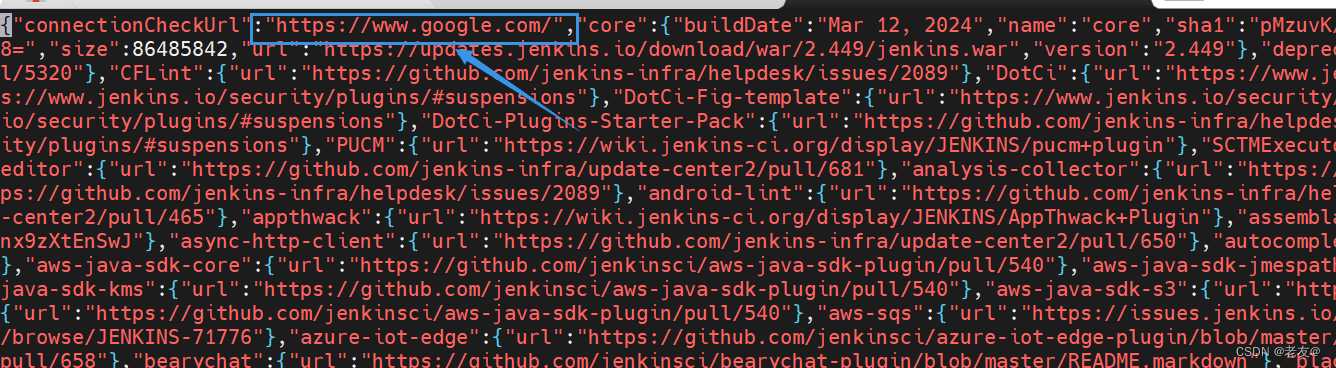
原因二:Jenkins在下载插件之前会检查网络链接,会去读取配置文件的网址Jenkins_home/updates/default.json
修改default.json文件
- 不管是用本地运行war包的方式启动的Jenkins,还是Docker运行的Jenkins,找到运行目录下(Docker就是挂载出来的目录)
- 一个叫updates目录,修改里面的default.json文件,把第一个遇到的
www.google.com,修改成www.baidu.com - 重启jenkins
注意:要先关闭jenkins后才能对该文件进行修改,否则修改保存无法生效
(docker 运行的jenkins 一定要挂载目录(如:Jenkins_home) 否则容器关闭后无法进入容器内修改default.json文件)

原因三:Jenkins访问连接被防火墙阻拦
关闭防火墙
- 检查防火墙状态:
systemctl status firewalld.service - 手动关闭防火墙:
systemctl stop firewalld.service - 关闭防火墙开机自启:
systemctl disable firewalld.service
原因四:Jenkins版本太老
- 重新拉取其他版本的jenkins镜像,换一个可能就会成功,一般前面三个原因的不会出现,大概率的镜像版本引起的。
- 例如:使用jenkins/jenkins:lts-alpine-jdk11 jenkins离线无法下载插件,换成jenkins/jenkins:lts-alpine-jdk17 就能正常运行
2. 前端npm构建找不到,env: ‘node’: No such file or directory
原因:出现问题是docker jenkins 里面没有自动安装node导致找不到这个Node命令
解决方案:手动安装nodejs
# 进入jenkins对应容器中
# docker exec -it [对应容器id] bash

# 安装nodejs
# apk add --no-cache nodejs

# 检查node
# node -v
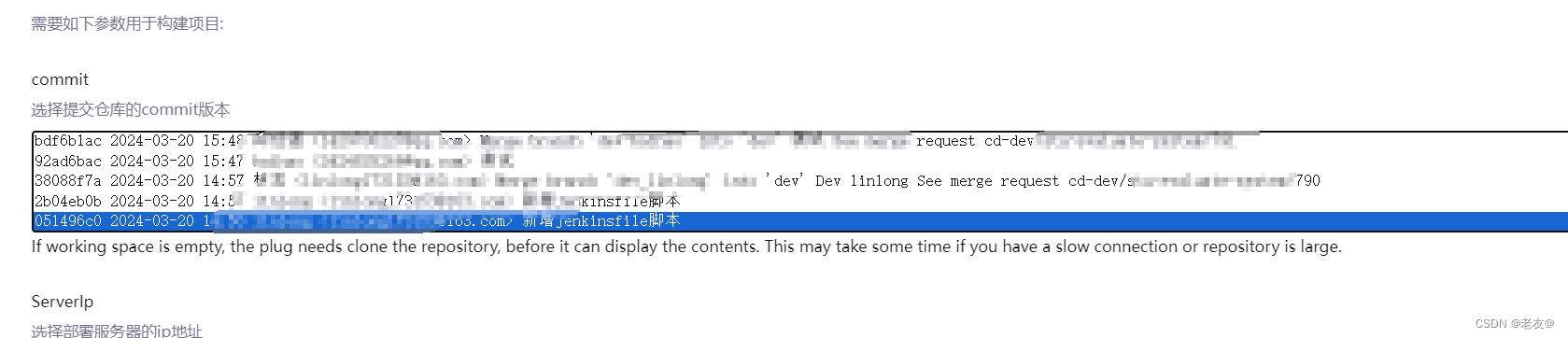
3. pipeline执行过程中git参数的commit 版本选择出现 版本无法显示的问题
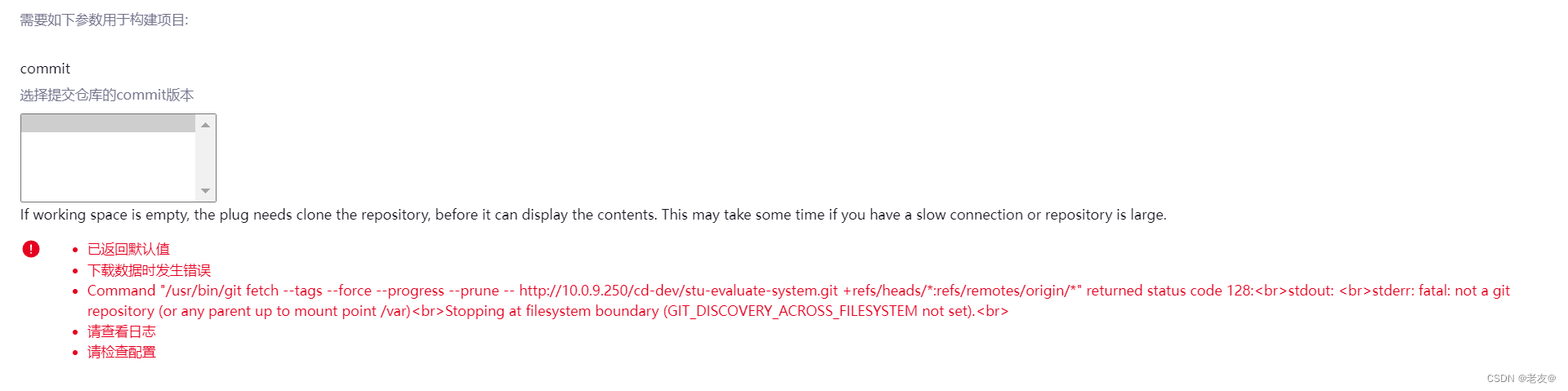
原因:原因未知
解决方案:
重新创建一个新的pipeline任务,可能解决该问题。
到此这篇关于Docker搭建Jenkins实现自动部署教程的文章就介绍到这了,更多相关Docker搭建Jenkins自动部署内容请搜索脚本之家以前的文章或继续浏览下面的相关文章希望大家以后多多支持脚本之家!
相关文章

WSL2、Docker Desktop安装配置最新版保姆级教程(附详细图文)
WSL2与Windows系统之间具有更好的隔离性,每个WSL2实例都运行在独立的轻量级虚拟机中,这有助于提高系统的安全性和稳定性,这篇文章主要介绍了WSL2、Docker Desktop安装配置最新版保姆级教程的相关资料,需要的朋友可以参考下2025-12-12 这篇文章主要介绍了Docker 部署 Prometheus及安装方法,本文给大家介绍的非常详细,对大家的学习或工作具有一定的参考借鉴价值,需要的朋友可以参考下2021-08-08
 这篇文章主要介绍了Docker部署nginx并修改配置文件的实现方法,文中通过示例代码介绍的非常详细,对大家的学习或者工作具有一定的参考学习价值,需要的朋友们下面随着小编来一起学习学习吧2019-09-09
 本文详细介绍了如何使用Docker部署Nginx,包括拉取镜像、启动容器、配置挂载、修改配置文件、重新加载配置文件以及配置域名2025-11-11
 随着容器化技术的广泛应用,Docker成为了一种非常流行的容器化解决方案,本文主要介绍了Docker使用java项目工程的部署,具有一定的参考价值,感兴趣的可以了解一下2024-03-03
Mac下部署springBoot项目到Docker中(demo)
本文通过一个简单的demo给大家分享Mac下部署springBoot项目到Docker的方法,感兴趣的朋友一起看看吧2018-01-01 这篇文章主要介绍了docker-compose的安装和使用详解,文中通过示例代码介绍的非常详细,对大家的学习或者工作具有一定的参考学习价值,需要的朋友们下面随着小编来一起学习学习吧2019-11-11
 这篇文章主要介绍了docker部署LNMP架构的方法,本文给大家介绍的非常详细,对大家的学习或工作具有一定的参考借鉴价值,需要的朋友可以参考下2021-02-02
 这篇文章主要介绍了Shell脚本控制docker容器启动顺序的相关资料,本文给大家介绍的非常详细,对大家的学习或工作具有一定的参考借鉴价值,需要的朋友可以参考下2021-03-03
 相信很多人看完docker容器, 需要加crontab, 加完却发现不能执行,什么原因造成的呢?下面小编给大家分享docker容器中crontab无法正常运行的解决方案,需要的朋友参考下吧2017-01-01
最新评论