

MongoDB从入门到实战之Docker快速安装MongoDB的详细过程
前言
在上一篇文章中带领带同学们快速入门MongoDB这个文档型的NoSQL数据库,让大家快速的了解了MongoDB的基本概念。这一章开始我们就开始实战篇教程,为了快速把MongoDB使用起来我将会把MongoDB在Docker容器中安装起来作为开发环境使用。然后我这边MongoDB的可视化工具用的是Navicate。废话不多说,我们先花了几分钟开始的把MongoDB环境搭建起来。
查看可用的MongoDB版本
- 访问DokcerHub中的MongoDB镜像库地址:https://hub.docker.com/_/mongo/tags
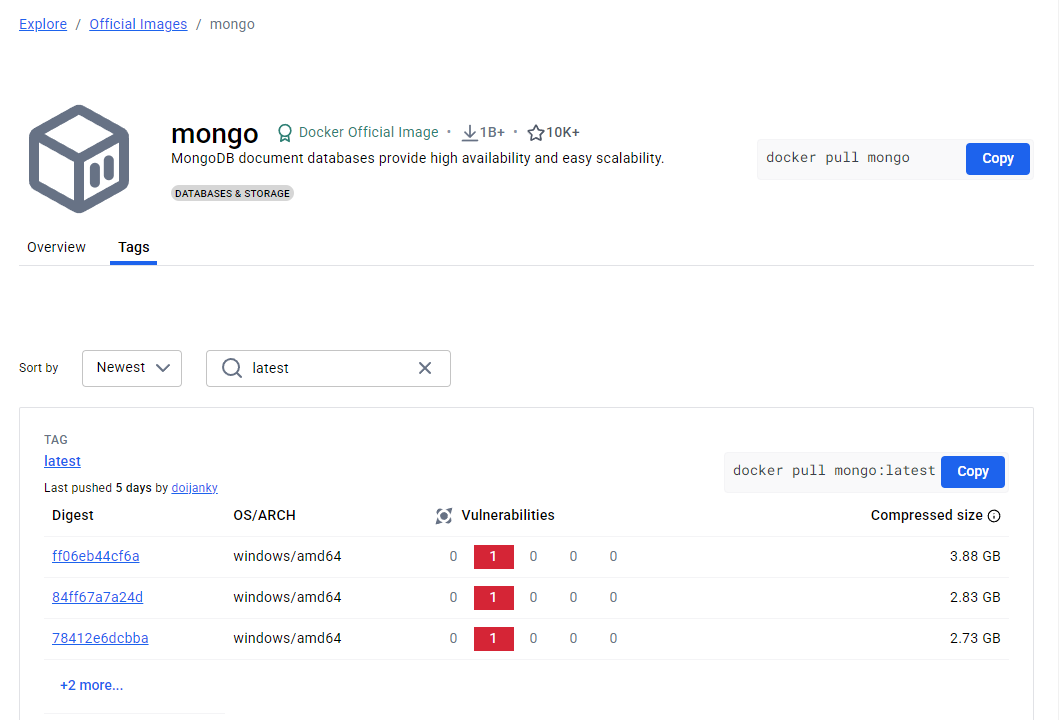
- 可以通过 Sort by 查看其他版本的MongoDB,查看最新版本MongoDB镜像(mongo:latest):https://hub.docker.com/_/mongo/tags?page=1&name=latest

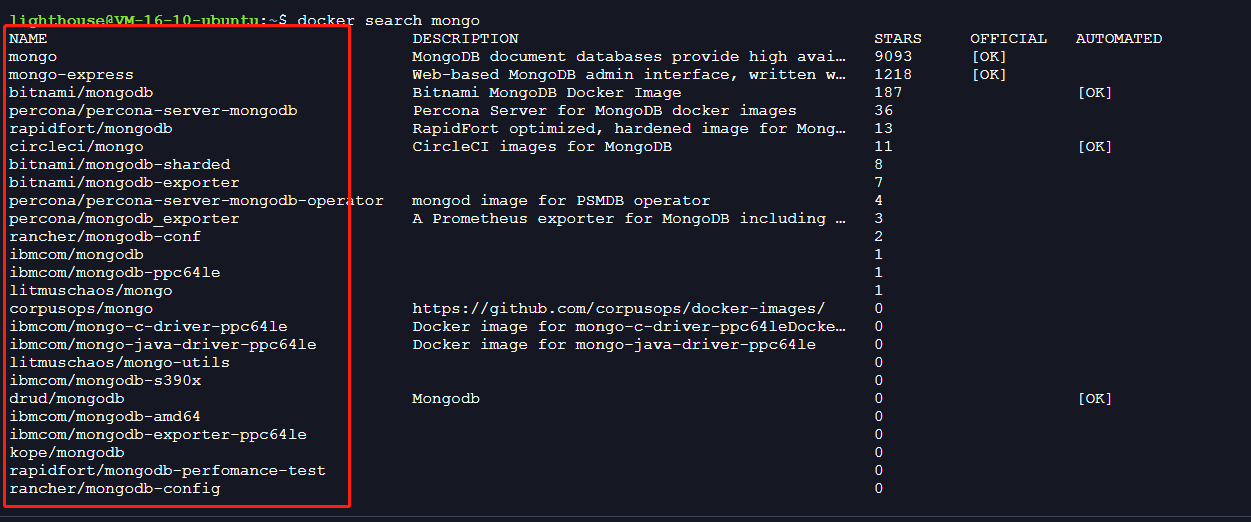
此外,我们还可以用docker search mongo命令来查看可用版本:
拉取最新版本的MongoDB镜像
注意假如你镜像拉取超时可以看看这里(多平台容器镜像代理服务):https://dockerproxy.github.io/#/index
docker pull mongo:latest
注意:tag是可选的,tag表示标签,多为软件的版本,默认是latest版本(最新版)

https://hub.docker.com/_/mongo/tags?page=1&name=latest
验证MongoDB镜像是否成功拉取到本地
使用以下命令来查看MongoDB镜像是否成功拉取到本地:
docker images

创建并运行一个MongoDB容器
docker run -itd --name mongo-test -p 27017:27017 mongo --auth
参数说明:
- -itd:其中,i是交互式操作,t是一个终端,d指的是在后台运行。
- --name mongo-test:容器名称
- -p 27017:27017 :映射容器服务的 27017 端口到宿主机的 27017 端口。外部可以直接通过 宿主机 ip:27017 访问到 mongo 的服务。
- --auth:需要密码才能访问容器服务(注意:安全问题,MongoDB默认是不开启权限验证的,不过设置了这里就相当于修改MongoDB的配置auth=ture启用权限访问)。


进入创建的MongoDB容器
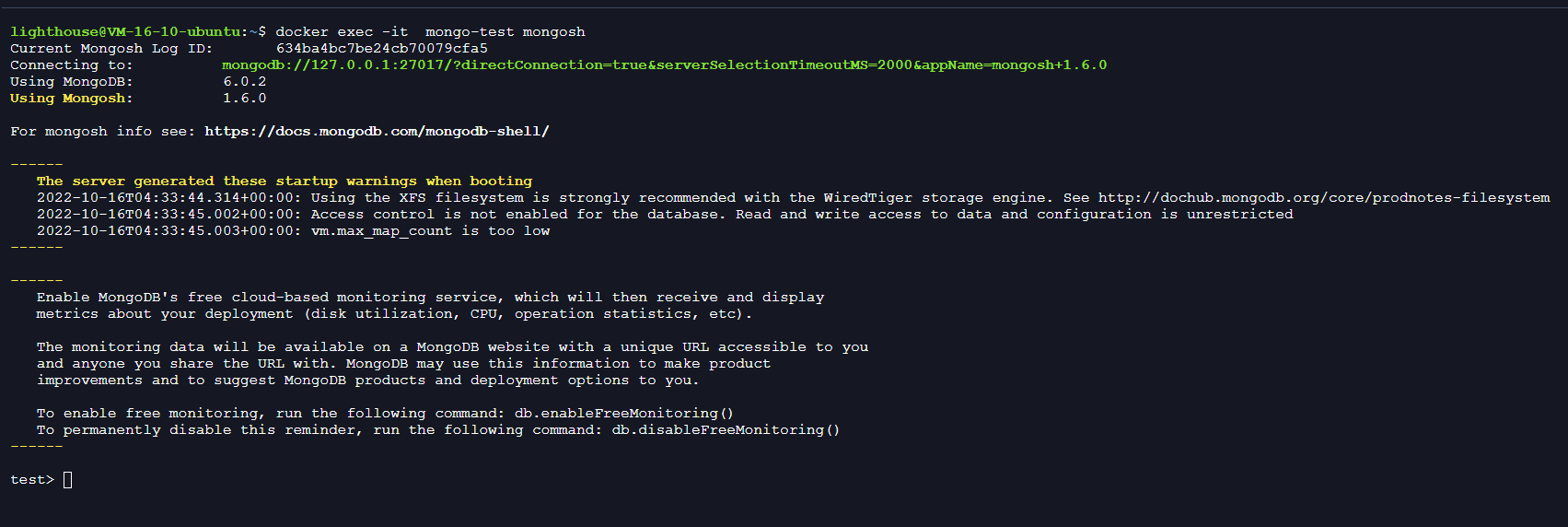
docker exec -it mongo-test mongosh
MongoDB报错"ongoServerError: not authorized on admin to execute command"
MongoDB默认是不需要用户密码就可以连接的,如果使用命令报错"ongoServerError: not authorized on admin to execute command ",则表示当前登陆用户不具备相应权限。

解决办法:在admin数据库中通过创建一个用户,赋予用户root权限。
# 进入admin数据库
use admin
# 创建一个超级用户
db.createUser(
    {
        user:"root",
        pwd:"123456",
        roles:[{role:"root",db:"admin"}]
    }
);#授权登录db.auth('root','123456')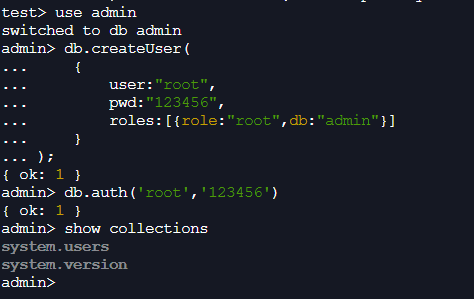
MongoDB用户权限管理
MongoDB添加用户命令说明
- user字段,为新用户的名字。
- pwd字段,用户的密码。
- cusomData字段,为任意内容,例如可以为用户全名介绍。
- roles字段,指定用户的角色,可以用一个空数组给新用户设定空角色。在roles字段,可以指定内置角色和用户定义的角色。
- 超级用户的role有两种,userAdmin或者userAdminAnyDatabase(比前一种多加了对所有数据库的访问,仅仅是访问而已)。
- db是指定数据库的名字,admin是管理数据库。
- 不能用admin数据库中的用户登录其他数据库。注:只能查看当前数据库中的用户,哪怕当前数据库admin数据库,也只能查看admin数据库中创建的用户。
MongoDB数据库角色说明
- 数据库用户角色:read、readWrite。
- 数据库管理角色:dbAdmin、dbOwner、userAdmin。
- 集群管理角色:clusterAdmin、clusterManager、clusterMonitor、hostManage。
- 备份恢复角色:backup、restore。
- 所有数据库角色:readAnyDatabase、readWriteAnyDatabase、userAdminAnyDatabase、dbAdminAnyDatabase。
- 超级用户角色:root。
- 内部角色:__system。
MongoDB中的role详解
- Read:允许用户读取指定数据库。
- readWrite:允许用户读写指定数据库。
- dbAdmin:允许用户在指定数据库中执行管理函数,如索引创建、删除,查看统计或访问system.profile。
- userAdmin:允许用户向system.users集合写入,可以在指定数据库里创建、删除和管理用户。
- clusterAdmin:只在admin数据库中可用,赋予用户所有分片和复制集相关函数的管理权限。
- readAnyDatabase:只在admin数据库中可用,赋予用户所有数据库的读权限。
- readWriteAnyDatabase:只在admin数据库中可用,赋予用户所有数据库的读写权限。
- userAdminAnyDatabase:只在admin数据库中可用,赋予用户所有数据库的userAdmin权限。
- dbAdminAnyDatabase:只在admin数据库中可用,赋予用户所有数据库的dbAdmin权限。
- root:只在admin数据库中可用。超级账号,超级权限。
首先切换到admin数据库中
# 进入admin数据库
use admin
创建admin超级管理员用户
指定用户的角色和数据库: (注意此时添加的用户都只用于admin数据库,而非你存储业务数据的数据库) (在cmd中敲多行代码时,直接敲回车换行,最后以分号首尾)。
db.createUser(
  { user: "admin",
    customData:{description:"superuser"},
    pwd: "admin",
    roles: [ { role: "userAdminAnyDatabase", db: "admin" } ]
  }
)
创建一个不受访问限制的超级用户
拥有所有权限,不受任何限制。
db.createUser(
    {
        user:"root",
        pwd:"123456",
        roles:[{role:"root",db:"admin"}]
    }
)
创建一个业务数据库管理员用户
只负责某一个或几个数据库的増查改删。
db.createUser({
    user:"user001",
    pwd:"123456",
    customData:{
        name:'jim',
        email:'jim@qq.com',
        age:18,
    },
    roles:[
        {role:"readWrite",db:"db001"},
        {role:"readWrite",db:"db002"},
        'read'// 对其他数据库有只读权限,对db001、db002是读写权限
    ]
})
服务器配置27017的开放端口

Navicat连接mongoDB并创建集合和添加数据
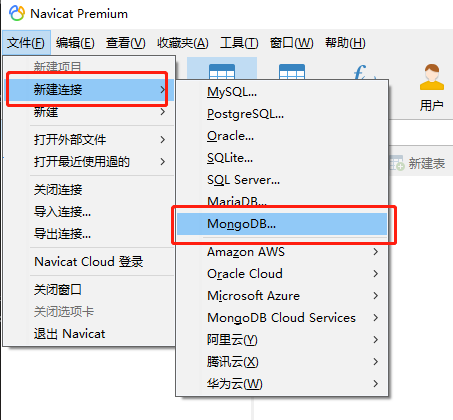
1.连接MongoDB点击这个位置
2、连接参数介绍
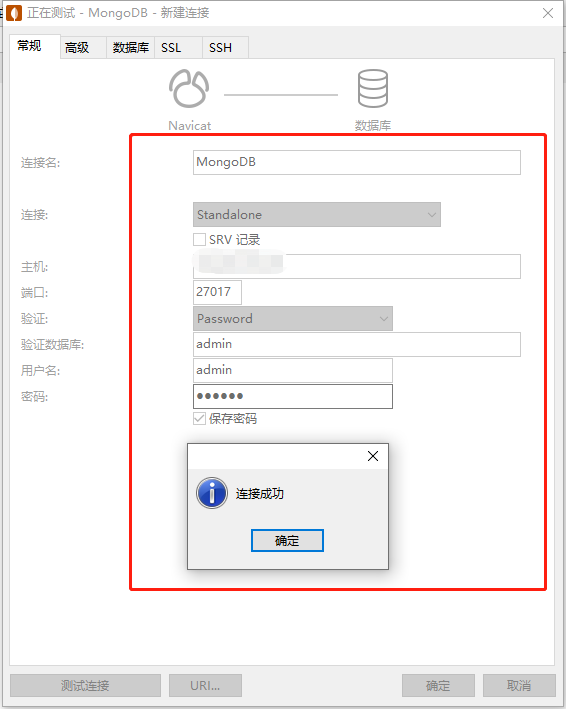
- Standalone:单机模式,是MongoDB最基本的部署方式。在这种模式下,MongoDB运行在一个单一的服务器上,适合用于开发、测试或者小型应用。由于它不具备高可用性和可扩展性,因此不适用于大型生产环境或需要高可靠性的场景。
- Shard Cluster:分片集群,是MongoDB提供的一种用于横向扩展存储和计算能力的分布式部署模式。通过分片,可以将数据集分割成多个部分,并分布到集群中的不同节点上。每个节点存储数据的一个子集,从而提高了数据的访问效率和系统的可扩展性。
- Replica Set:副本集,是MongoDB提供的一种高可用性和数据冗余的部署模式。它由一组MongoDB实例组成,这些实例之间通过复制和故障转移来保持数据的一致性和可用性。
一般情况下,我们连接只需要连接主库查数据,所以选择单例连接方式即可,填写好常规参数可以点击测试连接是否正常,即可连接!
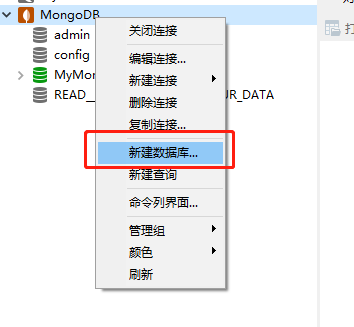
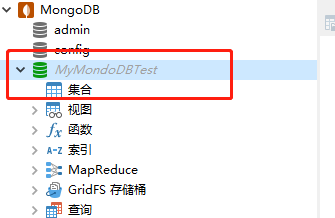
3、新建MongoDB数据库(MyMondoDBTest)
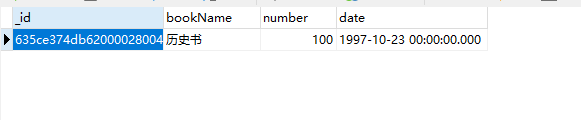
4、新建MongoDB文档(Books)并添加数据
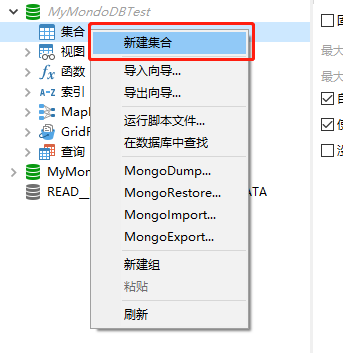
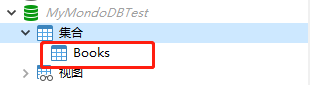
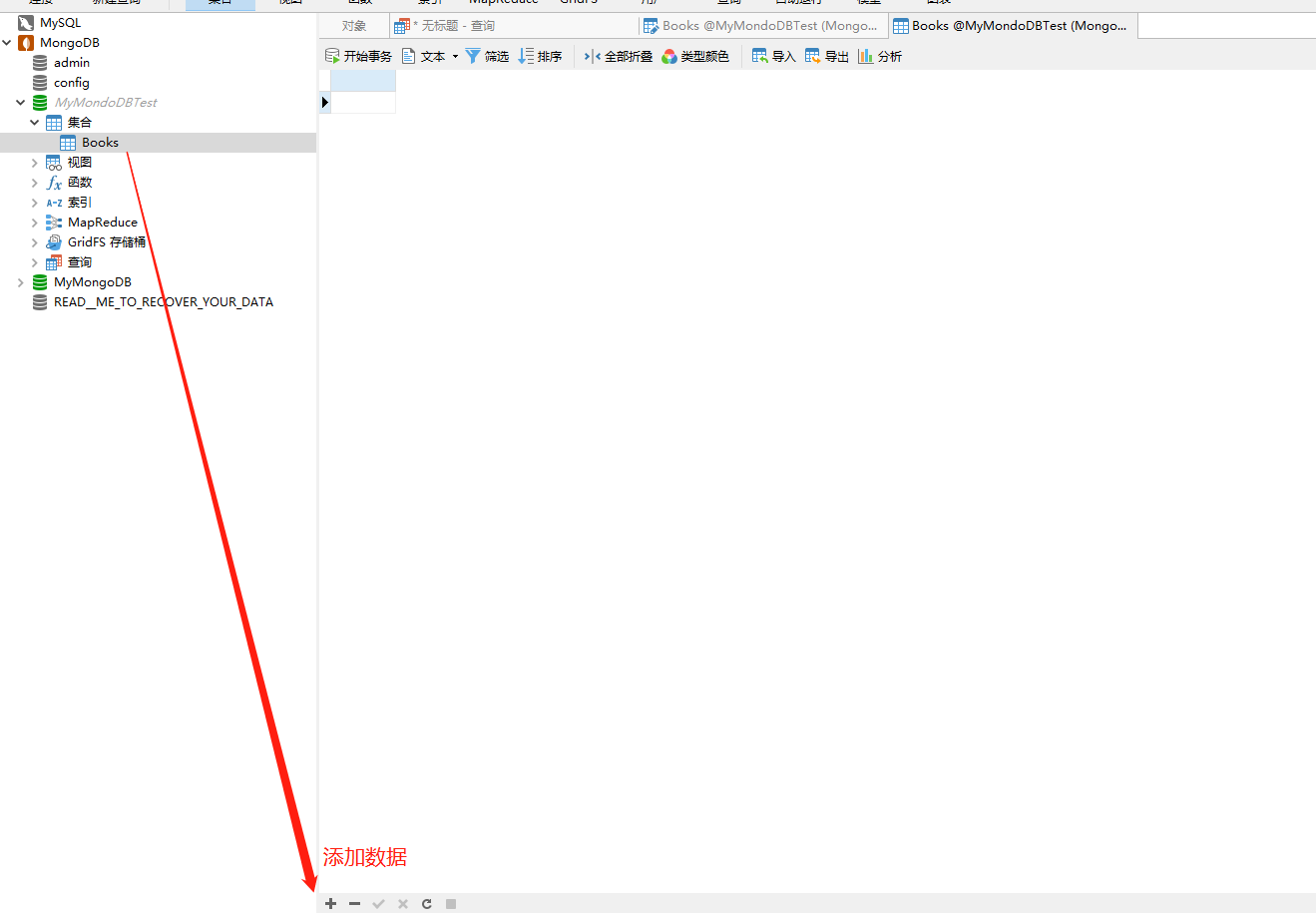
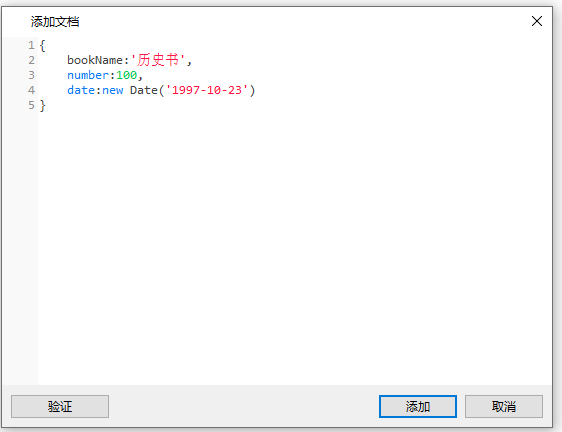
到此这篇关于MongoDB从入门到实战之Docker快速安装MongoDB的文章就介绍到这了,更多相关Docker安装MongoDB内容请搜索脚本之家以前的文章或继续浏览下面的相关文章希望大家以后多多支持脚本之家!
相关文章

Docker swarm如何通过docker-compose部署应用
这篇文章主要介绍了Docker swarm如何通过docker-compose部署应用问题,具有很好的参考价值,希望对大家有所帮助,如有错误或未考虑完全的地方,望不吝赐教2024-02-02 在CentOS7中,Docker默认修改防火墙配置,可能导致手动添加的策略失效,解决方法包括启用firewalld,禁用Docker的iptables,并重新配置防火墙策略,具体步骤包括编辑/etc/docker/daemon.json文件,重启Docker服务,以及在firewalld中设置伪装地址和端口策略2024-10-10
 本篇文章主要介绍了Docker 限制容器的 Block IO使用,具有一定的参考价值,感兴趣的小伙伴们可以参考一下。2017-08-08
 Nginx是一个高性能的HTTP和反向代理服务器,广泛应用于Web服务、负载均衡和静态资源托管等领域,这篇文章主要介绍了Docker部署Nginx 以及Nginx的基本使用,需要的朋友可以参考下2025-04-04
 容器化技术已经成为现代应用开发和部署的核心组成部分,而 Docker 作为最流行的容器平台,承载着越来越多的关键业务,在这些环境中,确保容器数据的安全性和可恢复性至关重要,本文给大家介绍了Docker容器备份的常用方法,需要的朋友可以参考下2025-08-08
 这篇文章主要介绍了Docker容器中没有vi/ps等命令问题,具有很好的参考价值,希望对大家有所帮助,如有错误或未考虑完全的地方,望不吝赐教2023-12-12
 这篇文章主要为大家介绍了继docker之后的podman云原生容器技术崛起的详细介绍,有需要的朋友可以借鉴参考下,希望能够有所帮助,祝大家多多进步2022-03-03
 这篇文章主要给大家介绍了在docker中使用mongodb数据库,在局域网访问的相关资料,文中将步骤介绍的非常详细,对大家具有一定的参考学习价值,需要的朋友们下面来一起看看吧。2017-06-06
 本文主要介绍了Docker iptables的错误解决,文中通过示例代码介绍的非常详细,对大家的学习或者工作具有一定的参考学习价值,需要的朋友们下面随着小编来一起学习学习吧2024-05-05
 这篇文章主要介绍了Docker 部署RocketMQ的方法,本文给大家介绍的非常详细,对大家的学习或工作具有一定的参考借鉴价值,需要的朋友可以参考下2022-01-01
最新评论