

docker实战部署并配置oracle21方式(官方镜像)
基础环境信息
| 名称 | 详细信息 |
|---|---|
| linux环境 | CentOS Linux release 7.9.2009 (Core) |
| 内核版本 | 3.10.0-1160.el7.x86_64 |
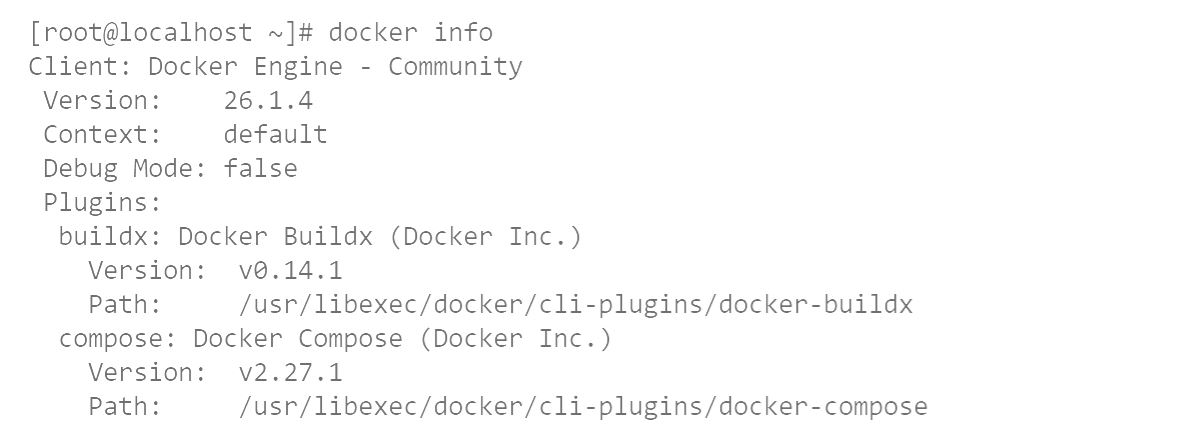
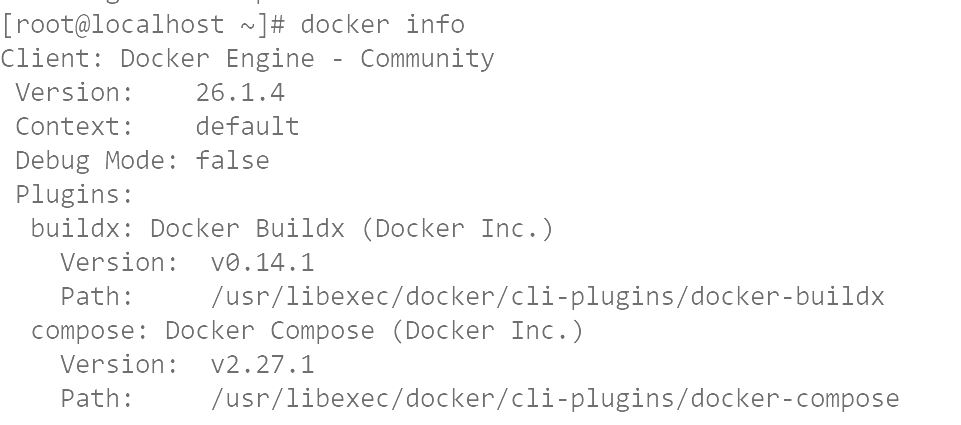
| docker环境 | 26.1.4 |
1.linux

2.docker
一、环境准备
1. 安装 Docker 环境
首先,确保你的系统已经安装了 Docker 环境。可参考:Centos7实战docker安装配置。安装完成后,确保 Docker 可以正常运行。
2.拉取官方镜像
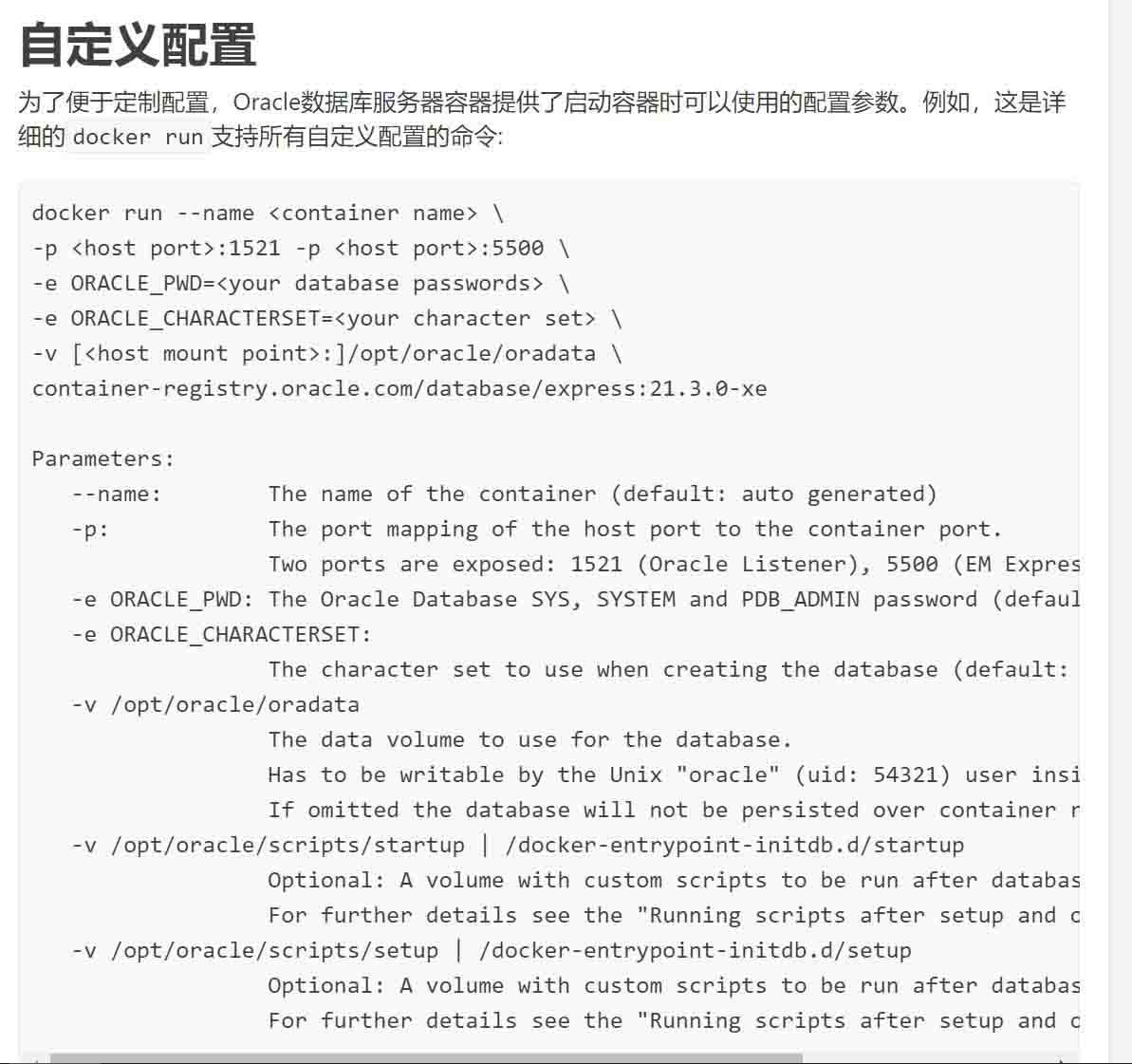
1.如图所示为oracle官网的数据库镜像地址
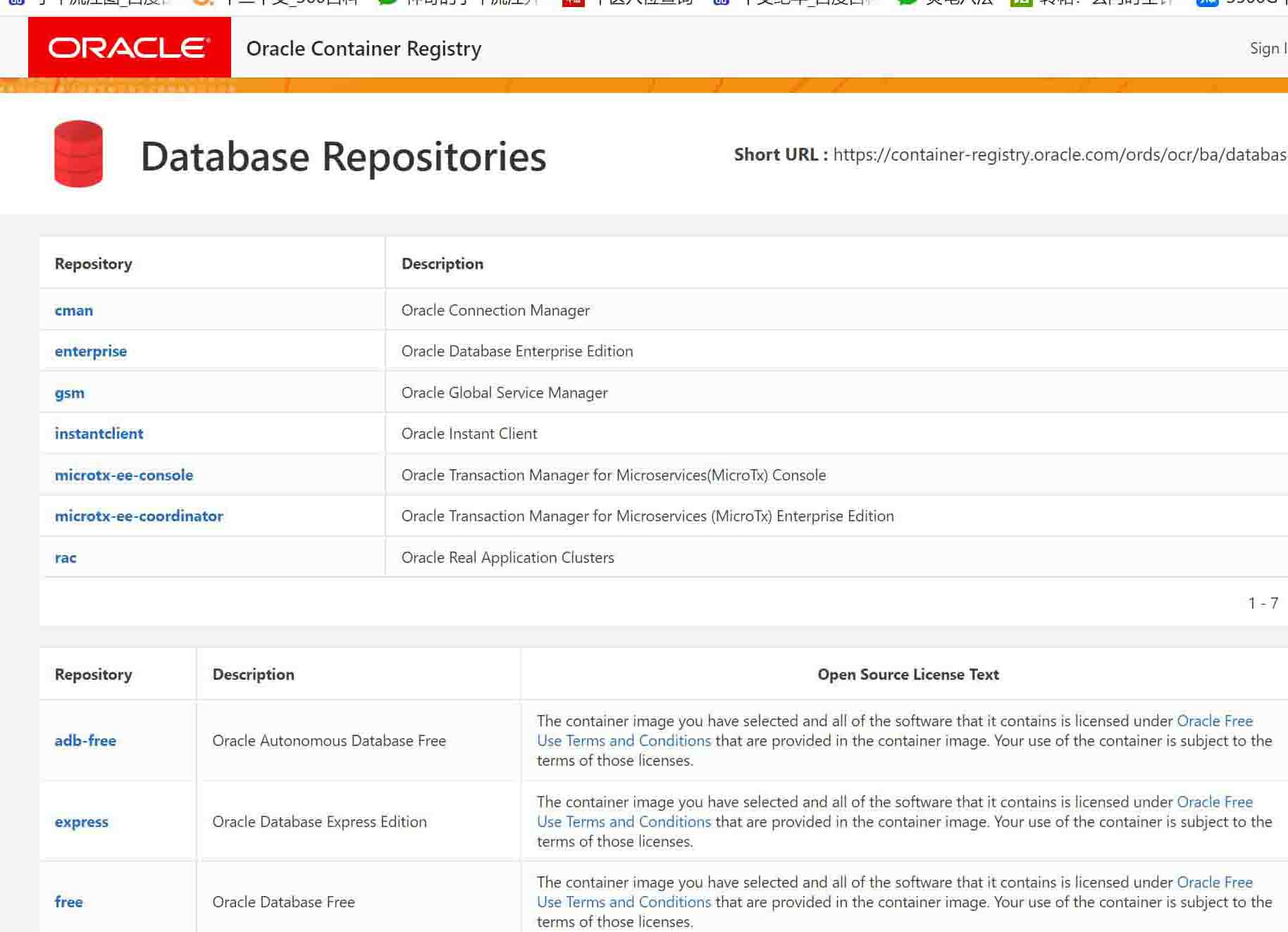
2.根据大版本选择自己所需要的镜像,如作者选择的为express版本。进入之后页面拉到底,选择具体的版本号,作者选择的为21.3.0.0。此处需要注意,部分镜像的获取需要有特定权限,如企业版本(enterprise)
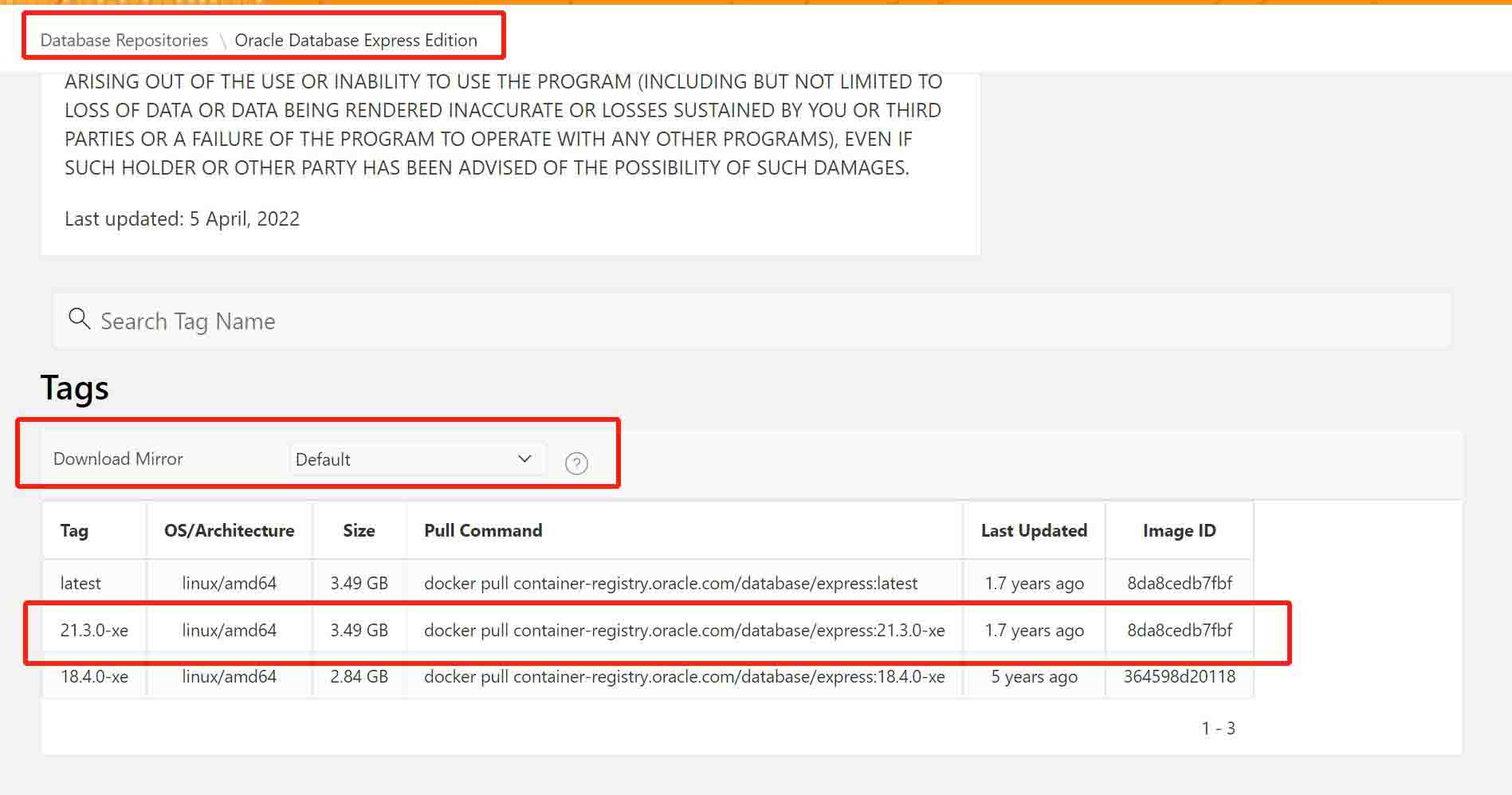
其中
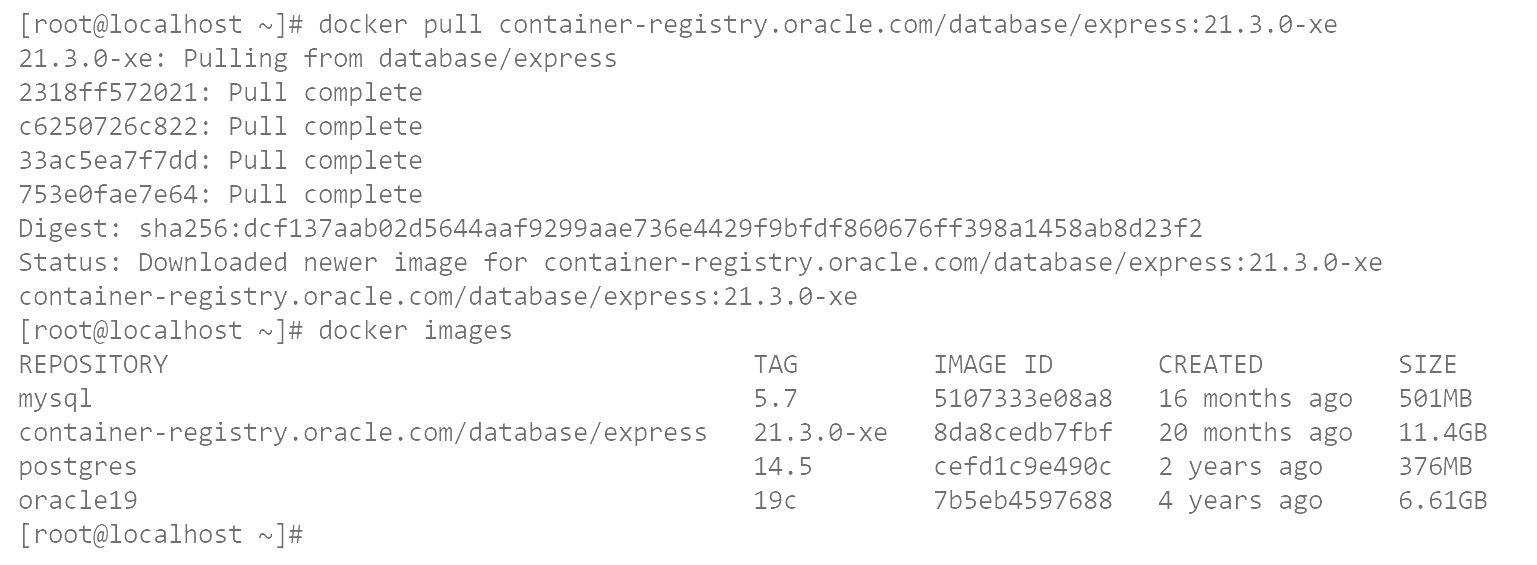
docker pull container-registry.oracle.com/database/express:21.3.0-xe
即为在docker中可以拉取镜像的命令,
3.在docker中执行此命令,拉取官方镜像,等待执行完成,完成后会得到一个11.4G大小的镜像文件
4.对应镜像提供了详细的配置参数以及相关参数配置方法,具体可参考官网,不同版本可使用的参数不同,完整的参数解释可参考下一章节中的
参数解释
3.查看镜像
docker images
4.重命名镜像
docker tag [原镜像名称]:[原镜像标签] [新镜像名称]:[新镜像标签]
通过重命名镜像名称,设置成自己所需要的镜像名。
- container-registry.oracle.com/database/express:为原镜像名称。
- oracle21:为自定义镜像名称。
- 21.3.0-xe:为标签信息。
docker tag container-registry.oracle.com/database/express:21.3.0-xe oracle21:21.3.0-xe

修改完成之后会有2个相同镜像ID的问题,是因为同一个镜像有2个不同的名称,可以通过删除其他未使用的镜像名称,保留自己需要的镜像。
5.删除镜像
docker rmi [镜像名称]:[标签]

二、oracle安装
1.创建数据存放文件夹
用于存放oracle数据文件
mkdir -p /home/data/oracle/oradata
2.文件授权
为了确保oracle数据有权限写入文件,此处需要对文件进行授权
chmod 777 /home/data/oracle/oradata
3.启动容器
docker run -d \
--name oracle21 \
-p 1521:1521 -p 5500:5500 \
-e ORACLE_PWD=123456 \
-e ORACLE_CHARACTERSET=AL32UTF8 \
-v /home/data/oracle/oradata:/opt/oracle/oradata \
oracle21:21.3.0-xe
容器正常创建后会返回容器ID
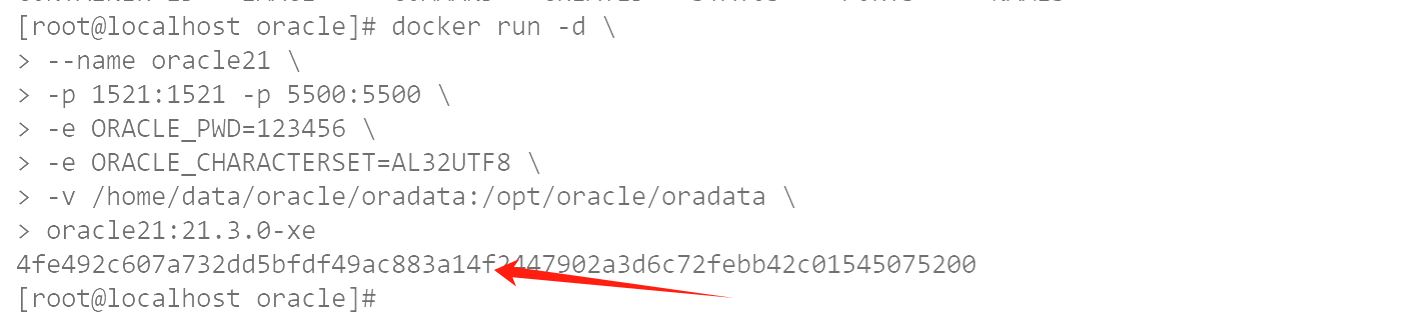
4.参数解释
docker run: 这是 Docker 命令的一部分,用于在容器中运行一个镜像。-d: 这个选项告诉 Docker 在后台运行容器,即“detached”模式。-p 1521:1521 -p 5500:5500: 这两个选项指定了端口映射。它们将容器内部的端口 1521 映射到主机的端口 1521,以及将容器内部的端口 5500 映射到主机的端口 5500。Oracle 数据库通常使用 1521 端口进行连接,而 5500 端口用于 Oracle Enterprise Manager Express。前一个为主机的端口,后一个为容器内部端口。
-e:这些选项用于设置容器中 Oracle 数据库的一些环境变量
-e ORACLE_SID=ORCLCDB:设置 Oracle 的系统标识符(SID),这里设置为ORCLCDB。-e ORACLE_PDB=ORCLPDB:设置 Oracle 的 Pluggable Database 名称,这里设置为 ORCLPDB1。-e ORACLE_PWD=123456:设置 Oracle 的管理员密码,这里设置为 123456。此处设置的密码为:SYS, SYSTEM and PDBADMIN用户-e ORACLE_EDITION=standard:设置 Oracle 的版本/版本类型,这里设置为标准版,若想使用分表操作则需要设置为企业版(enterprise)-e ORACLE_CHARACTERSET=AL32UTF8:设置 Oracle 数据库的字符集,这里设置为 AL32UTF8,即 Unicode 字符集。-v /home/data/oracle/oradata:/opt/oracle/oradata: 这个选项用于挂载主机文件系统的目录到容器中。在这个例子中,它将主机上的/home/data/oracle/oradata目录挂载到容器中的/opt/oracle/oradata目录。此处:/opt/oracle/oradata不可更改,这样做是为了将 Oracle 数据库的数据文件存储到主机文件系统中,以便数据持久化,即使容器被删除也不会丢失数据。如果是window则修改自己的window目录C:\docker\volumes\oracle21.3.0.0\oradata:/opt/oracle/oradata--privileged=true:赋予容器全部的特权,通常用于一些需要较高权限的操作。--name oracle: 这个选项用于为容器指定一个名称,这里命名为 oracle。oracle21:21.3.0-xe: 这是要运行的 Oracle镜像的名称及其标签
5.查看容器启动日志
docker logs -f 容器名称
此处可以使用一下命令查看日志信息
docker logs -f oracle21
完整的启动日志如下:
Specify a password to be used for database accounts. Oracle recommendsthat the password entered should be at least 8 characters in length,contain at least 1 uppercase character, 1 lower case character and 1digit [0-9]. Note that the same password will be used for SYS, SYSTEMand PDBADMIN accounts: Confirm the password: Configuring OracleListener. Listener configuration succeeded. Configuring OracleDatabase XE. Enter SYS user password:***** Enter SYSTEM user password:****** Enter PDBADMIN User Password:********** Prepare for db operation 7% complete Copying database files 29% complete Creating and starting Oracle instance 30% complete 33%complete 37% complete 40% complete 43% complete Completing DatabaseCreation 47% complete 50% complete Creating Pluggable Databases 54%complete 71% complete Executing Post Configuration Actions 93%complete Running Custom Scripts 100% complete Database creationcomplete. For details check the logfiles at:/opt/oracle/cfgtoollogs/dbca/XE. Database Information: Global DatabaseName:XE System Identifier(SID):XE Look at the log file“/opt/oracle/cfgtoollogs/dbca/XE/XE.log” for further details.
Connect to Oracle Database using one of the connect strings:Pluggable database: 237e7e26b469/XEPDB1Multitenant container database: 237e7e26b469 Use https://localhost:5500/em to access Oracle Enterprise Manager forOracle Database XE
SQL*Plus: Release 21.0.0.0.0 - Production on Fri Apr 11 14:05:13 2025Version 21.3.0.0.0
Copyright © 1982, 2021, Oracle. All rights reserved.
Connected to: Oracle Database 21c Express Edition Release 21.0.0.0.0 -Production Version 21.3.0.0.0
SQL> System altered.
SQL> System altered.
SQL> Pluggable database altered.
SQL> PL/SQL procedure successfully completed.
SQL> SQL> Session altered.
SQL> User created.
SQL> Grant succeeded.
SQL> Grant succeeded.
SQL> Grant succeeded.
SQL> User altered.
SQL> SQL> Disconnected from Oracle Database 21c Express EditionRelease 21.0.0.0.0 - Production Version 21.3.0.0.0
SQL*Plus: Release 21.0.0.0.0 - Production on Fri Apr 11 14:05:13 2025Version 21.3.0.0.0
Copyright © 1982, 2021, Oracle. All rights reserved.
Connected to: Oracle Database 21c Express Edition Release 21.0.0.0.0 -Production Version 21.3.0.0.0
SQL> PL/SQL procedure successfully completed.
SQL> Disconnected from Oracle Database 21c Express Edition Release21.0.0.0.0 - Production Version 21.3.0.0.0 The Oracle base remains unchanged with value /opt/oracle The Oracle base remains unchangedwith value /opt/oracle######################### DATABASE IS READY TO USE!######################### The following output is now a tail of the alert.log: XEPDB1(3):Completed: ALTER DATABASE DEFAULT TABLESPACE“USERS” 2025-04-11T14:05:12.033406+00:00 ALTER PLUGGABLE DATABASEXEPDB1 SAVE STATE Completed: ALTER PLUGGABLE DATABASE XEPDB1 SAVESTATE 2025-04-11T14:05:13.180049+00:00 ALTER SYSTEM SETcontrol_files=‘/opt/oracle/oradata/XE/control01.ctl’ SCOPE=SPFILE;2025-04-11T14:05:13.294964+00:00 ALTER SYSTEM SET local_listener=‘’SCOPE=BOTH; ALTER PLUGGABLE DATABASE XEPDB1 SAVE STATE Completed:ALTER PLUGGABLE DATABASE XEPDB1 SAVE STATE
如果输出:DATABASE IS READY TO USE!,则表示oracle启动成功。可以通过客户端登录。
注意本地机器的防火墙对端口的开放
6.查看的容器
查看运行中的容器
docker ps

查看所有的容器
docker ps -a

三、配置 Oracle 环境变量
1.进入容器内部
创建并启动容器后,你可以进入容器内部进行配置
docker exec -it 容器名称 /bin/bash
此命令会让你进入 Oracle 容器的 Bash 环境。
docker exec -it oracle21 /bin/bash

后续所有的配置均在容器内部,请勿退出容器,否则配置无法生效
2.配置SID
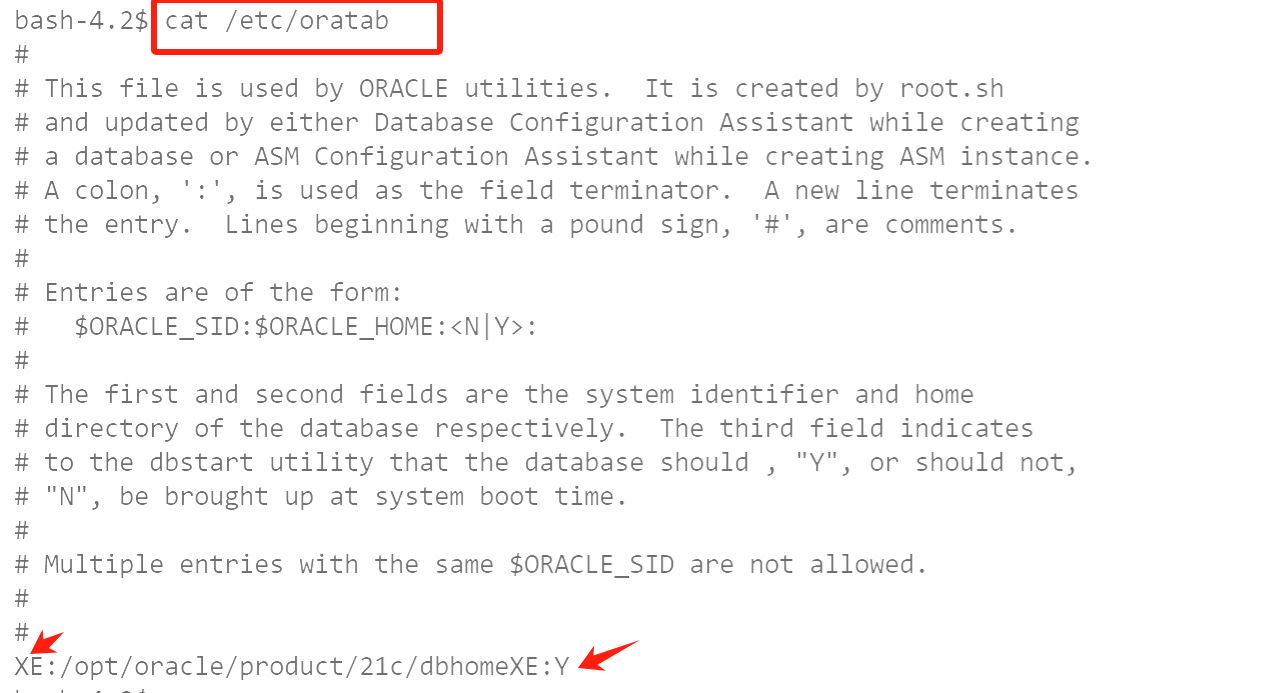
1.查看现有SID的开启状态
cat /etc/oratab
此处表示,现有的SID名称为XE,开启状态为Y(已启用),若此处为N,则需要先修改为Y,以下为修改SID的过程
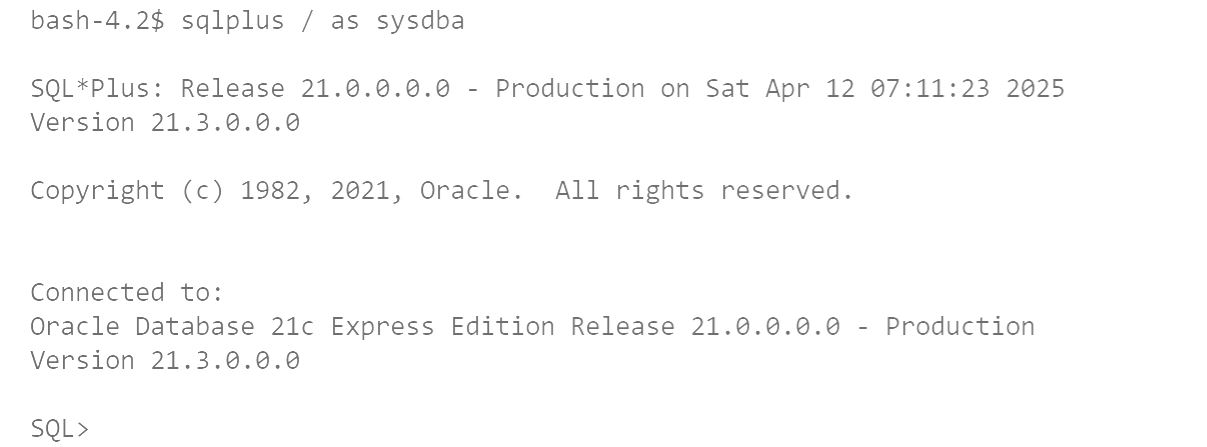
2.登录oracle
sqlplus / as sysdba
3.关闭数据库
修改前需要先关闭数据库
#关闭数据库
shutdown immediate;
exit;
4.修改SID开启状态
vim /etc/oratab
将XE:/opt/oracle/product/21c/dbhomeXE:N 修改为XE:/opt/oracle/product/21c/dbhomeXE:Y
此处可能会提示vim不是有效的命令,需要先装vim,参考centos安装vim命令即可
5.重新登录数据库并开启数据库
#登录数据库
sqlplus / as sysdba

#开启数据库
startup
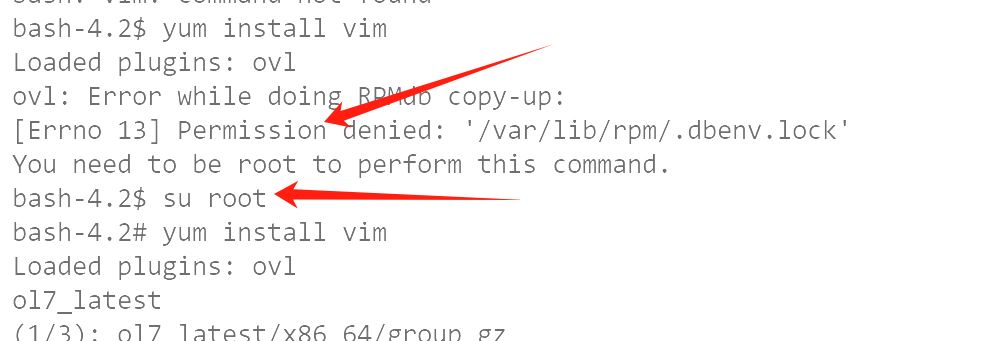
6.安装vim
yum install vim
若提示无权限,则需要先切换root账户
3.修改账号密码
1.登录数据库
sqlplus / as sysdba
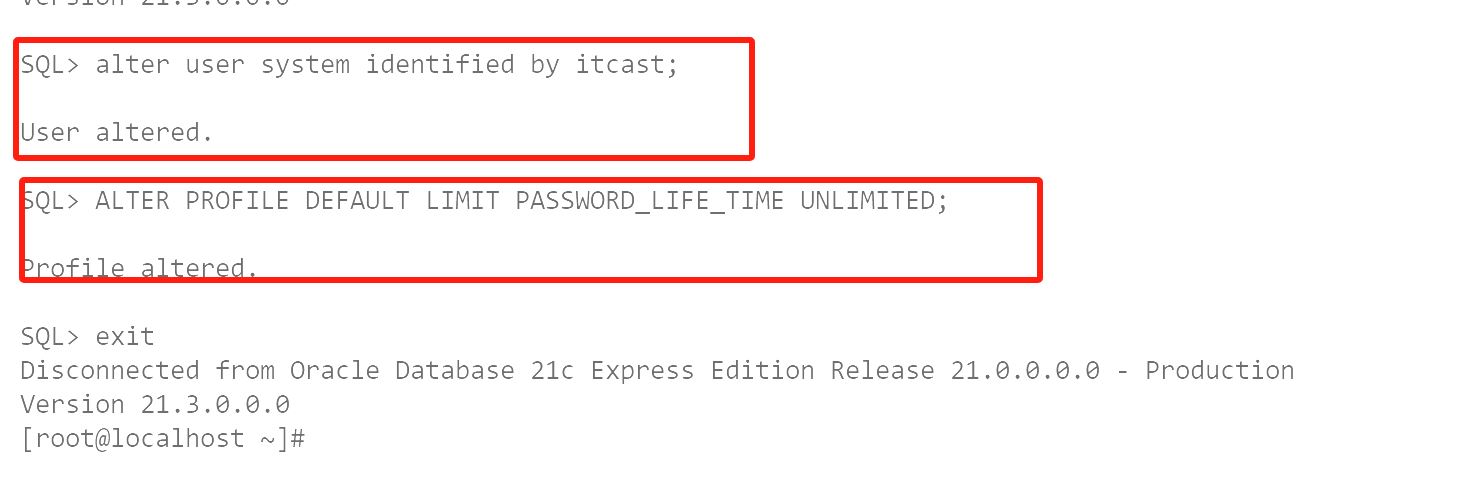
2.修改指定账号密码
#将system账号的密码修改为itcast
alter user system identified by itcast;

#刷新
ALTER PROFILE DEFAULT LIMIT PASSWORD_LIFE_TIME UNLIMITED;
#退出
exit
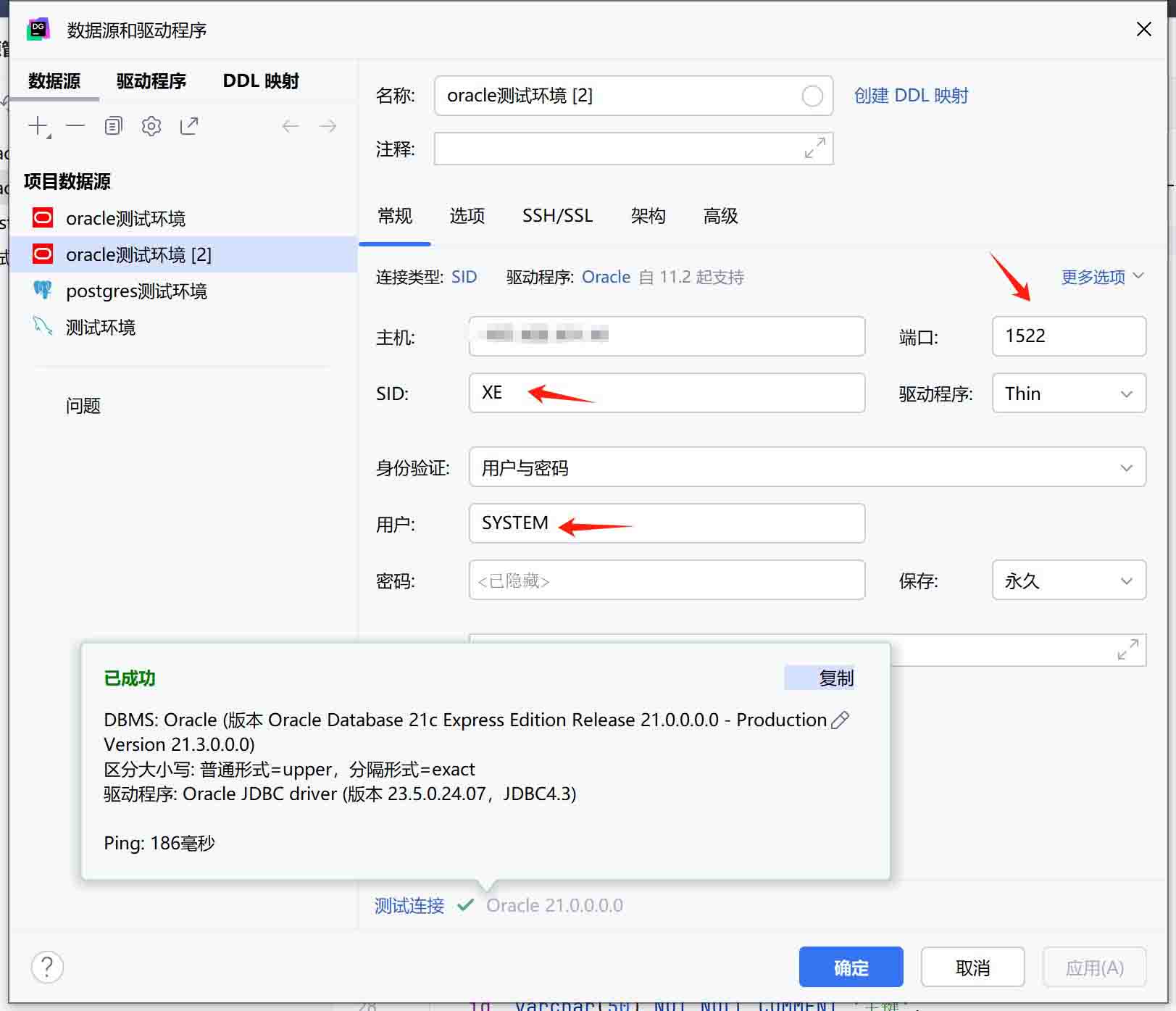
3.登录数据库
通过数据库工具,配置链接参数进行登录
4.时区配置
默认时区非东8时区,会导致数据库时间异常

- 这是一个定时任务,每天定时凌晨2点执行。但是日志记录的时间与真实时间不一致,相差8个小时。
- 这就会导致定时任务中如果涉及到系统时间的情况,那么其生成、处理的数据时间都将是错误的系统时间
1.检查容器系统时间
在容器的Bash 环境下检查容器系统时间是否异常
date -R

进入容器后,采用替换时区文件的方法。进入/usr/share/zoneinfo/Asia目录下,查看是否有需要的时区文件。
如果有,可以直接执行cp /usr/share/zoneinfo/Asia/Shanghai /etc/localtime命令,替换系统时区文件,再执行date -R查看时间是否正常。
如果没有,而且对应的文件夹也没有的话,需要先创建对应的文件夹,mkdir -p/usr/share/zoneinfo/Asia。创建好后,使用exit命令先退出回到宿主机,从宿主机中进入/usr/share/zoneinfo/Asia目录下找到对应的时区文件。
执行docker cp/usr/share/zoneinfo/Asia/Shanghai 容器ID或容器名:/usr/share/zoneinfo/Asia 命令,将宿主机中的时区文件拷贝得到docker容器中。再以root权限进入容器替换系统时区文件
bash-4.2# cp /usr/share/zoneinfo/Asia/Shanghai /etc/localtime  #修改容器的系统时区文件
bash-4.2# date -R   #检查时间是否正常
Sat, 12 Apr 2025 15:57:57 +0800

bash-4.2# mkdir -p/usr/share/zoneinfo/Asia  #如果没有对应的时区文件夹,就创建
bash-4.2# exit
exit
[root@localhost ~]# docker cp/usr/share/zoneinfo/Asia/Shanghai oracle21:/usr/share/zoneinfo/Asia  #将宿主机的时区文件copy到容器对应的时区文件夹中
[root@localhost ~]# docker exec -it -u root test /bin/bash  #再次进入容器
bash-4.2# cp /usr/share/zoneinfo/Asia/Shanghai /etc/localtime   #修改容器的系统时区文件
bash-4.2# date -R   #检查时间是否正常
Sat, 12 Apr 2025 15:57:57 +0800
若提示无权限,则通过su root先切换到root用户
2.检查时区
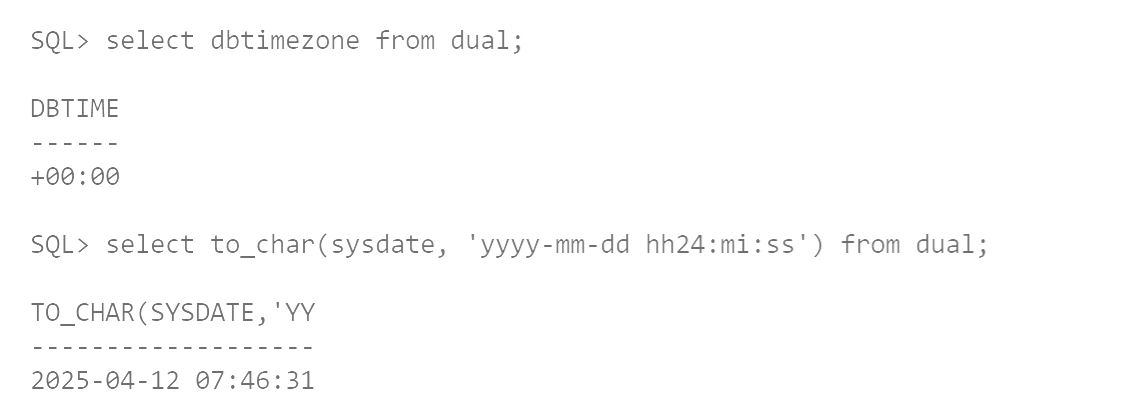
-- 查询数据库时区
select dbtimezone from dual;

-- 查询数据库时间
select to_char(sysdate, 'yyyy-mm-dd hh24:mi:ss') from dual;
第一句是检查数据库的时区。如果是+08:00一般都是正确的东8时区。
第二句是检查系统时间,根据查询出来的结果时间与实际时间对比,如果是一致的就是对的,不用再看下面的了。
3.修改数据库时区
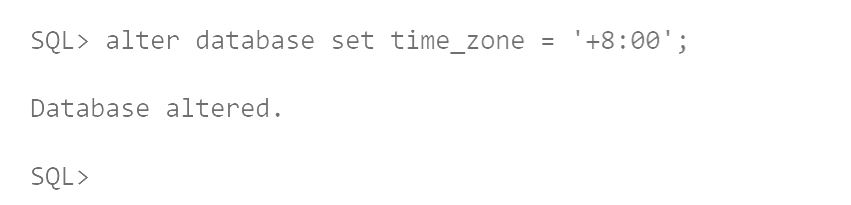
1.修改时区为正确的东8时区。
alter database set time_zone = '+8:00';
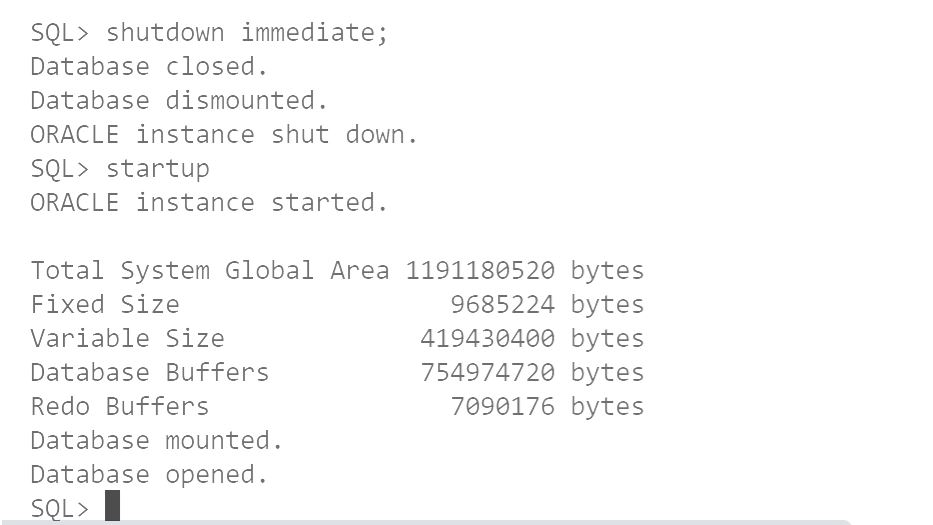
2.重启数据库让配置生效
##关闭数据库
shutdown immediate;

##启动数据库
startup
完成上面的步骤 Oracle数据库的时间问题也就解决了,可以在进入数据库,查询系统时间检查一下。
四、创建并配置用户
在 Oracle 多租户架构中(从 Oracle 12c 开始),用户分为
普通用户(Common User)
- 1.用户的名称必须以 C## 开头,在CDB中创建
- 2.适用于管理员用户,用户管理CDB下的多个PDB
本地用户(Local User)
- 1.用户的名称无需以 C## 开头,在PDB中创建
- 2.更适合应用开发和租户管理
- 3.我们平时开发时用的多是本地用户
数据库刚被安装后,并没有本地用户,我们需要通过system用户登录Oracle之后,创建本地用户。
1.进入docker内部并且登录oracle
# 进入 Oracle 容器的 Bash 环境,oracle21 为容器名称
docker exec -it oracle21 /bin/bash

#登录数据库
sqlplus / as sysdba
2、切换session为PDB
在包含 CDB(容器数据库)和 PDB(可插拔数据库)的环境中,显示会话所连接的容器的名称。
容器可以是根容器(CDB R O O T )、种子数据库( P D B ROOT)、种子数据库(PDB ROOT)、种子数据库(PDBSEED)或某个具体的 PDB。
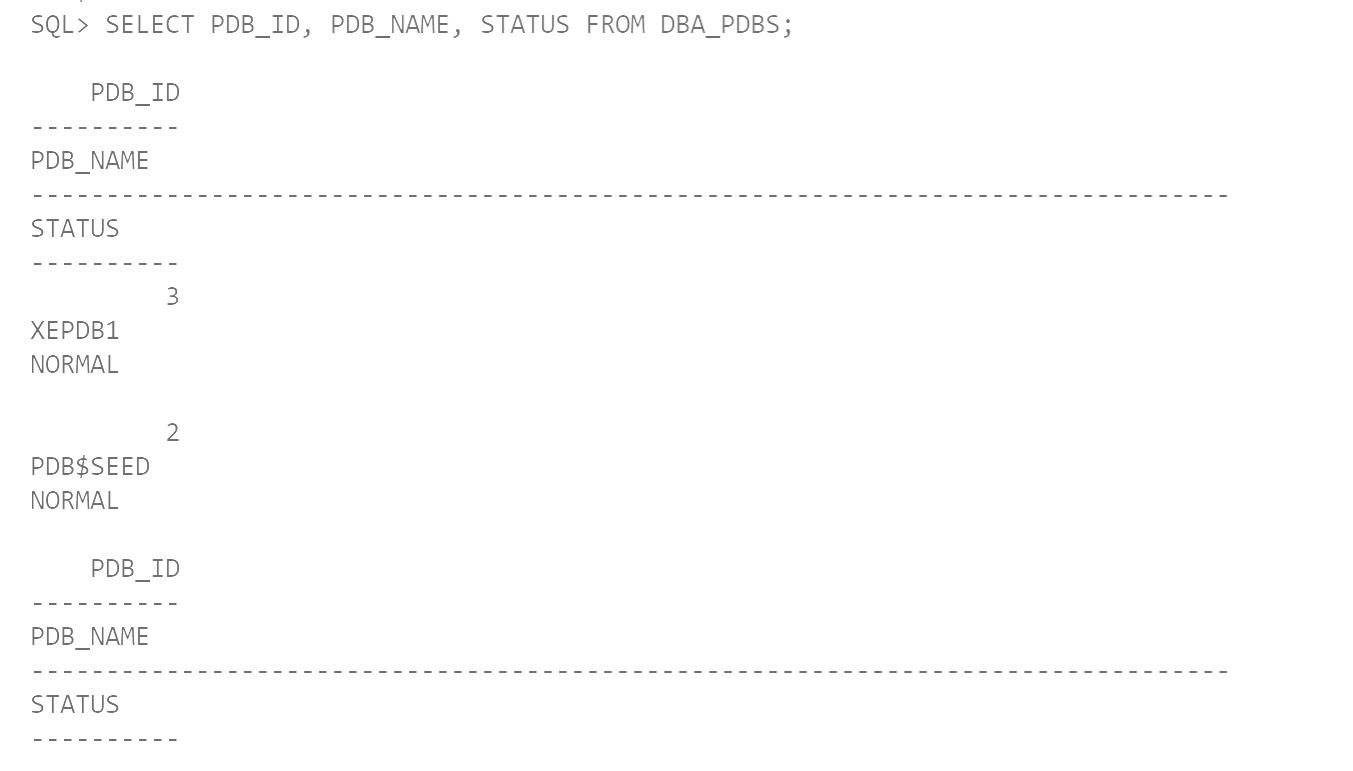
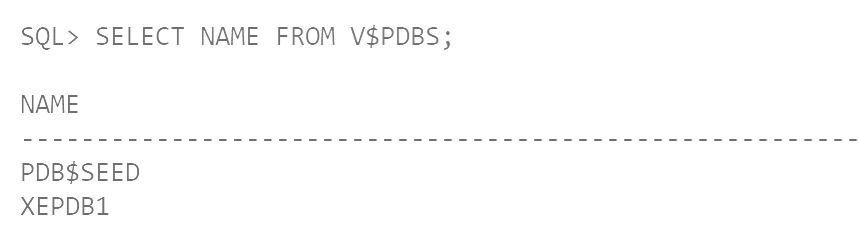
1.查看数据库中所有的PDB
##方式1
SELECT PDB_ID, PDB_NAME, STATUS FROM DBA_PDBS;

##方式1
SELECT NAME FROM V$PDBS;
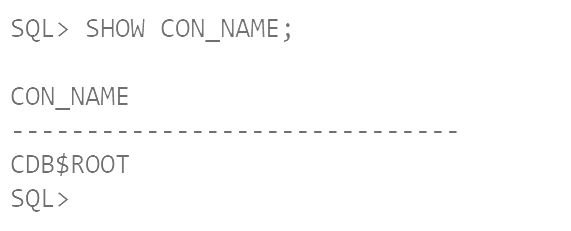
2.查看当前容器
SHOW CON_NAME;
3.切换当前用户的session为PDB
-- 切换session到根容器
SQL> ALTER SESSION SET CONTAINER = CDB$ROOT;

Session altered.

-- 切换session到PDB
SQL> ALTER SESSION SET CONTAINER = XEPDB1;

Session altered.

-- 查看当前容器名称
SQL> SHOW CON_NAME;

CON_NAME
------------------------------
XEPDB1
SQL>
3、创建用户
create user 用户名 identified by 密码;
create user test_user identified by test_user123;

4、账户授权
grant connect,resource,create type,create view,recovery_catalog_owner to 用户名;
注意:禁止使用:imp_full_database权限
grant connect,resource,create type,create view,recovery_catalog_owner to test_user;

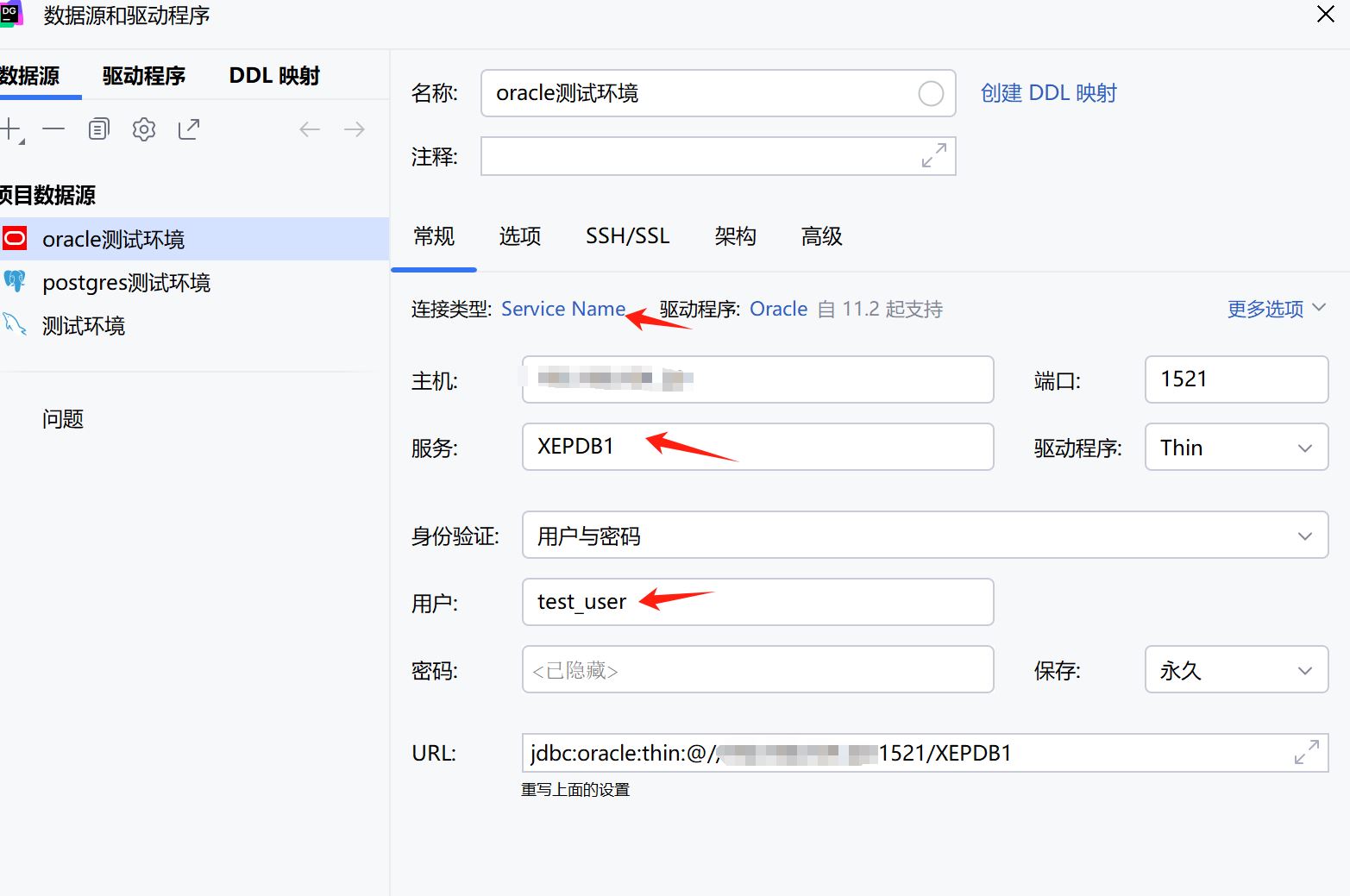
5、账户登录
此处需要注意的是,必须使用指定容器名进行登录,否则登录不成功
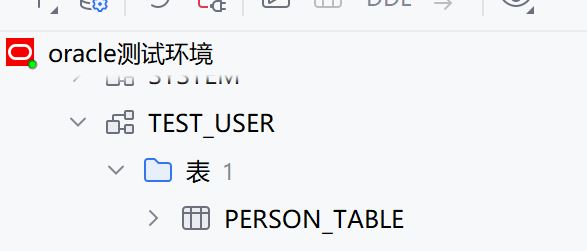
6、创建表并查看
CREATE TABLE TEST_USER.PERSON_TABLE (
    id NUMBER PRIMARY KEY,
    name VARCHAR2(50),
    age NUMBER,
    email VARCHAR2(100),
    created_date DATE
) ;
总结
以上为个人经验,希望能给大家一个参考,也希望大家多多支持脚本之家。
相关文章
 这篇文章主要介绍了docker容器中无法获取宿主机hostname的解决方案,具有很好的参考价值,希望对大家有所帮助。一起跟随小编过来看看吧2021-03-03
 这篇文章主要介绍了docker基本使用方法入门示例,包含docker命令查询方法,查询镜像和下拉镜像,本文给大家介绍的非常详细,需要的朋友可以参考下2024-03-03
 这篇文章主要介绍了openwrt安装docker并启动的操作方法,首先需要大家在软件包中下载docker和dockerd,然后在建立软连接,在系统加载时启动docker服务,感兴趣的朋友一起看看吧2022-03-03
 这篇文章主要介绍了skywalking在docker中应用方式,具有很好的参考价值,希望对大家有所帮助。如有错误或未考虑完全的地方,望不吝赐教2023-03-03
 这篇文章主要介绍了Docker方式启动tomcat访问首页出现404错误。文中通过示例代码介绍的非常详细,对大家的学习或者工作具有一定的参考学习价值,需要的朋友们下面随着小编来一起学习学习吧2020-12-12
 在x86平台上使用Docker实现跨平台编译ARM端程序,需要安装Docker,拉取包含ARM工具链的镜像,启动QEMU支持,并使用相应的Dockerfile进行构建,构建完成后,可以运行并测试ARM程序,导出所需文件,若在ARM平台运行x86镜像,需使用Rosetta2等工具2024-10-10
如何解决Docker启动问题docker is starting…
这篇文章主要给大家介绍了关于如何解决Docker启动问题docker is starting…的相关资料,文中通过图文将解决的过程介绍的非常详细,需要的朋友可以参考下2023-10-10 这篇文章主要介绍了使用docker创建和运行跨平台的容器化的mssql数据库,本章介绍了在window10专业版下如何利用docker创建mssql数据库,需要的朋友可以参考下2022-05-05
详解利用Dockerfile构建mysql镜像并实现数据的初始化及权限设置
本篇文章主要介绍了详解利用Dockerfile构建mysql镜像并实现数据的初始化及权限设置 ,具有一定的参考价值,感兴趣的小伙伴们可以参考一下2017-06-06 在我看来所谓的优雅关闭,就是在系统关闭时,预留一些时间,让你有机会来善后一些事情,本文就来介绍一下docker服务如何正确关停,感兴趣的可以了解一下2023-10-10
最新评论