

VMware虚拟机安装RHEL8的图文教程
一、新建虚拟机
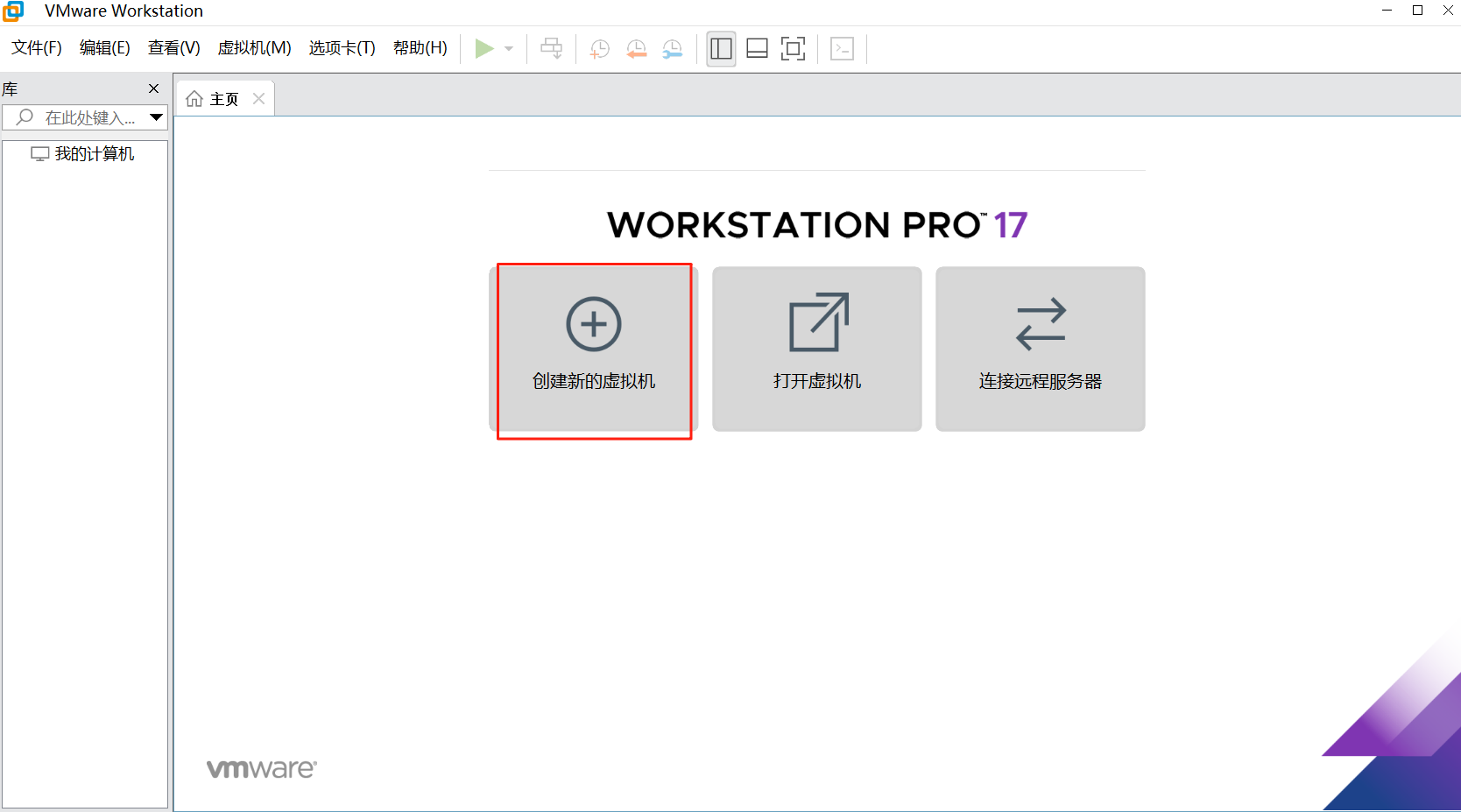
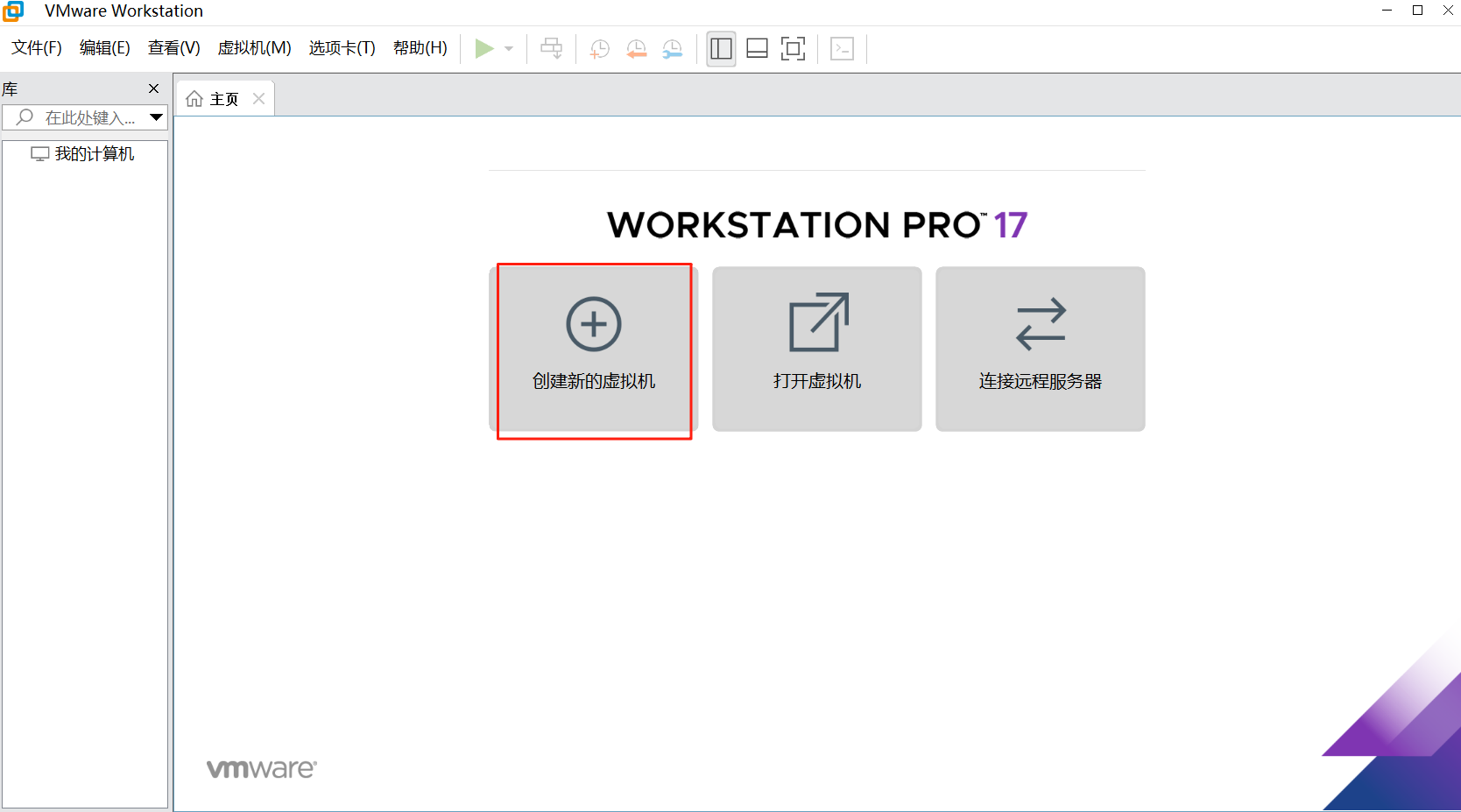
1.点击创建新的虚拟机。
2.选择典型安装,并点击下一步。
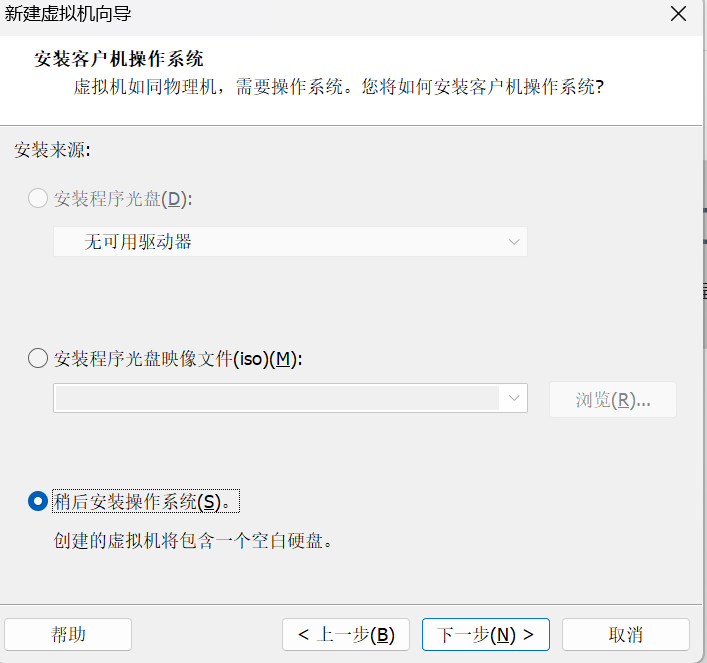
3.选择稍后安装操作系统,并进行下一步。
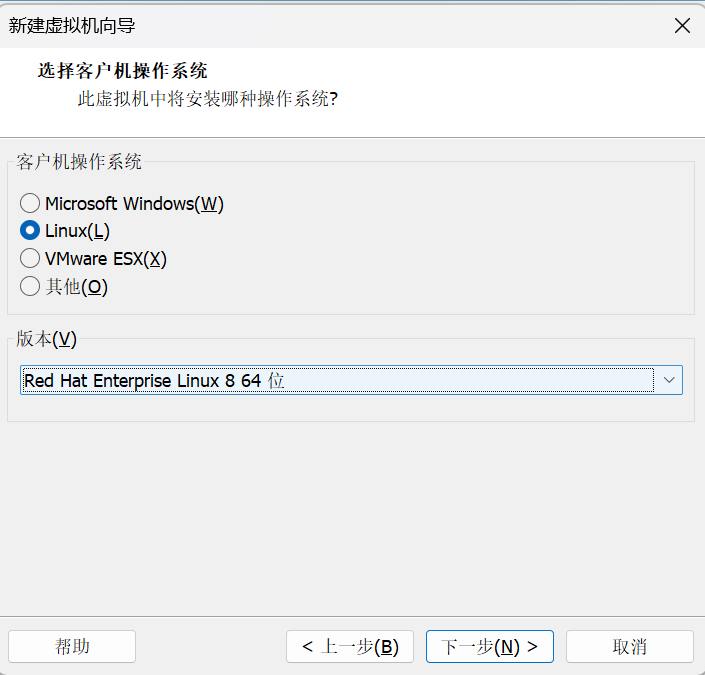
4.操作系统选择Linux,版本选择RHEL 8 64位。
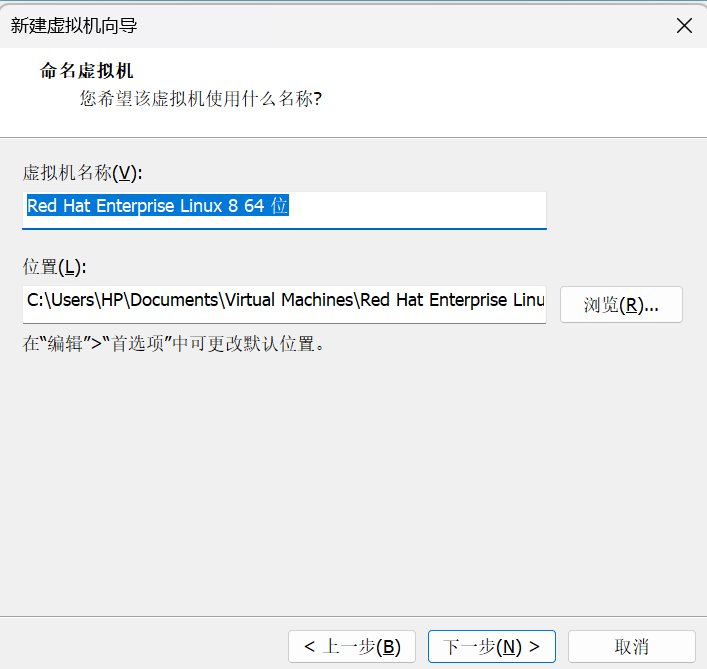
5.命名虚拟机,并选择安装位置,点击下一步。
6.磁盘大小选择100G。
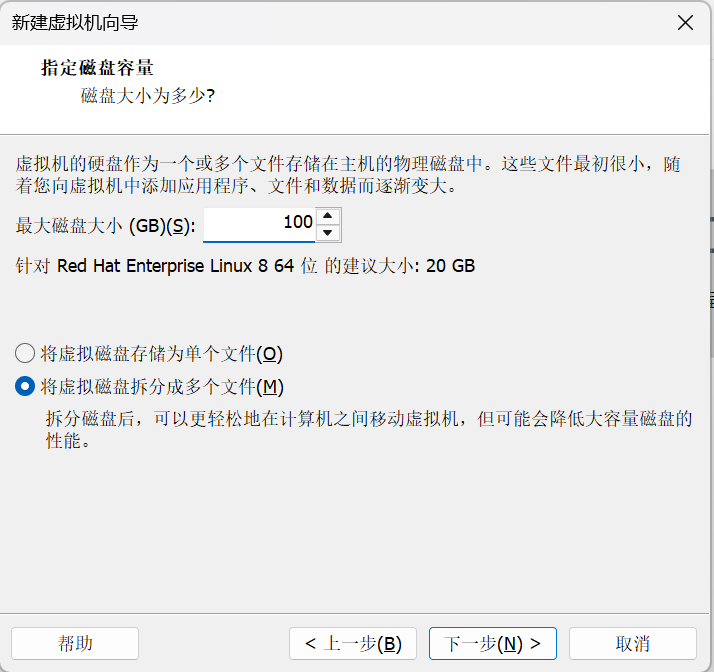
点击下一步,出现如下页面。
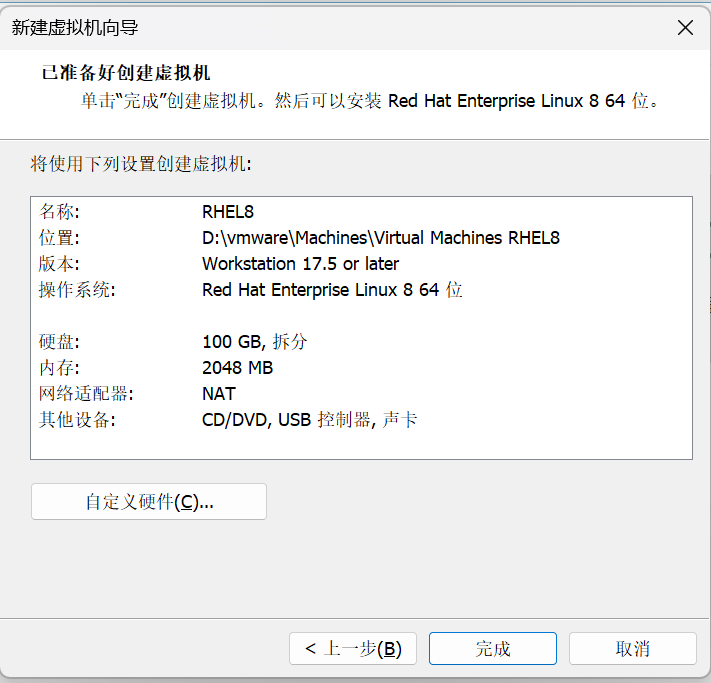
7.点击自定义硬件。
内存设置为2G,处理器数量8。
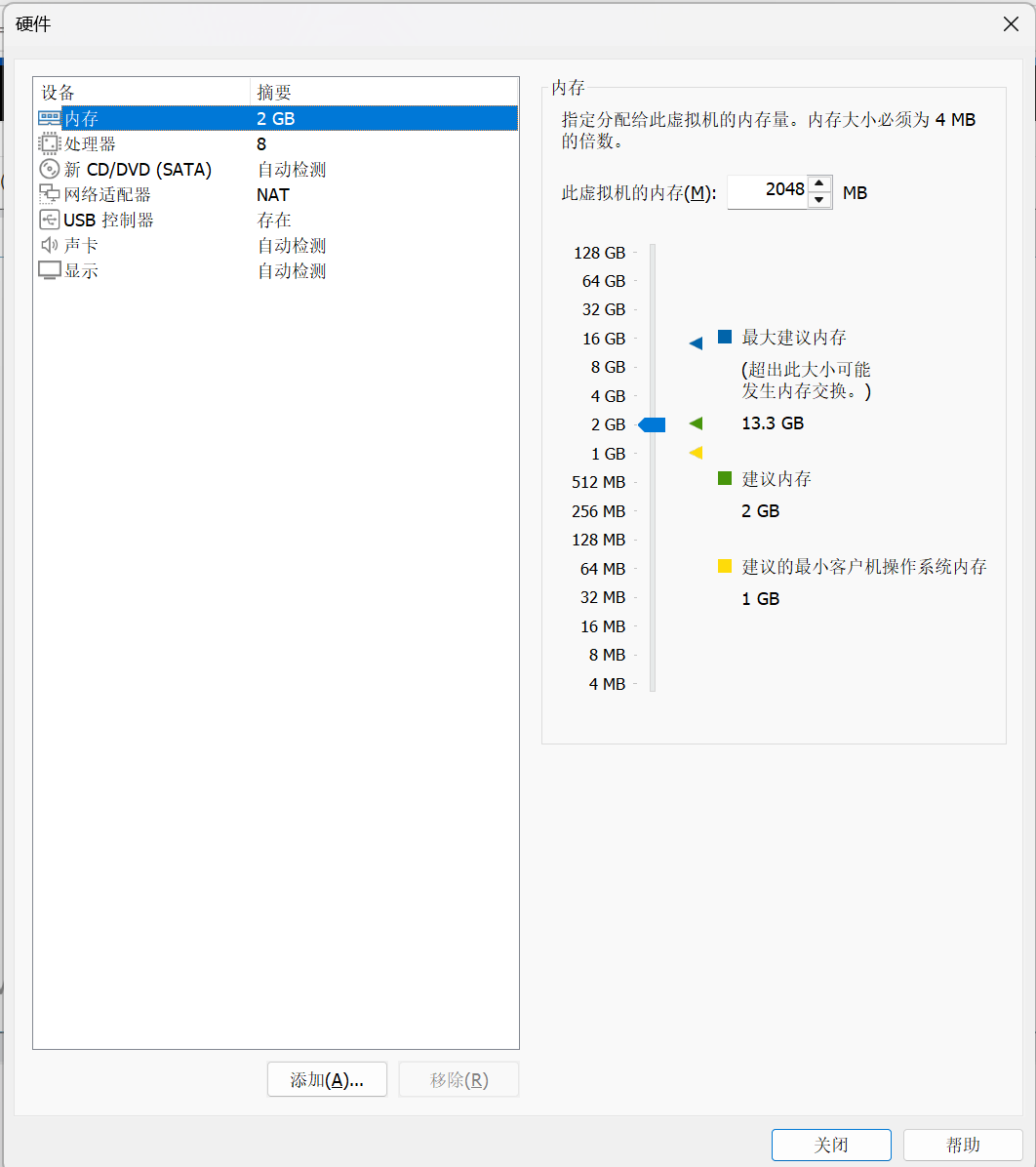
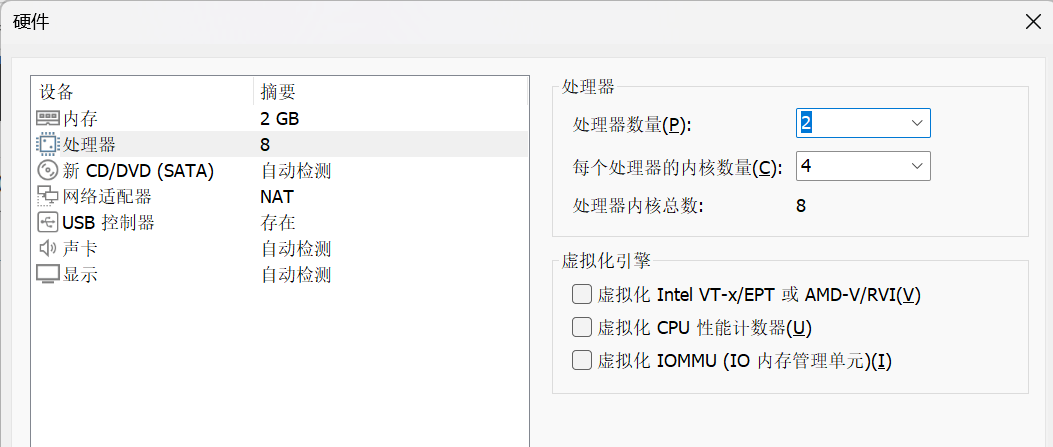
设置网络适配器,选择NAT模式,虚拟机可以与主机进行通讯 共用一个网段进行外部通讯。
然后单击关闭,点完成,界面出现新建的虚拟机,如下:
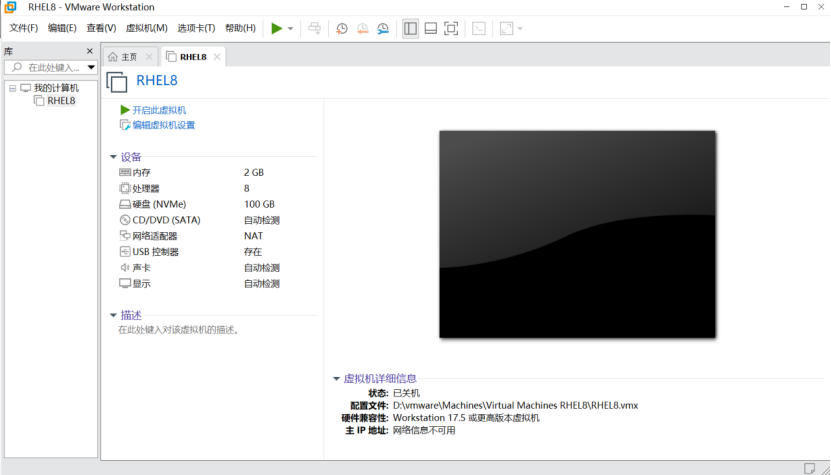
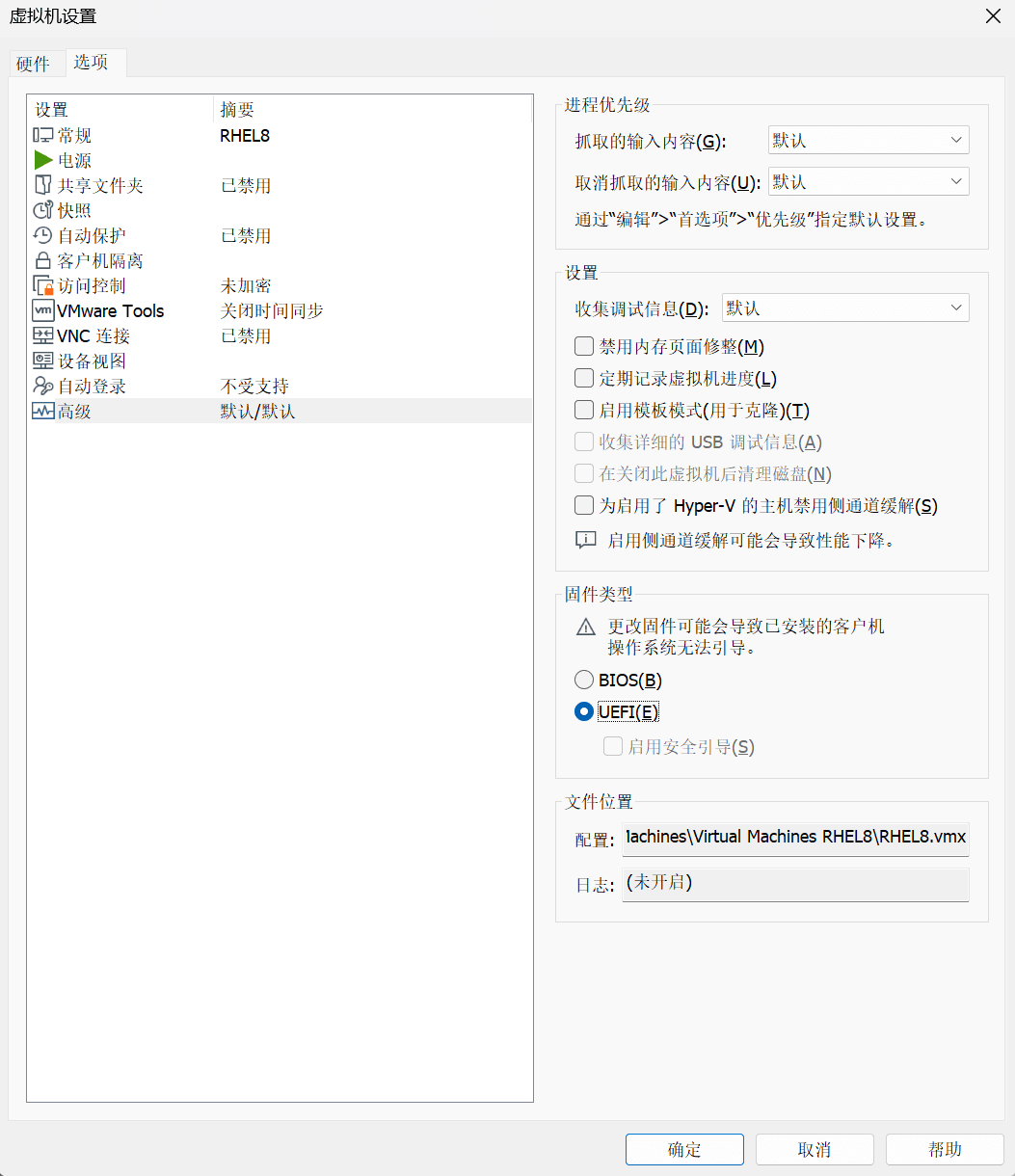
8.右击左侧栏中虚拟机名,点击设置,单击“选项”选项卡,点击高级,修改固件类型为UEFI。
二、安装RHEL8
1.下载rhel8的镜像,可去官网下载。
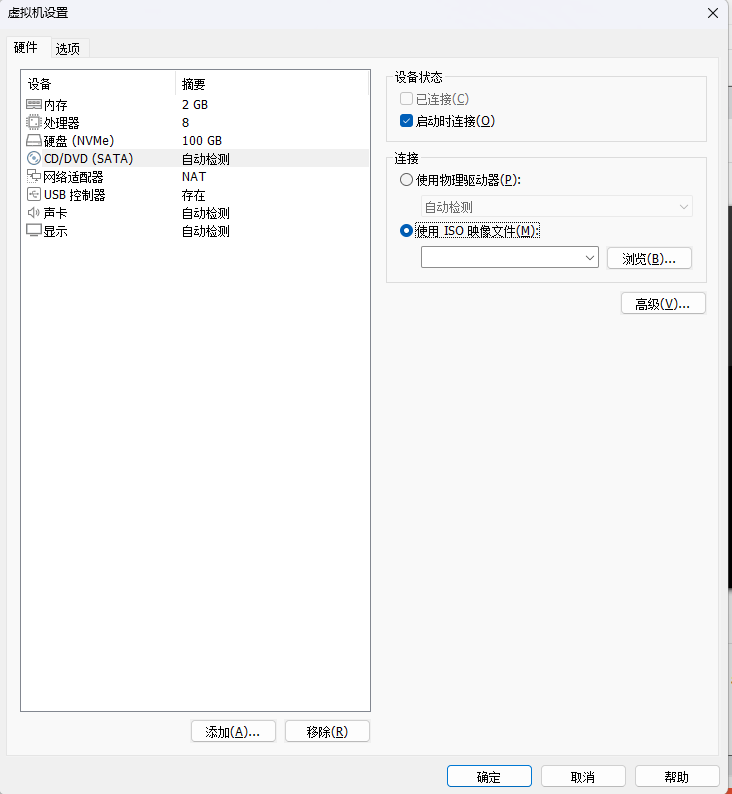
2.在虚拟机设置的硬件选项卡中,找到“CD/DVD”,选择【使用ISO映像文件(M)】,找到rhel8镜像的路径即可。
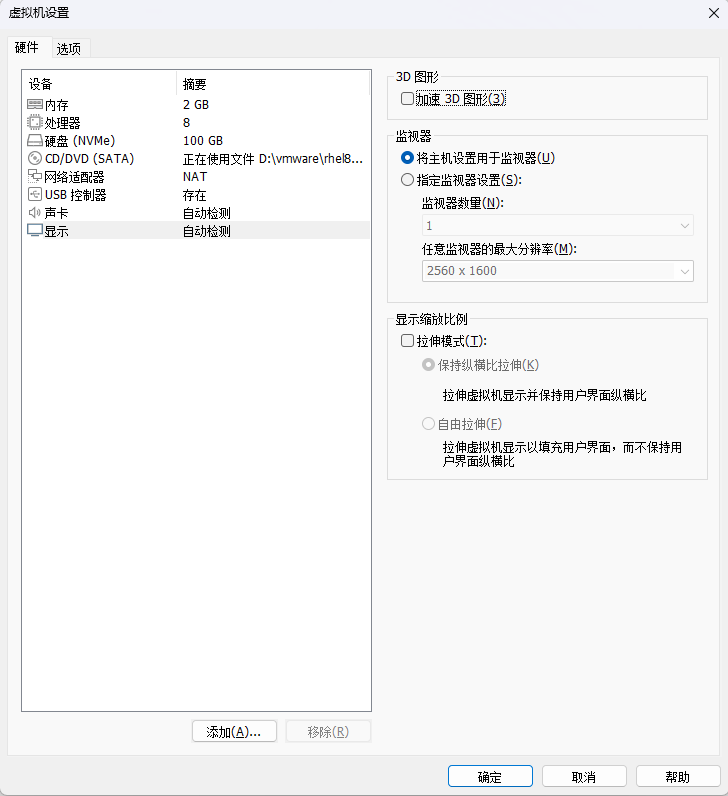
3.点击【显示】,关掉【加速3D图形】,不然后面安装虚拟机会频繁白屏,卡到怀疑人生!
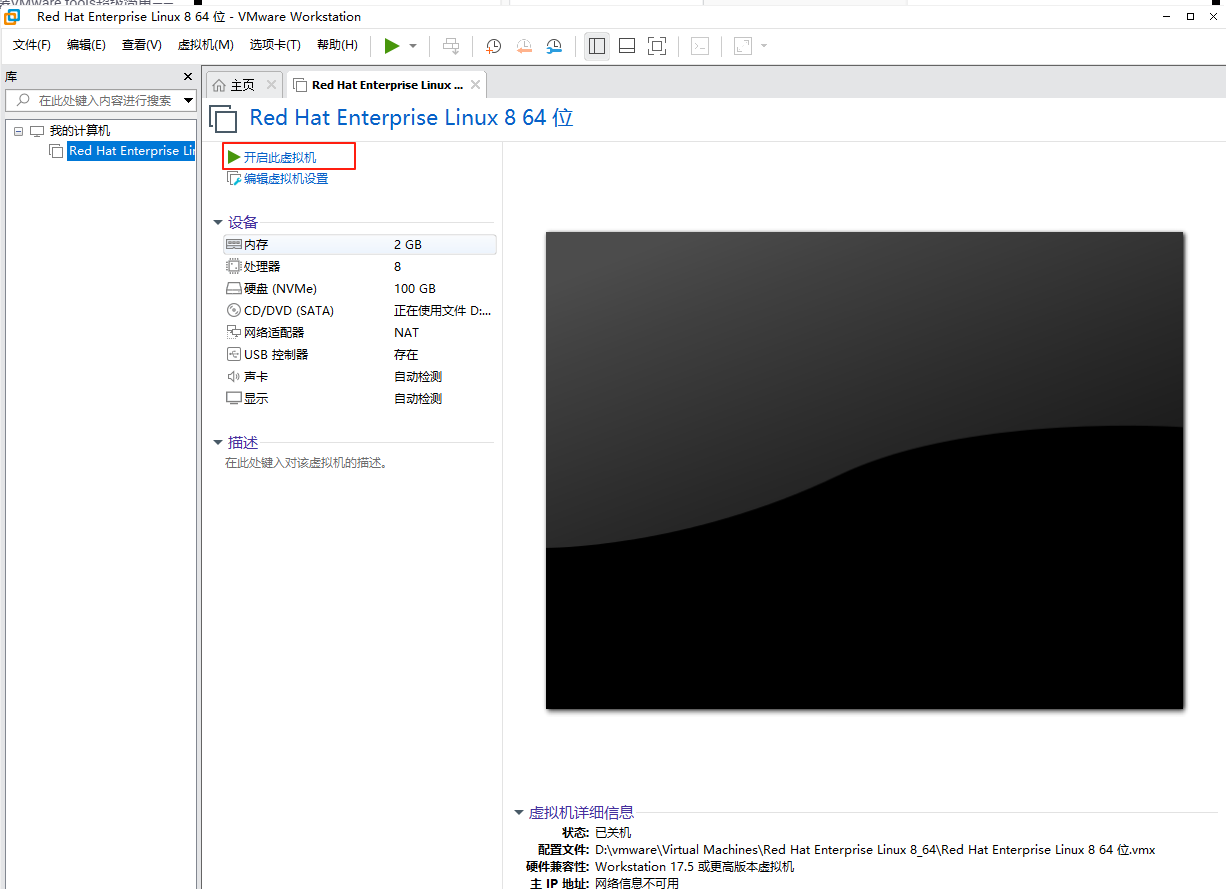
4.安装rhel8系统,点击左侧“开启此虚拟机”。
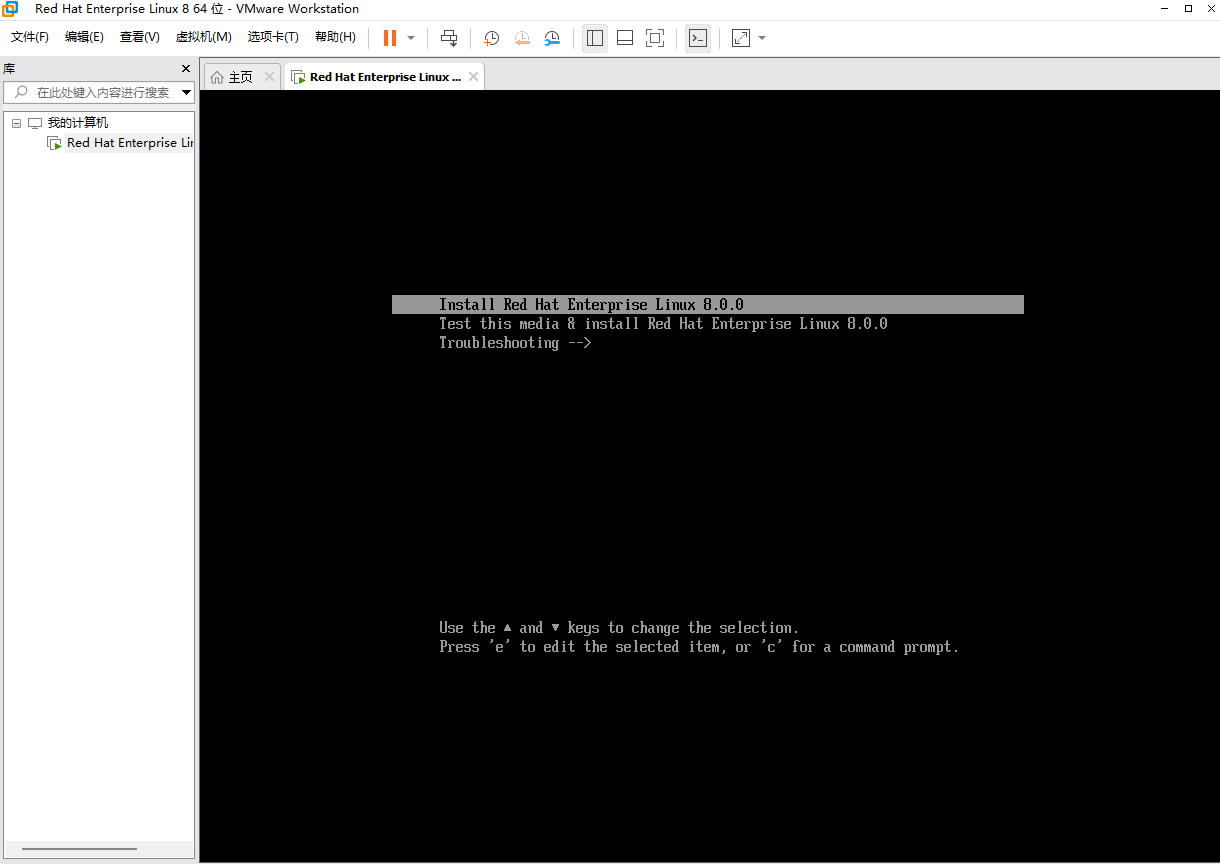
1)出现如下界面,适用键盘选择第一行“Install Red Hat Enterprise Linux 8.0.0”,按enter键,此时发现鼠标在windows界面消失了,需要退出Linux系统的鼠标模式,快捷键为“ctrl+alt”。
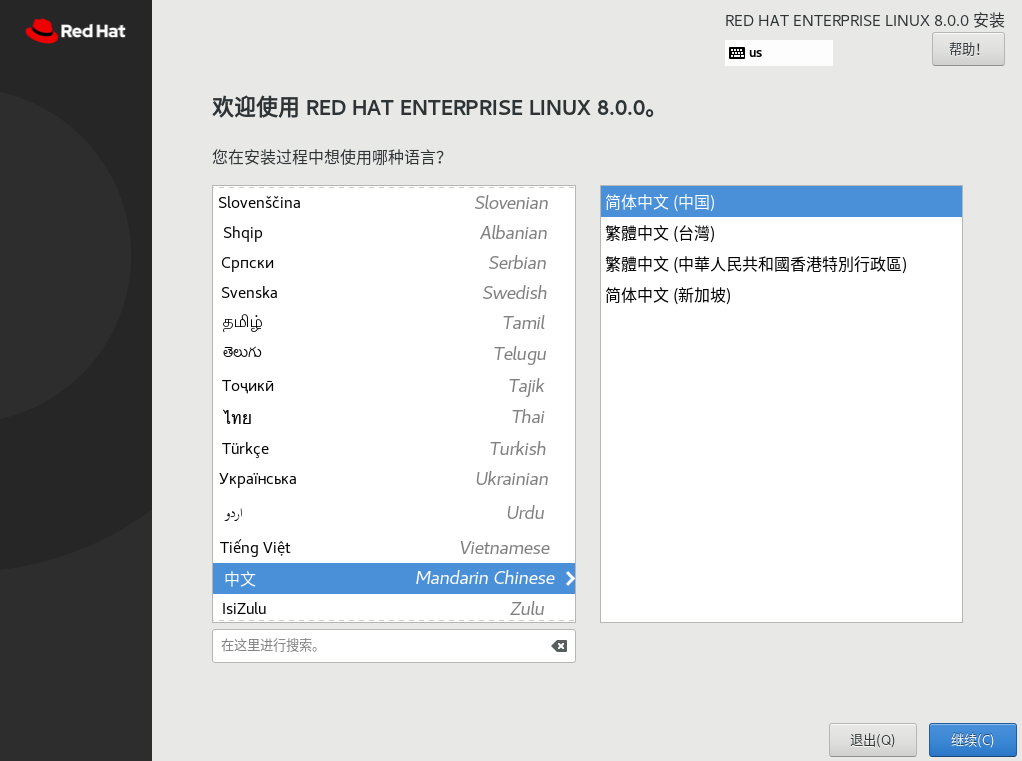
2)一直等着加载,到选择语言。
3)选择安装目的。
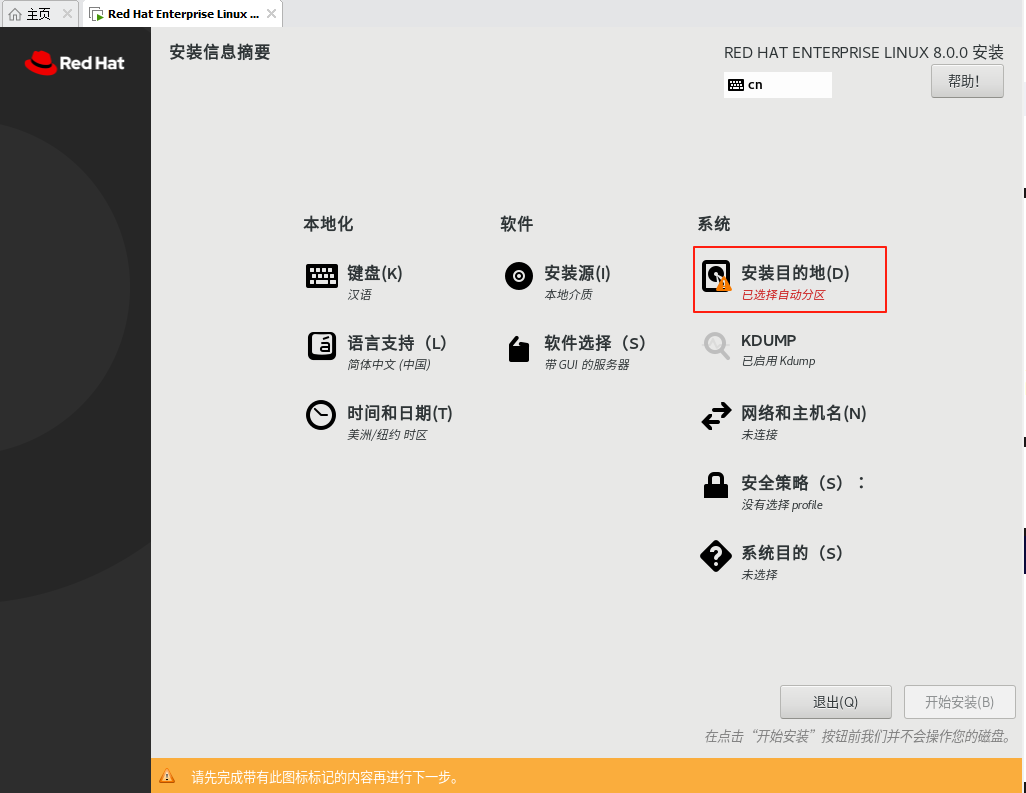
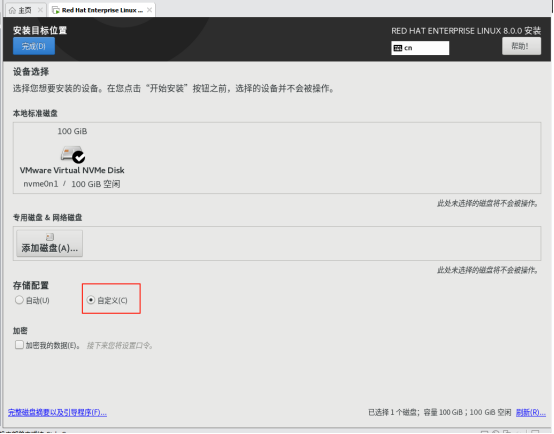
选择自定义,然后点击完成,出现如下界面:
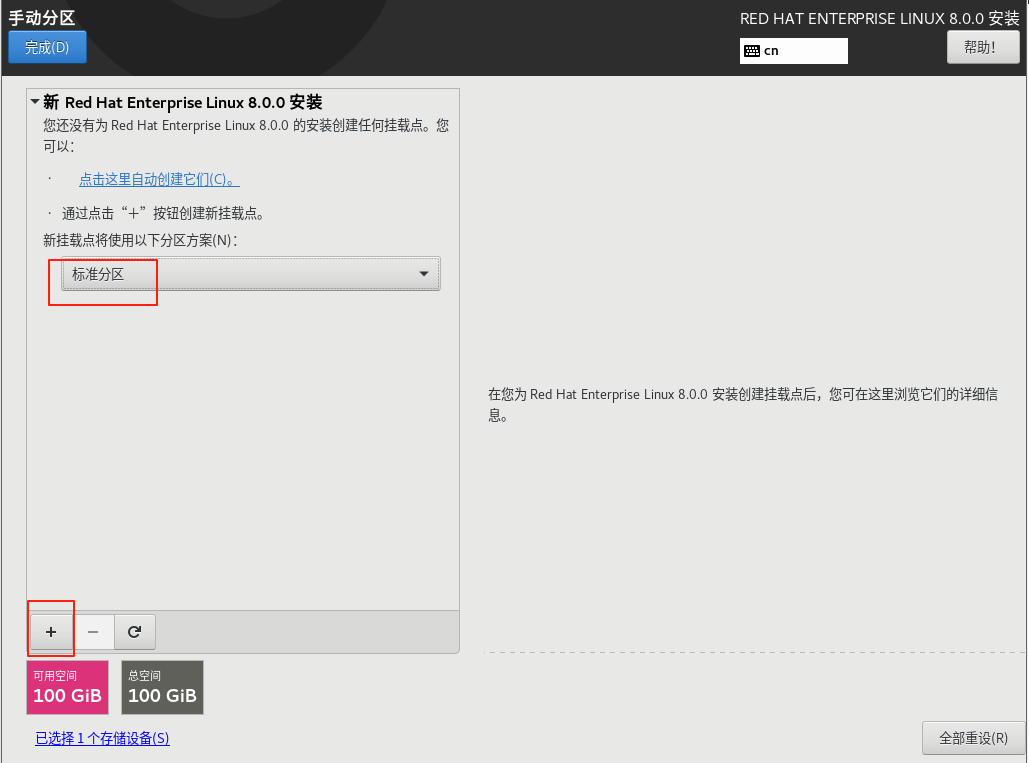
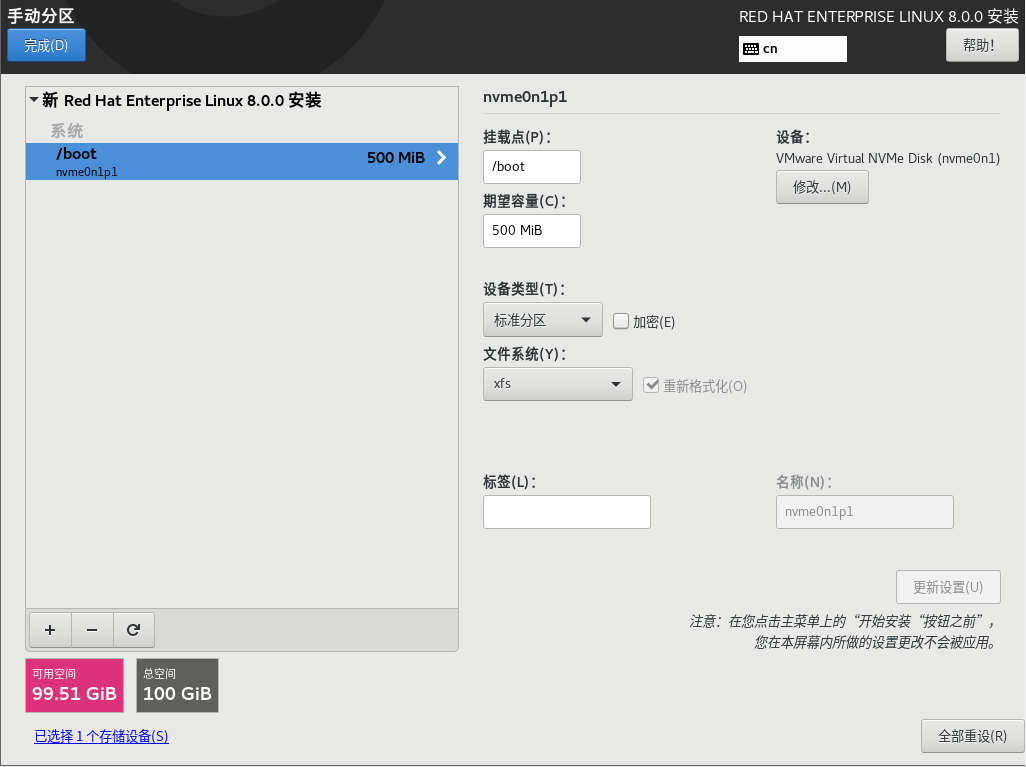
以100G为例,分区方案选择标准分区,然后点击下面的“+”。选择挂载点为“/boot”,容量为500M。默认文件类型为xfs。
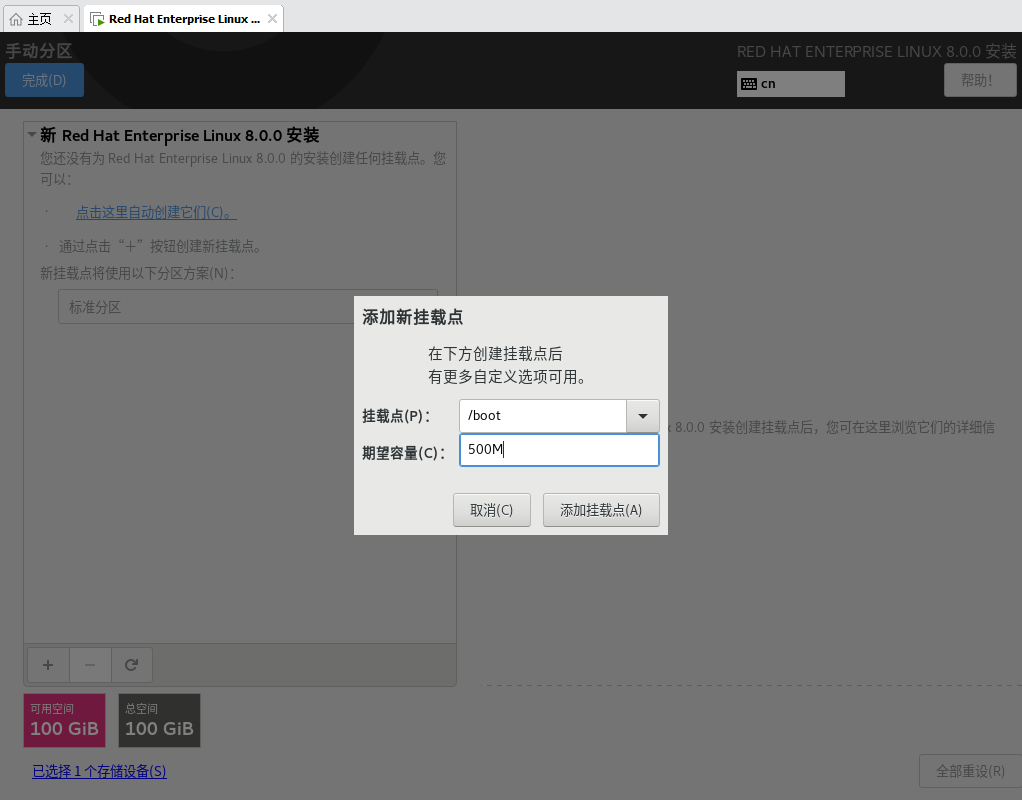
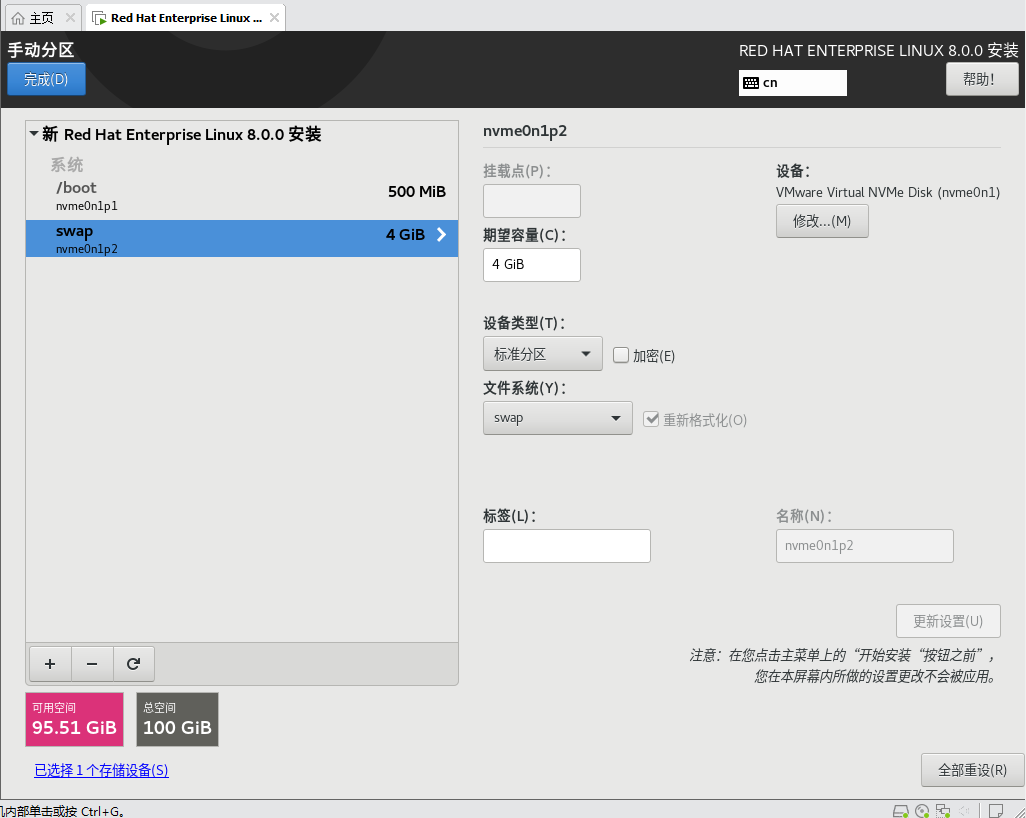
创建交换分区swap,文件系统类型为swap,此为虚拟内存分区。
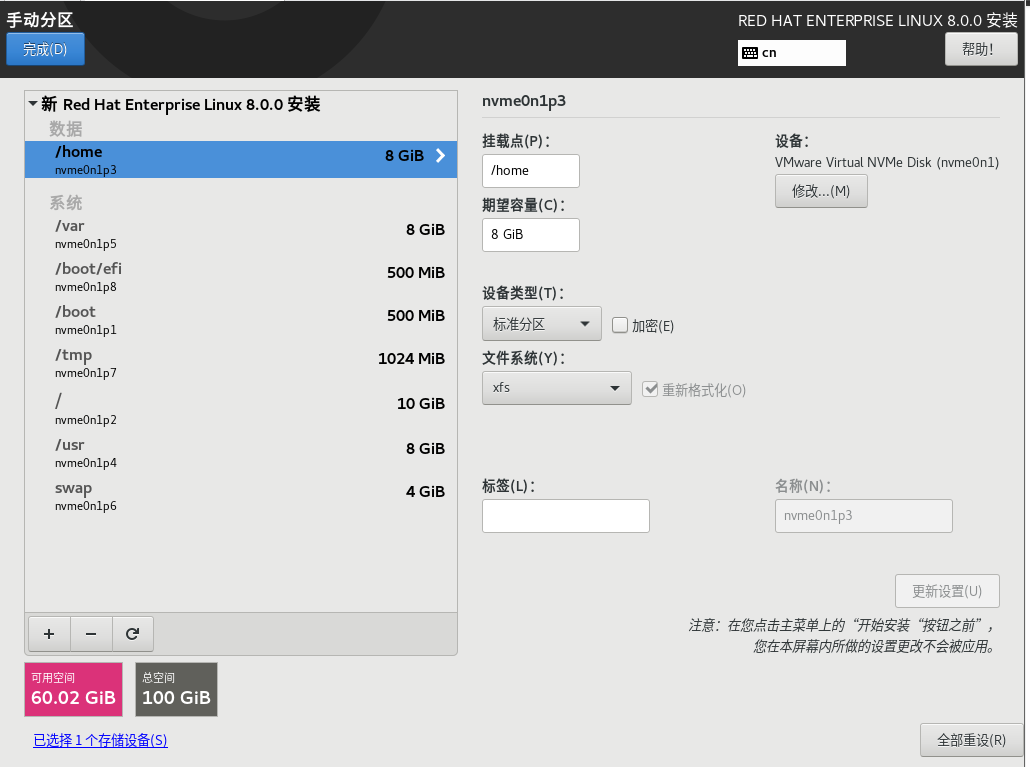
按照创建“/boot”的方法,创建以下分区,文件系统类型(除/boot/efi外)全部设置为xfs,设备类型全部为标准分区:
(1)/boot/efi : 500M;(文件系统类型默认Efi System Partion类型(文件系统格式为FAT))
(2)/ :10G;
(3)/home :8G;
(4)/usr :8G;
(5)/var :8G;
(6)/tmp :1G;
预留60G左右。
最终如下图:
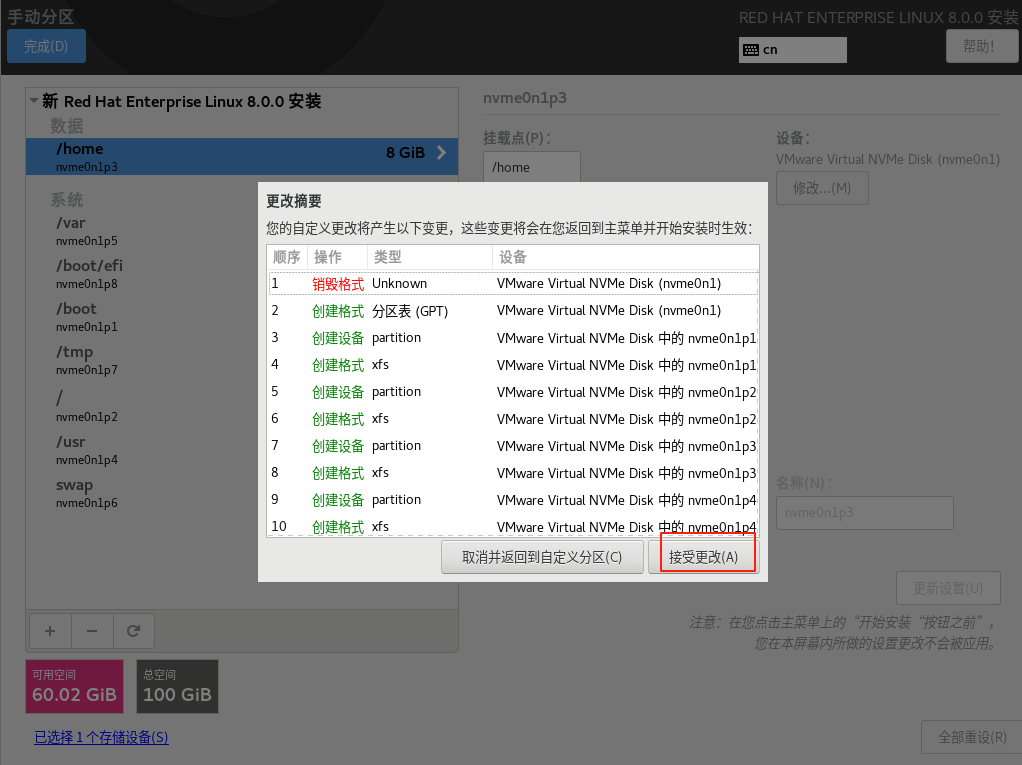
点击完成,出现如下页面,点击“接受更改”。
4)回到最初安装界面,“软件选择”按默认值即可,可不做更改。
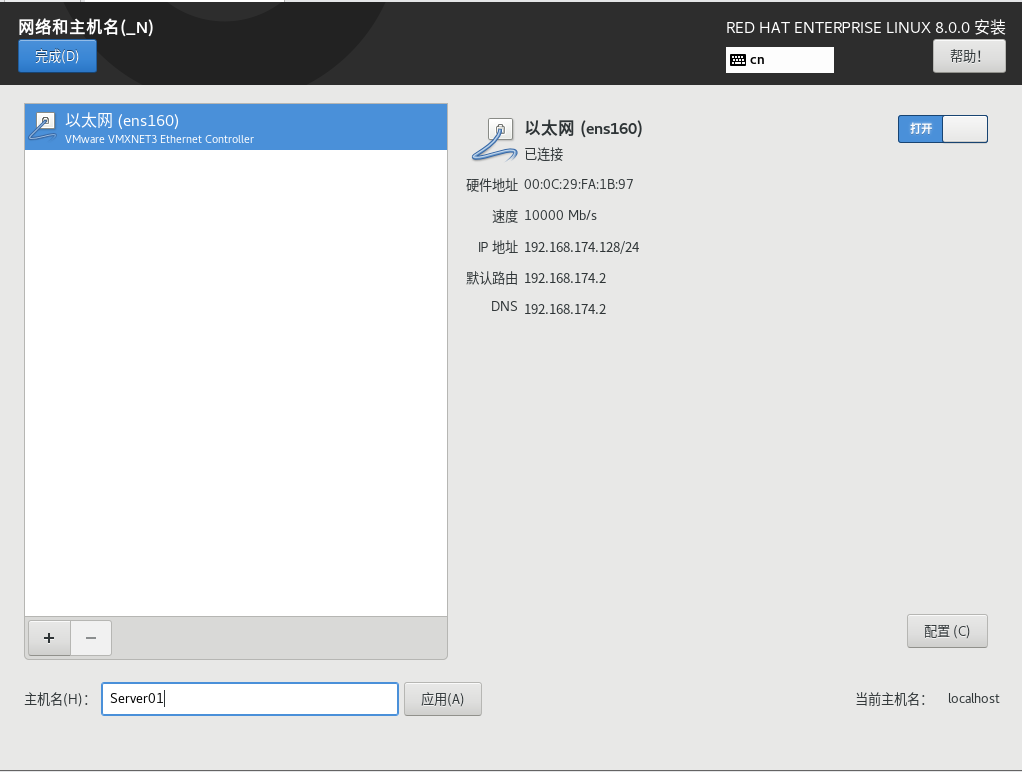
5)点击“网络和主机名”,主机名设为“Server01”,点击应用,以太网的连接状态为“打开”。
6)点击“日期和时间”。选择“亚洲,上海”。
7)最后返回安装信息摘要界面,点击开始安装。选择根密码,设置root密码。如果是弱密码,需要点击两次完成。然后等着系统安装即可。
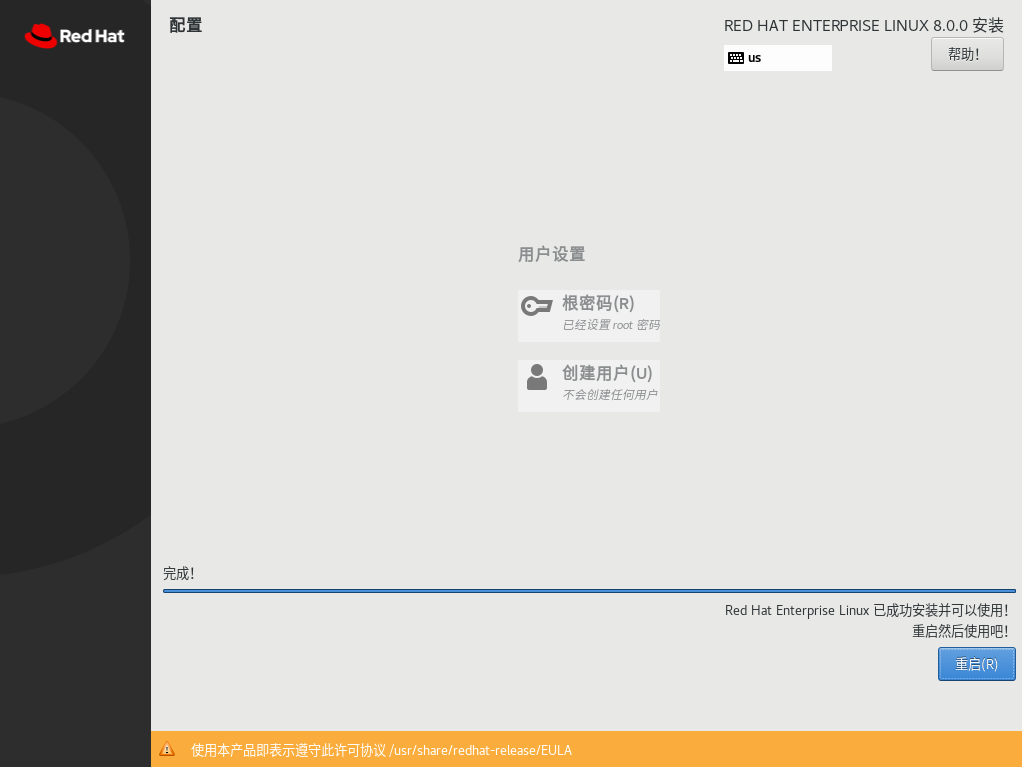
安装完成之后点击重启。
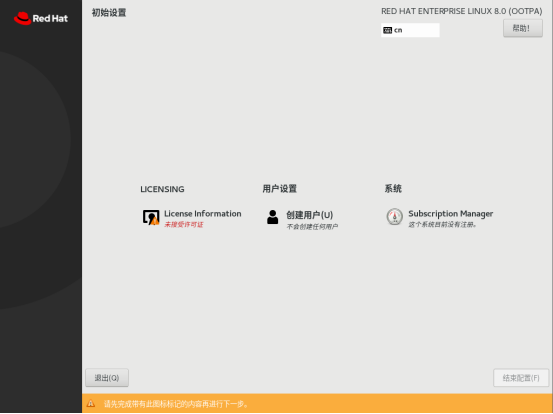
重启之后出现初始设置界面,点击“License Information”。
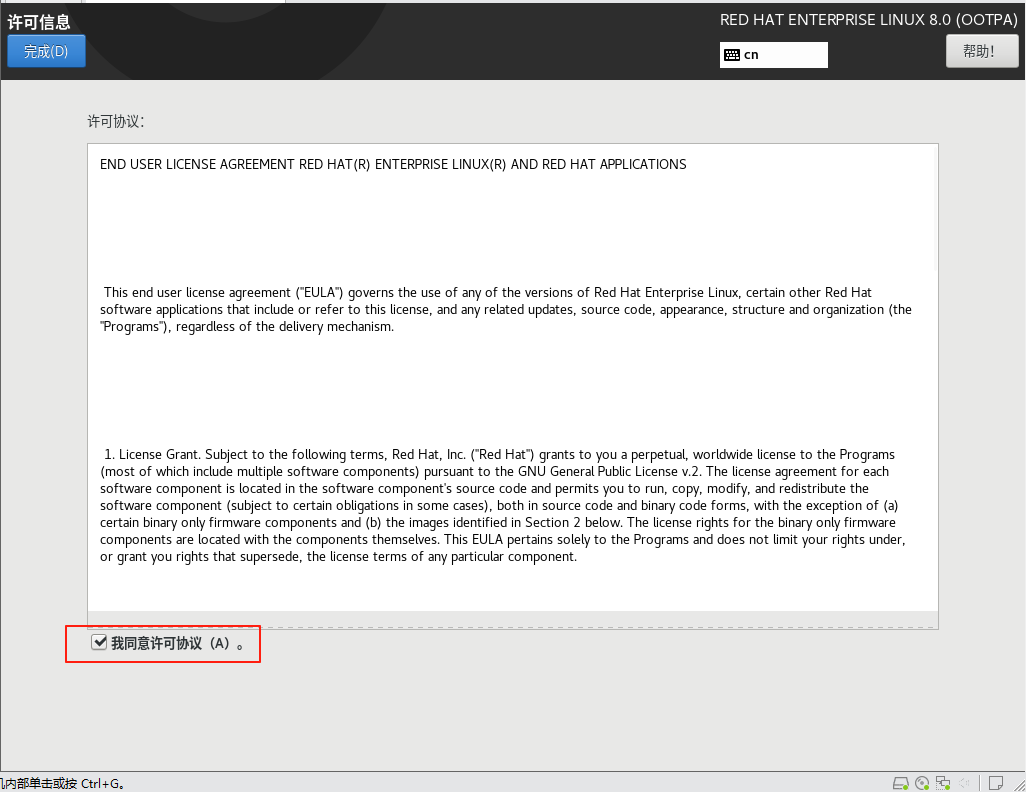
勾选同意协议,点击完成。
回到初始设置界面,点击结束配置。
进入系统后,一直点前进,然后填写用户名信息,设置密码。
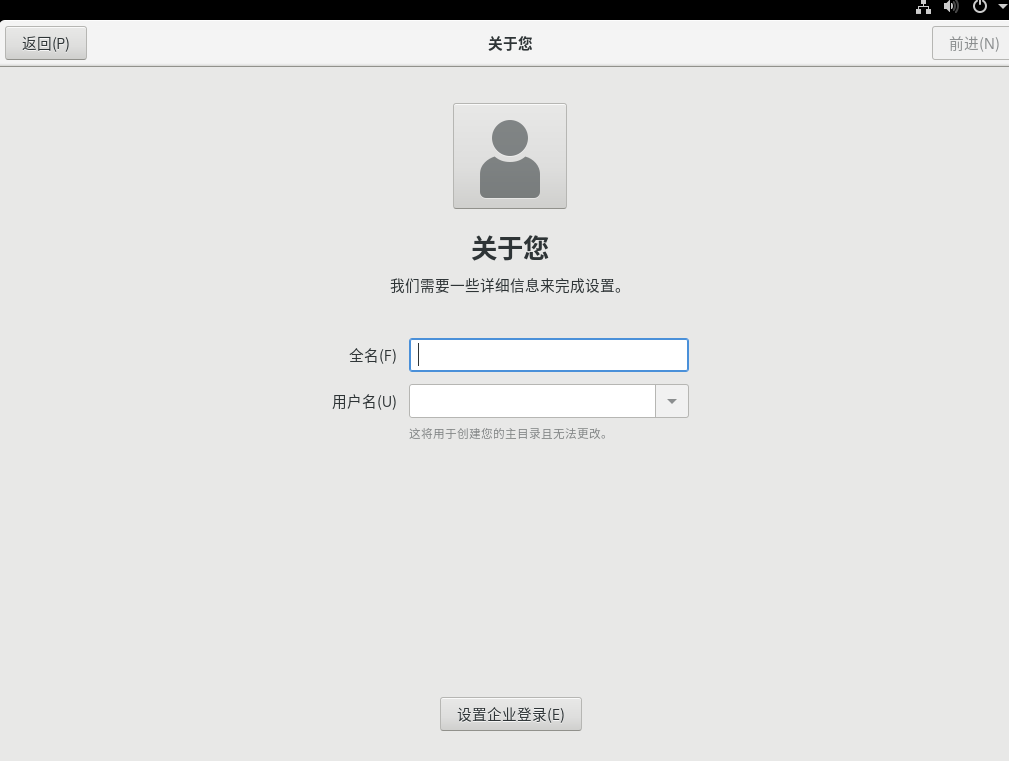
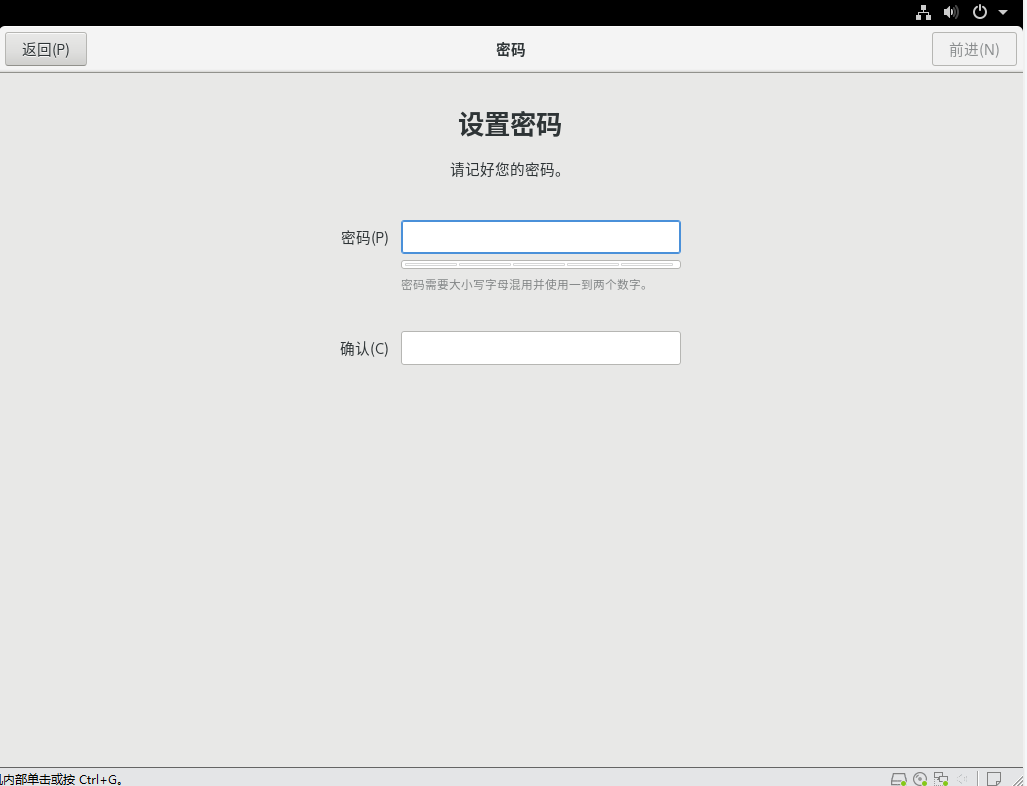
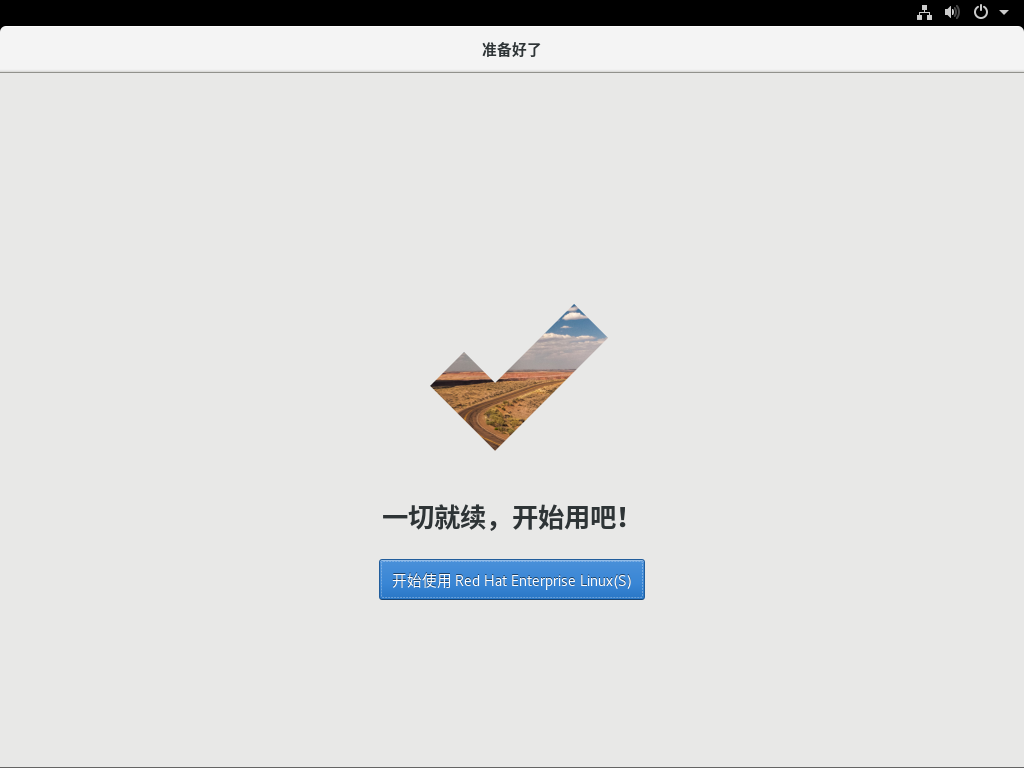
点击开始使用。
下图中出现的账号为刚才设置的,可点击未列出,使用root账号登录。
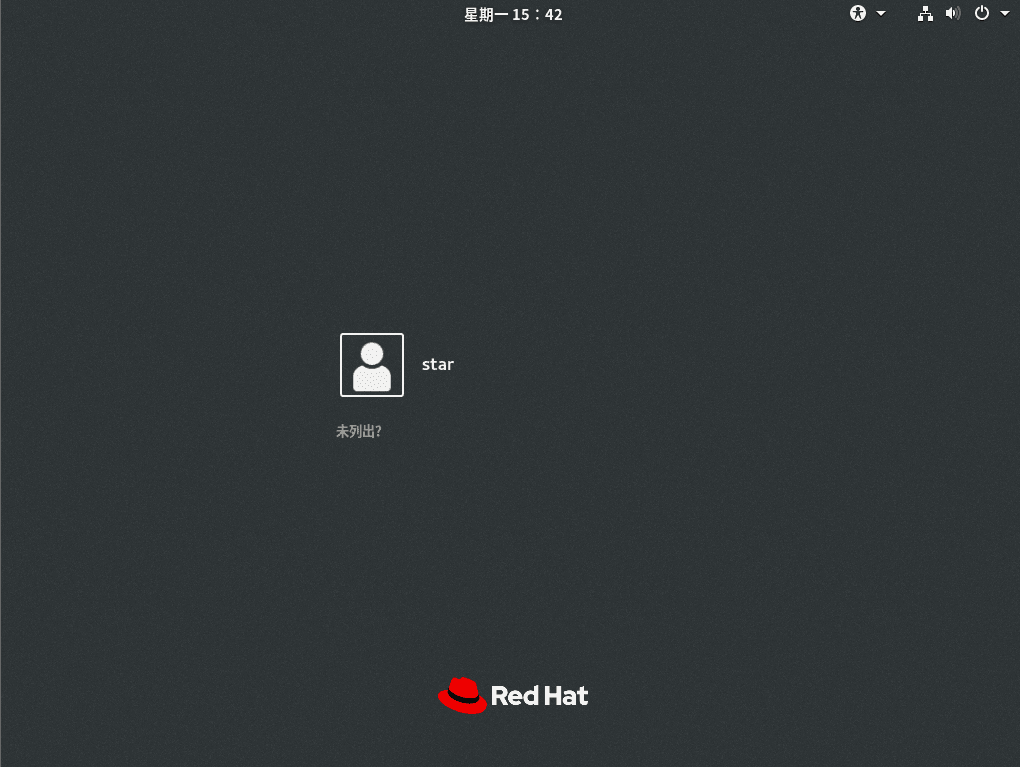
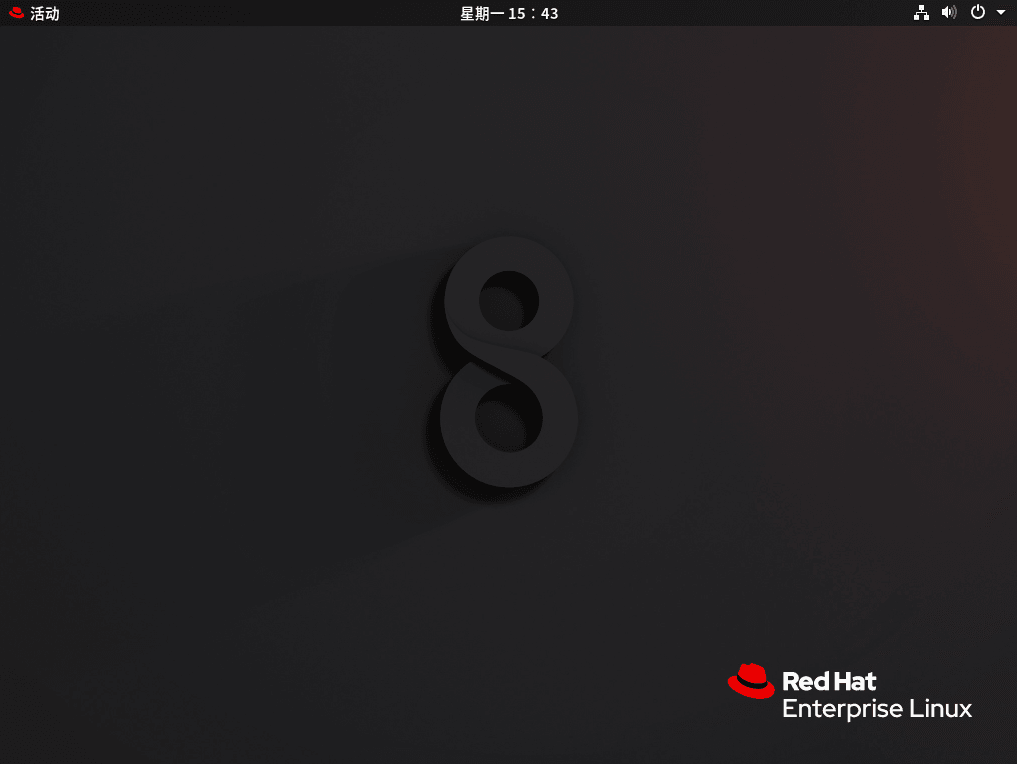
出现以下界面就安装成功了。
到此这篇关于VMware虚拟机安装RHEL8的文章就介绍到这了,更多相关VMware安装RHEL8内容请搜索脚本之家以前的文章或继续浏览下面的相关文章希望大家以后多多支持脚本之家!
相关文章
 本文主要介绍了两台主机的vmware虚拟机相互连通的实现步骤,文中通过示例代码介绍的非常详细,对大家的学习或者工作具有一定的参考学习价值,需要的朋友们下面随着小编来一起学习学习吧2022-08-08
 文章介绍了如何通过菜单栏编辑和虚拟网络编辑器来更改网络连接模式,并将DHCP租用时间设置为63天,通过实测,发现设置的租用时间可以持续使用,而不会因为达到最大天数而失效2025-03-03
VM12 虚拟机使用桥接模式却连不上网的解决方法(图文讲解)
今天小编就为大家分享一篇VM12 虚拟机使用桥接模式却连不上网的解决方法(图文讲解),具有很好的参考价值,希望对大家有所帮助。一起跟随小编过来看看吧2018-06-06
vmware12中安装 RedHat RHEL7.2系统的详细步骤(图文)
这篇文章主要介绍了VM12中安装 RedHat RHEL7.2系统的详细步骤(图文),小编觉得挺不错的,现在分享给大家,也给大家做个参考。一起跟随小编过来看看吧2017-11-11
Vmware+Centos7搭建Openstack环境(网络配置)
本篇文章主要介绍了Vmware+Centos7搭建Openstack环境(网络配置),具有一定的参考价值,感兴趣的小伙伴们可以参考一下。2017-03-03 这篇文章主要为大家详细介绍了Vmware安装OpenWrt15.05虚拟机教程,具有一定的参考价值,感兴趣的小伙伴们可以参考一下2016-12-12
VMware ping不通主机和主机ping不通虚拟机问题及解决
在VMware Workstation中,主机与虚拟机之间互ping不通往往是由于网络适配器配置不当或者虚拟网络编辑器设置不正确引起的,解决办法通常包括检查网络适配器的工作状态,确保VMnet8和VMnet1虚拟网卡正常工作,并在虚拟网络编辑器中设置正确的网络模式匹配虚拟机,如果问题依旧2024-10-10 本文将介绍如何通过VMware中的几种方法来减小硬盘VMDK的大小,可以有效地减小VMDK大小,提高虚拟机性能并节省存储空间,感兴趣的可以了解一下2023-08-08
 文章介绍了如何将Vmware虚拟机设置为桥接模式,以便与EPICS系统进行通信,通过修改虚拟机的网络配置文件,设置静态IP地址、网关和DNS,确保虚拟机与主机在同一网络中,并验证网络连接是否成功2025-11-11
 这篇文章主要介绍了如何解决win10家庭版VMware不能安装64位操作系统问题,本文图文并茂给大家介绍的非常详细,具有一定的参考借鉴价值,需要的朋友可以参考下2019-11-11
最新评论