

如何用Docker快速部署Spug自动化运维平台
更新时间:2025年07月07日 15:48:08 作者:东软吴彦祖
Spug是面向中小企业的轻量级无Agent自动化运维平台,集成主机管理、批量执行、文件传输、任务计划、配置监控及多渠道报警功能,基于AntDesign设计,开源免费,支持Docker部署与初始化管理员账户
1. 项目说明
Spug 面向中小型企业设计的轻量级无 Agent 的自动化运维平台,整合了主机管理、主机批量执行、主机在线终端、文件在线上传下载、应用发布部署、在线任务计划、配置中心、监控、报警等一系列功能。
特性:
- 批量执行: 主机命令在线批量执行
- 在线终端: 主机支持浏览器在线终端登录文件管理: 主机文件在线上传下载
- 任务计划: 灵活的在线任务计划发布部署: 支持自定义发布部署流程
- 配置中心: 支持 KV、文本、json 等格式的配置
- 监控中心: 支持站点、端口、进程、自定义等监控报警中心: 支持短信、邮件、钉钉、微信等报警方式优雅美观: 基于 Ant Design 的 UI 界面
- 开源免费: 前后端代码完全开源
2. 部署过程
2.1 安装Docker
1. 安装必要的一些系统工具
sudo apt-get update
sudo apt-get -y install apt-transport-https ca-certificates curl software-properties-common
2. 安装阿里云gpg证书
curl -fsSL https://mirrors.aliyun.com/docker-ce/linux/ubuntu/gpg | sudo apt-key add
3. 在指定目录下新建docker.list文件,添加阿里云镜像源
cd /etc/apt/sources.list.d
sudo touch docker.list
sudo chmod 666 docker.list
sudo echo "deb [arch=amd64] https://mirrors.aliyun.com/docker-ce/linux/ubuntu $(lsb_release -cs) stable" > docker.list
4. 更新软件源,安装最新版Docker
sudo apt-get update && sudo apt-get upgrade

sudo apt install docker-ce docker-ce-cli containerd.io
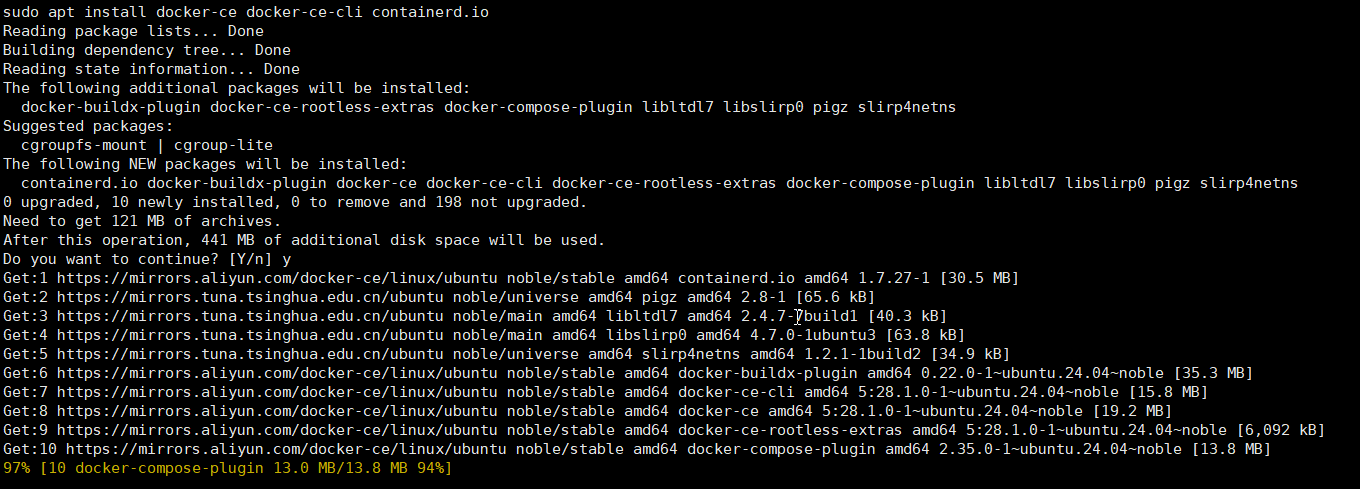
5. 查看docker状态
systemctl status docker
2.2 镜像加速配置
vim /etc/docker/daemon.json
{
    "registry-mirrors": [
  "https://docker.registry.cyou",
  "https://docker-cf.registry.cyou",
  "https://dockercf.jsdelivr.fyi",
  "https://docker.jsdelivr.fyi",
  "https://dockertest.jsdelivr.fyi",
  "https://mirror.aliyuncs.com",
  "https://dockerproxy.com",
  "https://mirror.baidubce.com",
  "https://docker.m.daocloud.io",
  "https://docker.nju.edu.cn",
  "https://docker.mirrors.sjtug.sjtu.edu.cn",
  "https://docker.mirrors.ustc.edu.cn",
  "https://mirror.iscas.ac.cn",
  "https://docker.rainbond.cc"]
  }
更改DNS vim /etc/resolv.conf
search localdomain
nameserver 114.114.114.114
加载配置并重启Docker
[root@ubuntu /etc/docker]$ sudo systemctl daemon-reload
[root@ubuntu /etc/docker]$ sudo systemctl restart docker
2.3 拉取镜像
docker pull registry.aliyuncs.com/openspug/spug
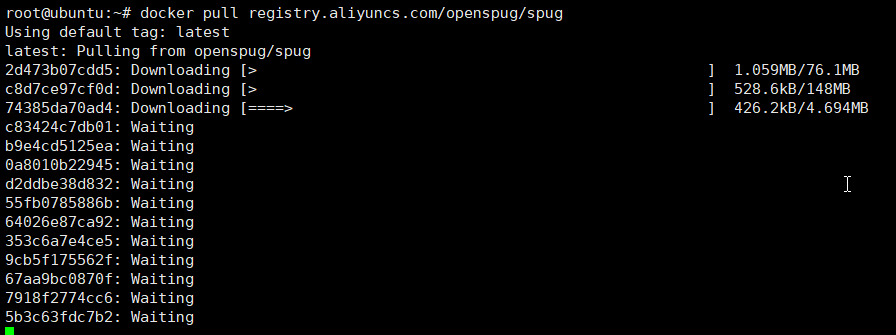
#这是官方镜像,与上面的镜像相同
docker pull openspug/spug-service
2.4 启动容器
docker run -d --restart=always --name=spug -p 80:80 registry.aliyuncs.com/openspug/spug

#docker run:创建并运行一个容器。

#-d:后台运行(detached 模式)。

#--restart=always:容器意外退出时自动重启(确保服务高可用)。

#--name=spug:为容器命名为 spug,方便管理。

#-p 80:80:将宿主机的 80 端口映射到容器的 80 端口(HTTP 访问)。

#registry.aliyuncs.com/openspug/spug:Spug 官方镜像(阿里云容器仓库)。

#还可以数据持久化  -v /your/data/path:/data  # 将容器内 /data 目录映射到宿主机
#docker run -d --restart=always --name=spug -p 80:80 -v /mydata/:/data registry.aliyuncs.com/openspug/spug

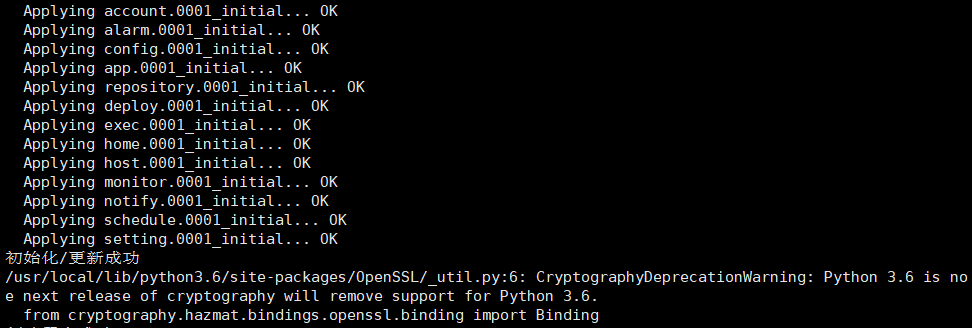
2.5 初始化
以下操作会创建一个用户名为 admin 密码为 123456 的管理员账户,可自行替换管理员账户
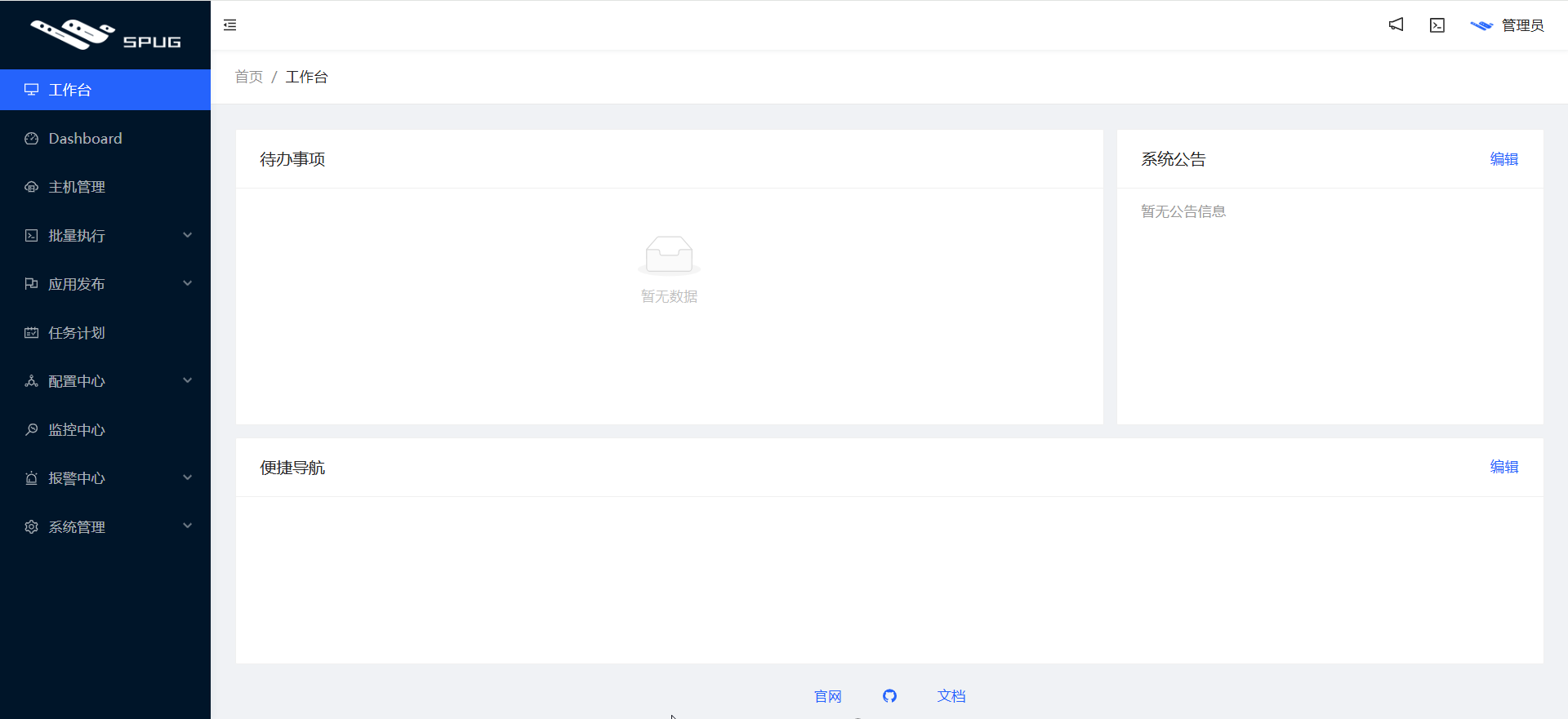
3. 访问测试
总结
以上为个人经验,希望能给大家一个参考,也希望大家多多支持脚本之家。
相关文章
 这篇文章介绍了CentOS 7安装Docker的方法,对大家的学习或者工作具有一定的参考学习价值,需要的朋友们下面随着小编来一起学习学习吧2021-12-12
 这篇文章主要介绍了docker部署rabbitmq集群的实现方法,小编觉得挺不错的,现在分享给大家,也给大家做个参考。一起跟随小编过来看看吧2018-07-07
 本文介绍了如何安装Docker,并使用Docker来部署Dify,安装Docker前需要关闭Hyper-V,然后从官网下载安装包进行安装,部署Dify时,推荐使用本地部署方式,可以通过Dify官网或GitHub下载安装包并进行解压安装2026-01-01
 这篇文章主要介绍了尝试Docker+Nginx部署单页应用方法,小编觉得挺不错的,现在分享给大家,也给大家做个参考。一起跟随小编过来看看吧2019-02-02
 文章介绍了Docker的网络模式,包括bridge、none、container、host和用户自定义网络,并详细说明了docker0网络的特点和自定义网络的创建2025-01-01
 这篇文章主要介绍了Centos7下安装与卸载docker应用容器引擎的方法,小编觉得挺不错的,现在分享给大家,也给大家做个参考。一起跟随小编过来看看吧2018-07-07
 这篇文章主要介绍了部署OceanBase-ce全过程,具有很好的参考价值,希望对大家有所帮助,如有错误或未考虑完全的地方,望不吝赐教2024-03-03
 这篇文章主要介绍了docker 如何添加证书的操作方式,具有很好的参考价值,希望对大家有所帮助。一起跟随小编过来看看吧2021-03-03
 本文主要介绍了docker安装rocketMq5x以上的版本,文中通过示例代码介绍的非常详细,对大家的学习或者工作具有一定的参考学习价值,需要的朋友们下面随着小编来一起学习学习吧2026-01-01
 最近工作中遇到一个问题,docker容器启动后怎么修改端口映射?通过查找相关资料解决了,这篇文章主要给大家介绍了关于docker已启动容器修改添加端口映射的两种方法,需要的朋友可以参考下2022-08-08
最新评论