

使用Docker搭建Picsur图床服务的实现
一、Picsur介绍
1.1 Picsur简介
Picsur是一款类似Imgur的自托管图片分享服务,内置强大的图片转换与编辑功能,确保用户能够轻松管理个人或团队的图像资源。
1.2 主要特点
- 图片上传与查看:支持匿名及注册用户上传和查看图片。
- 用户账户系统:提供用户账号创建,方便个性化管理和隐私保护。
- 角色与权限管理:具备灵活的用户角色和权限设定,便于多用户环境下的管理。
- 安全的跨域资源共享(CORS):实施适当的CORS策略,保障数据安全。
- 元数据清理:自动移除图片中的EXIF信息,保护用户隐私。
- 原图保存选项:允许用户选择是否保留原始图片文件。
- 多格式支持:兼容QOI、JPG、PNG、WEBP(含动画)、TIFF、BMP、GIF(含动画)等多种图像格式。
- 图片转换功能:提供图片转换选项,如调整尺寸、旋转、翻转、去除透明度、负片效果及灰度化处理。
- 图片删除功能:用户可以删除不再需要的图片,保持账户整洁。
- 数据库迁移支持:确保软件升级时数据平滑迁移,无后顾之忧。
- 个人图片列表:用户可以轻松查看自己上传的所有图片。
- 聊天应用预览优化:优化图片在各类聊天应用中的预览效果,提升用户体验。
- 图片过期机制:支持设置图片的有效期限,到期自动删除。
- ShareX集成:提供ShareX插件支持,方便快捷地上传图片。
- 多架构Docker镜像:为ARM64和AMD64架构提供Docker镜像,便于不同平台的部署。
二、本次环境规划
2.1 本次实践简介
1.本次实践为个人测试学习环境,旨在新手快速上云和部署应用,生产环境请谨慎; 2.本次实践环境为腾讯云轻量应用服务器,在Docker环境下部署Picsur图床工具。
2.2 本次环境规划
- 本次实践的环境规划如下:
| 云厂商 | 云产品 | 应用模版 | 操作系统版本 | Docker版本 | 部署项目 | 容器镜像名称 |
|---|---|---|---|---|---|---|
| 腾讯云 | 轻量应用服务器 | Docker CE | Centos 7 | 26.1.3 | Picsur图床工具 | ghcr.io/caramelfur/picsur:latest |
三、本地环境检查
3.1 检查Docker服务状态
检查Docker服务是否正常运行,确保Docker正常运行。
[root@VM-8-9-centos ~]# systemctl status docker
● docker.service - Docker Application Container Engine
   Loaded: loaded (/usr/lib/systemd/system/docker.service; enabled; vendor preset: disabled)
   Active: active (running) since Thu 2025-01-09 20:59:40 CST; 4 days ago
     Docs: https://docs.docker.com
 Main PID: 1424 (dockerd)
    Tasks: 9
   Memory: 1.0G
   CGroup: /system.slice/docker.service
3.2 检查Docker版本
检查Docker版本
[root@VM-8-9-centos ~]# docker -v
Docker version 26.1.3, build b72abbb
3.3 检查docker compose 版本
检查Docker compose版本,确保2.0以上版本。
[root@VM-8-9-centos ~]# docker compose version
Docker Compose version v2.27.1
四、部署Picsur图床应用
4.1 下载Picsur镜像
我们执行以下命令,拉取Picsur容器镜像。
[root@VM-8-13-centos ~]# docker pull ghcr.io/caramelfur/picsur:latest
latest: Pulling from caramelfur/picsur
43c4264eed91: Pull complete
65e1b46b2b03: Pull complete
9b2c43f8e8e6: Pull complete
4daa6557aeb9: Pull complete
222f15b4c73b: Pull complete
322b27558ba5: Pull complete
d5c5383f704f: Pull complete
Digest: sha256:209ce21d338cd7d9a1adc838a67695e903149359bf192359819607df1b3c4417
Status: Downloaded newer image for ghcr.io/caramelfur/picsur:latest
ghcr.io/caramelfur/picsur:latest
4.2 创建部署目录
- 创建Picsur容器的部署目录/data/picsur
mkdir -p /data/picsur/data && cd /data/picsur/
4.3 创建Picsur容器
本次实践使用docker compose方式部署,docker-compose.yaml部署文件内容如下:
vim docker-compose.yaml
version: '3'

services:
  picsur:
    image: ghcr.io/caramelfur/picsur:latest
    container_name: picsur
    restart: always
    ports:
      - '9200:8080'
    environment:
      PICSUR_HOST: '0.0.0.0'
      PICSUR_PORT: 8080
      PICSUR_DB_HOST: picsur_postgres
      PICSUR_DB_PORT: 5432
      PICSUR_DB_USERNAME: picsur
      PICSUR_DB_PASSWORD: picsur
      PICSUR_DB_DATABASE: picsur
      PICSUR_MAX_FILE_SIZE: 128000000


  picsur_postgres:
    image: postgres:14-alpine
    container_name: picsur_postgres
    restart: always
    volumes:
      - /data/picsur/data:/var/lib/postgresql/data
    environment:
      POSTGRES_DB: picsur
      POSTGRES_PASSWORD: picsur
POSTGRES_USER: picsur- 执行以下命令,创建Picsur容器。
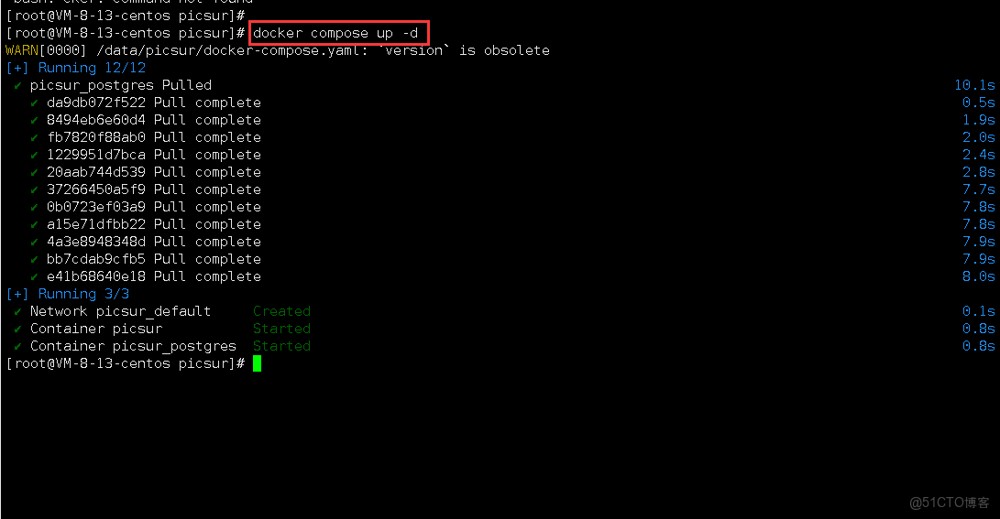
docker compose up -d
4.4 查看Picsur容器状态
检查Picsur容器状态,确保Picsur正常启动。
[root@VM-8-13-centos picsur]# docker compose ps
WARN[0000] /data/picsur/docker-compose.yaml: `version` is obsolete
NAME              IMAGE                              COMMAND                  SERVICE           CREATED         STATUS      PORTS
picsur            ghcr.io/caramelfur/picsur:latest   "docker-entrypoint.s…"   picsur            2 minutes ago   Up 2 minutes   0.0.0.0:9200->8080/tcp, :::9200->8080/tcp
picsur_postgres   postgres:14-alpine                 "docker-entrypoint.s…"   picsur_postgres   2 minutes ago   Up 2 minutes   5432/tcp
4.5 查看Picsur容器日志
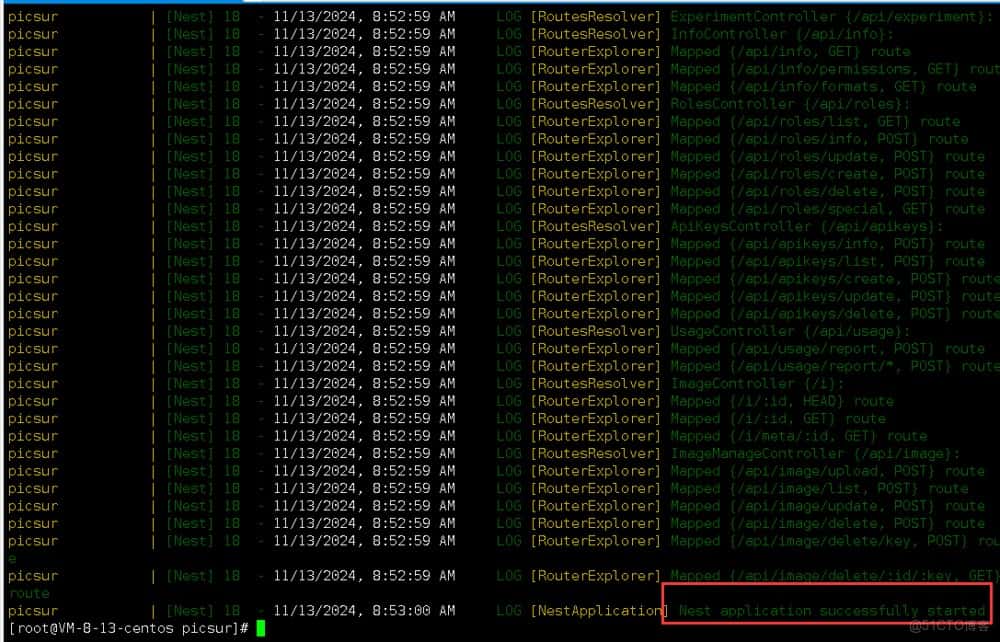
检查Picsur容器日志,确保Picsur服务正常运行。
docker compose logs
五、访问Picsur服务
5.1 访问Picsur初始页
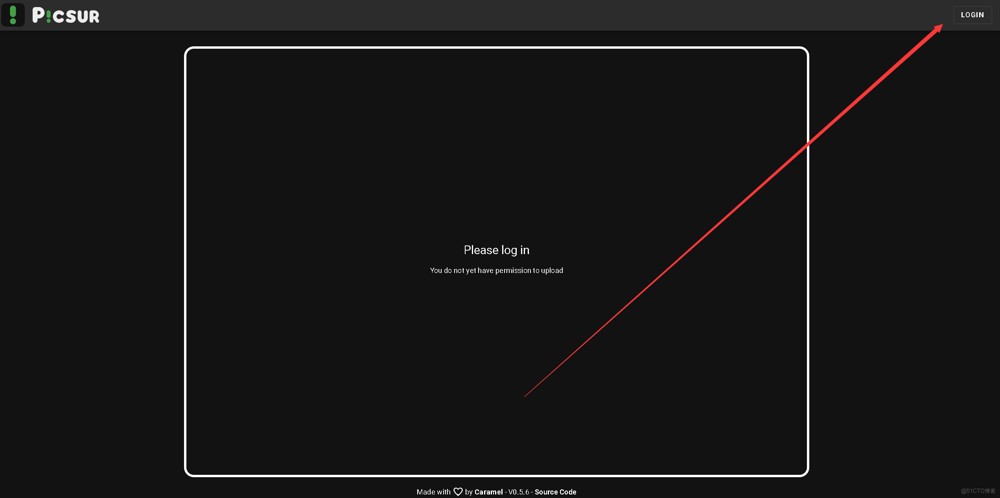
访问地址http://弹性公网IP地址9200,将IP地址替换为自己服务器的弹性公网IP地址。此时,我们可以正常Picsur的初始页,如果无法访问到此页面,请检查本地服务器防护墙是否关闭或放行相关端口。注意,在云服务器部署时,还需要设置安全组规则,放行相关服务端口。

5.2 登录 Picsur
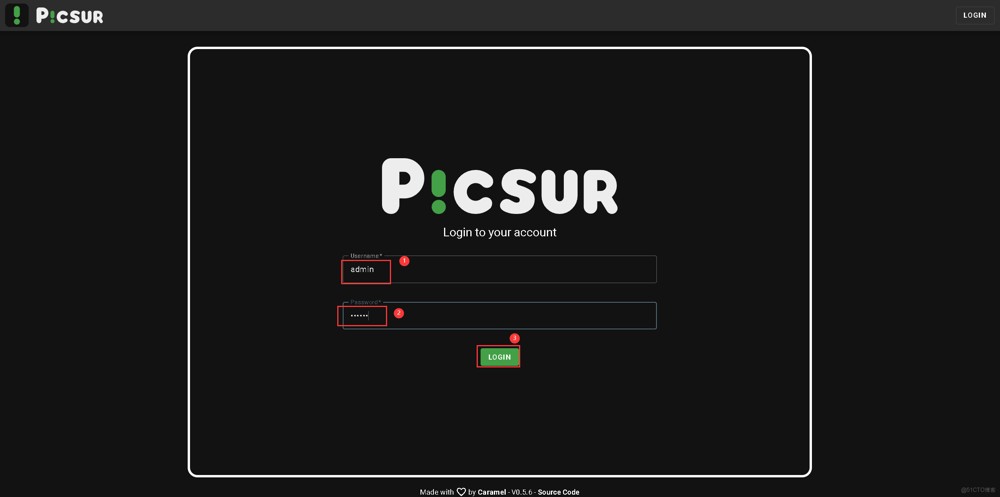
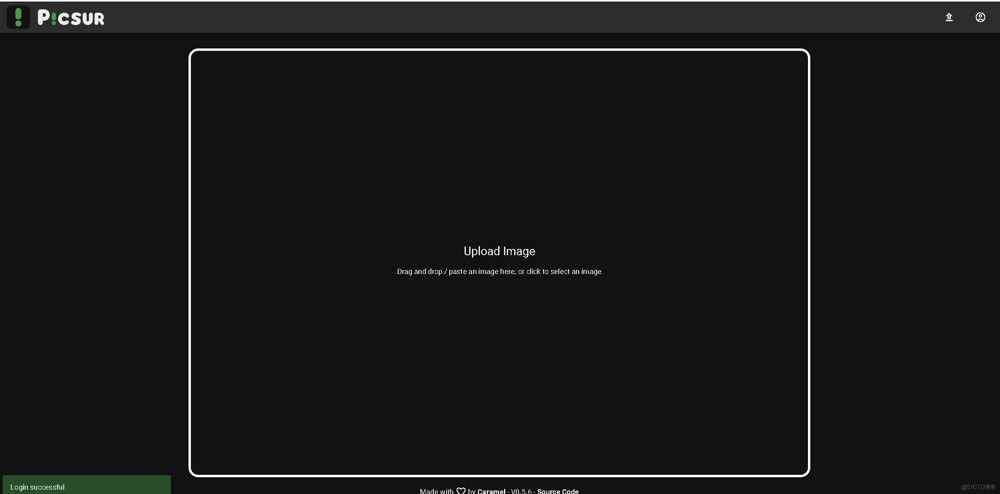
点击右上角的“Login”按钮,使用默认用户名admin和在部署文件环境变量PICSUR_ADMIN_PASSWORD中设置的密码登录,这里设置的登录密码为picsur,确认登录即可。
六、Picsur的基本使用
6.1 上传本地图片
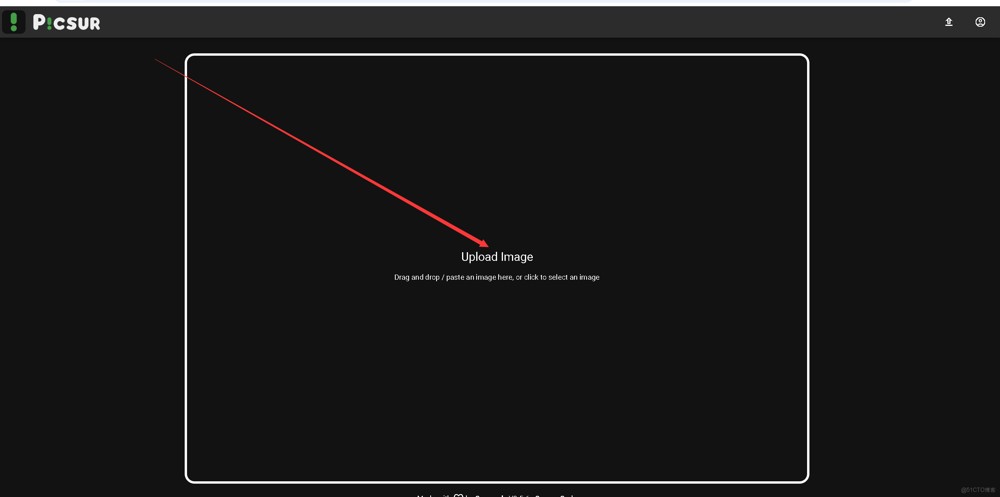
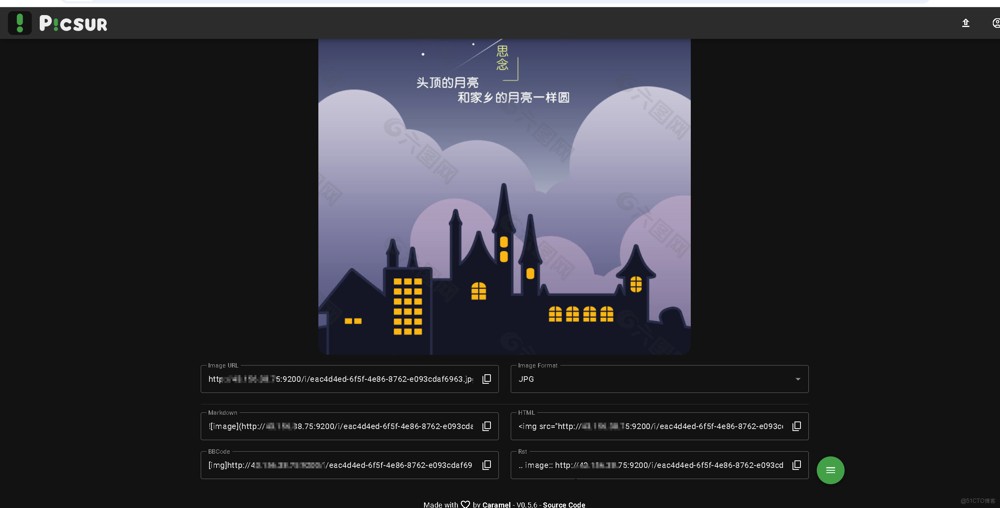
点击Picsur主页的“Upload Image”,上传本地图片。
6.2 查看图片列表
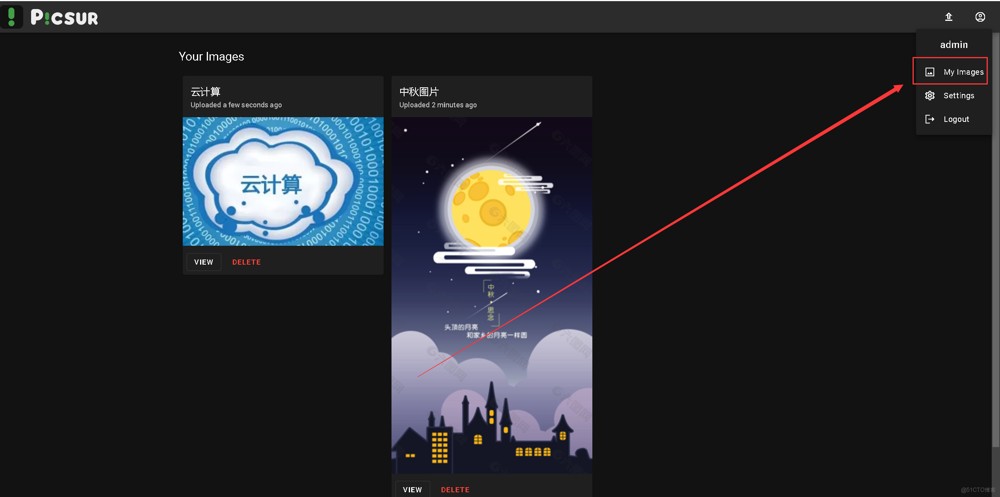
在右上角,选择“My Images”,可以看到图片列表。
6.3 分享图片
点开图片预览,可以看到图片的分享链接,其中包括markdown等嵌入代码。
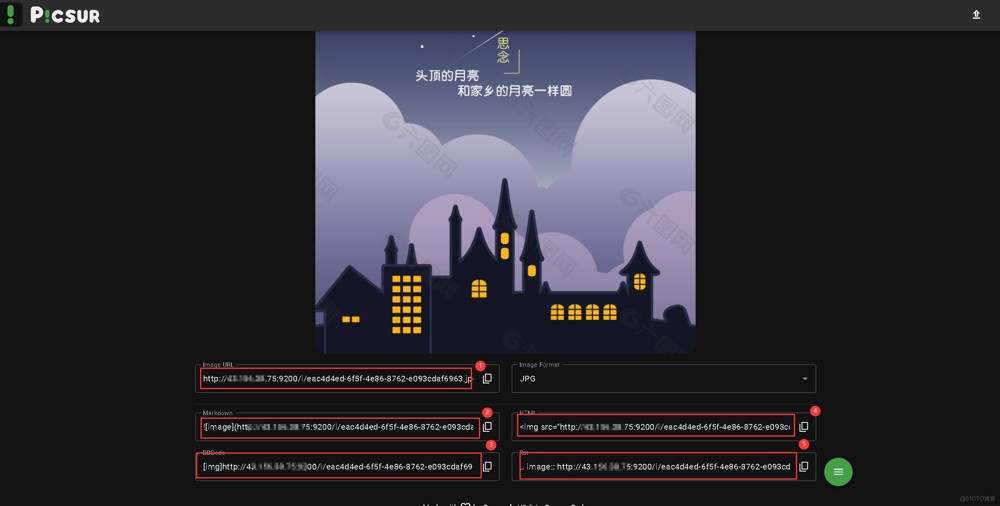
在其他浏览器打开图片分享的链接,可以正常浏览图片。

七、总结
通过本次实战,我们成功使用Docker快速部署了Picsur图床服务,展现了Docker在简化环境配置和提升部署效率方面的优势。整个过程操作简便,无需手动安装复杂依赖,只需几条命令即可完成服务的搭建与运行。通过浏览器访问Picsur界面,用户可以轻松实现图片上传与管理,非常适合用于个人或小型团队的图床需求。
到此这篇关于使用Docker搭建Picsur图床服务的实现的文章就介绍到这了,更多相关Docker搭建Picsur图床内容请搜索脚本之家以前的文章或继续浏览下面的相关文章希望大家以后多多支持脚本之家!
相关文章
 Docker的流行与它对容器的易分享和易移植密不可分,用户不仅可以把容器提交到公共服务器上,还可以把容器导出到本地文件系统中,同样,我们也可以把导出的容器重新导入到Docker运行环境中,本文就给大家介绍了Docker导出镜像和容器的操作步骤2024-09-09
 这篇文章主要介绍了docker 挂载、修改文件的步骤,咱们使用的是docker的 copy 命令从容器中 copy 出来相关的配置文件,在本地修改,修改完毕在使用docker的 copy 命令从本地 copy 到容器中,重启容器生效的,需要的朋友可以参考下2023-03-03
 通过使用Docker,开发人员可以更容易地构建、测试和交付应用程序,同时减少了环境配置和依赖项管理的复杂性,本文主要介绍了Docker配置MySql环境的实现步骤,文中通过示例代码介绍的非常详细,感兴趣的可以了解一下2024-02-02
 这篇文章主要介绍了CentOS 8.4安装Docker的详细教程,本文给大家介绍的非常详细,对大家的学习或工作具有一定的参考借鉴价值,需要的朋友可以参考下2021-11-11
 本文主要介绍了docker-compose部署etcd集群的实现步骤,文中通过示例代码介绍的非常详细,具有一定的参考价值,感兴趣的小伙伴们可以参考一下2021-10-10
如何使用 Gunicorn + Nginx + Docker
本篇文章介绍了使用Gunicorn+Nginx+ocker器ginx三件套部署Dginx+Nginx+N开发服务器的全过程,本文结合实例给大家讲解的非常详细,感兴趣的朋友跟随小编一起看看吧2026-05-05 本文主要介绍了Docker iptables的错误解决,文中通过示例代码介绍的非常详细,对大家的学习或者工作具有一定的参考学习价值,需要的朋友们下面随着小编来一起学习学习吧2024-05-05
 这篇文章主要介绍了docker刷新配置、修改默认驱动方式,具有很好的参考价值,希望对大家有所帮助,如有错误或未考虑完全的地方,望不吝赐教2024-07-07
 本篇文章主要介绍了Docker Machine远程部署Docker的方法,小编觉得挺不错的,现在分享给大家,也给大家做个参考。一起跟随小编过来看看吧2018-04-04
 本文主要介绍了docker创建中间件环境的实现步骤,文中通过示例代码介绍的非常详细,对大家的学习或者工作具有一定的参考学习价值,需要的朋友们下面随着小编来一起学习学习吧2025-08-08
最新评论