

Windows docker的安装和初使用详细教程
前言
docker搭建,初使用。
一、Docker 是什么?
Docker 是一个开源的应用容器引擎,可以让开发者将应用及其依赖打包到一个可移植的镜像中,然后在任意环境中运行。
在 Windows 下安装 Docker 的方式主要是通过 Docker Desktop,它支持 WSL2 技术,大幅提高性能。
二、安装
1.安装前的准备
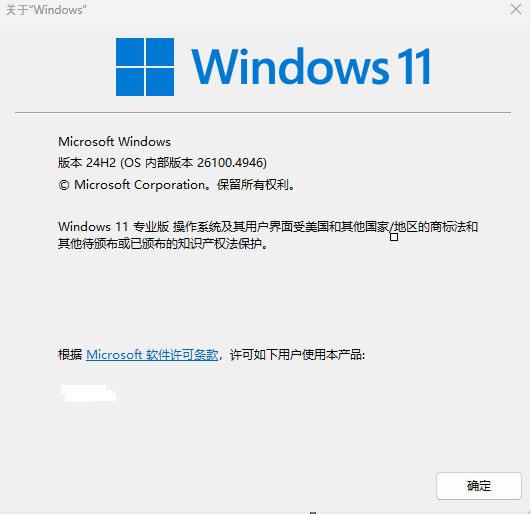
1.1 检查 Windows 版本
Docker Desktop 要求:
- Windows 10(64 位)专业版 / 企业版
- Windows 11(64 位)专业版 / 企业版
- 家庭版需先开启 WSL2
检查方法:
Win + R → 输入 winver → 回车
1.2 确认虚拟化已开启
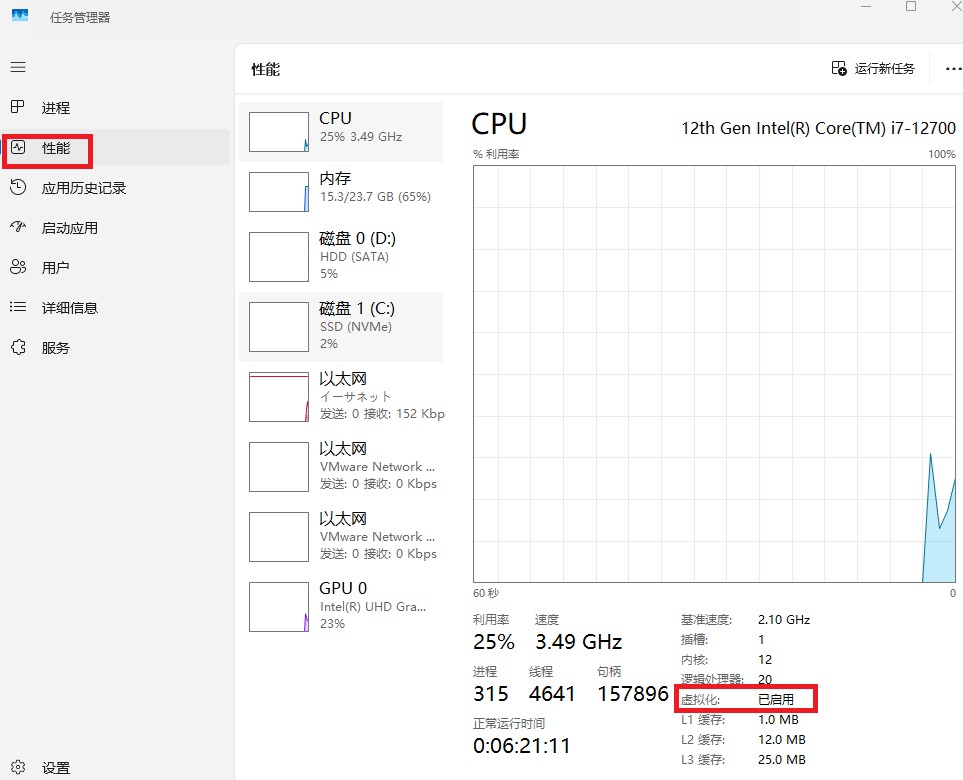
- 按下 Ctrl + Shift + Esc 打开任务管理器
- 切换到 性能 选项卡
- 查看右下角 虚拟化 是否为 已启用
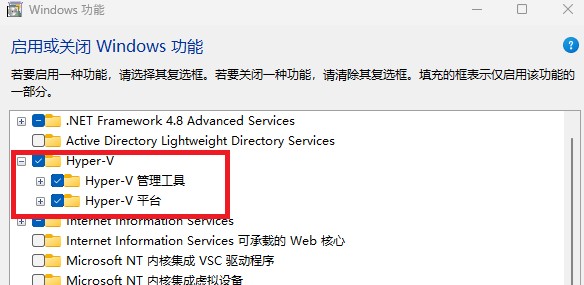
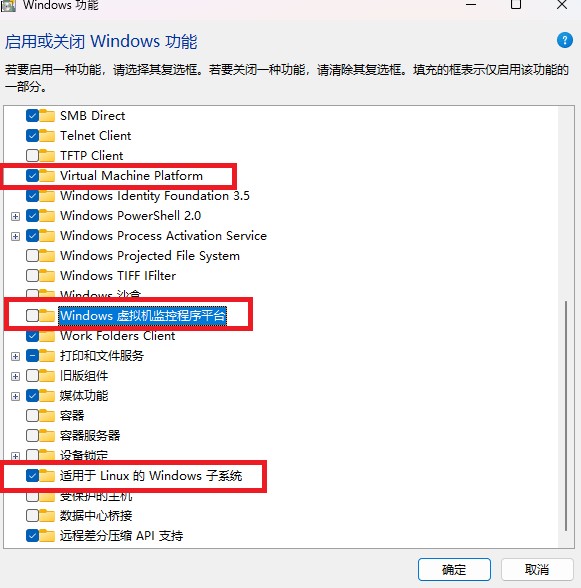
1.3 启用Hyper-v并开启虚拟任务
- 按住键盘Win+R,输入optionalfeatures.exe
- 其他方式:控制面板的程序和功能→启动或关闭Windows功能
2.安装 Docker Desktop
2.1 默认安装
2.1.1 下载
前往 Docker 官方下载页面:
Docker Desktop
选择 Windows 版本,点击 Download for Windows。
2.1.2 安装步骤
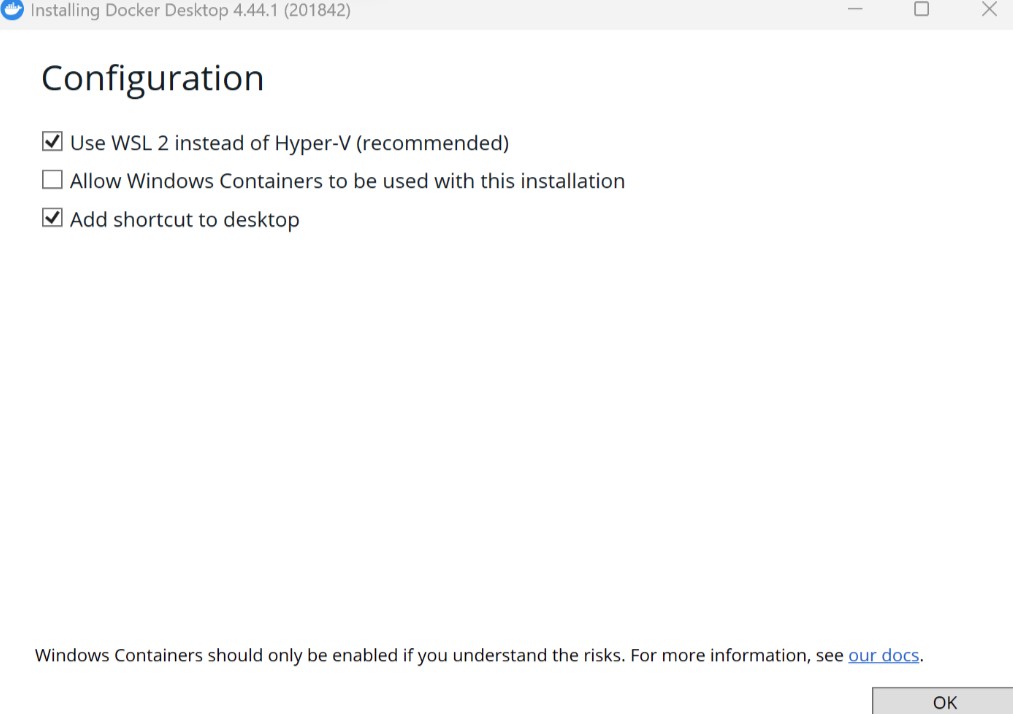
- 双击下载的 Docker Desktop Installer.exe
- 勾选:
- ①:Install required Windows components for WSL 2
- ②:Add shortcut to desktop
- 点击 OK 开始安装
- 安装完成后会提示 重启电脑
2.2 安装到其他盘符
2.2.1 新建文件夹
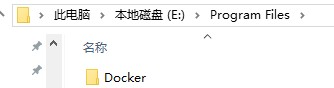
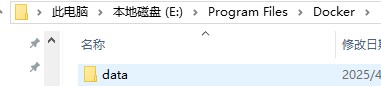
1.在[你的目标盘]下新建2个文件夹
例:
E:\Program Files\data
E:\Program Files\Docker
2.把下载好的docker安装文件转移到E:\Program Files下

2.2.2 安装
1.首先管理员方式打开PowerShell
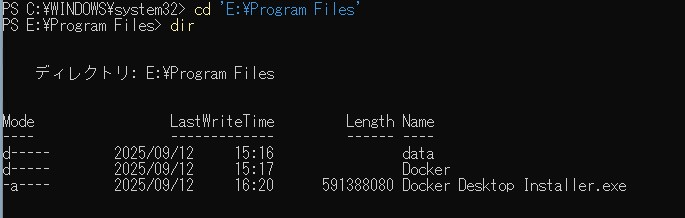
2.执行命令
Start-Process -FilePath "Docker Desktop Installer.exe" -ArgumentList 'install', '-accept-license', '--installation-dir="E:\Program Files\Docker"', '--wsl-default-data-root="E:\Program Files\Docker\data"', '--windows-containers-default-data-root="E:\Program Files\Docker"' -Wait
解释:
Start-Process:PowerShell 中用于启动新进程(如执行程序、脚本等)的 cmdlet,相当于 “运行一个程序”。-FilePath "Docker Desktop Installer.exe":指定要运行的程序路径,这里是 Docker Desktop 的安装程序 Docker Desktop Installer.exe(需确保该文件在当前工作目录,或填写完整路径,如 C:\Downloads\Docker Desktop Installer.exe)。-ArgumentList (后续的一串参数):
传递给安装程序的命令行参数,用于配置安装行为,各参数含义:install:指示安装程序执行 “安装” 操作(而非卸载等其他行为)。-accept-license:自动接受 Docker 的许可协议(无需手动点击 “同意”)。--installation-dir="E:\Program Files\Docker":指定 Docker 的安装目录(默认通常是 C:\Program Files\Docker,这里修改为 E 盘路径)。--wsl-default-data-root="E:\Program Files\Docker\data":指定 WSL(Windows 子系统 for Linux)相关的 Docker 数据存储目录(如镜像、容器数据等)。--windows-containers-default-data-root="E:\Program Files\Docker":指定 Windows 容器的默认数据存储目录。
-Wait:让 PowerShell 等待当前启动的安装进程(Docker 安装程序)完成后,再继续执行后续命令(避免安装未完成就执行其他操作)。
2.2.3 安装后验证
打开WIN+R,输入cmd
docker info
3.启用 WSL2
家庭版和专业版都建议看一下。
3.1 安装 WSL2
方法一:在 PowerShell(管理员模式)中输入:
wsl --install
等待系统自动安装 Linux 子系统和 WSL2 内核。
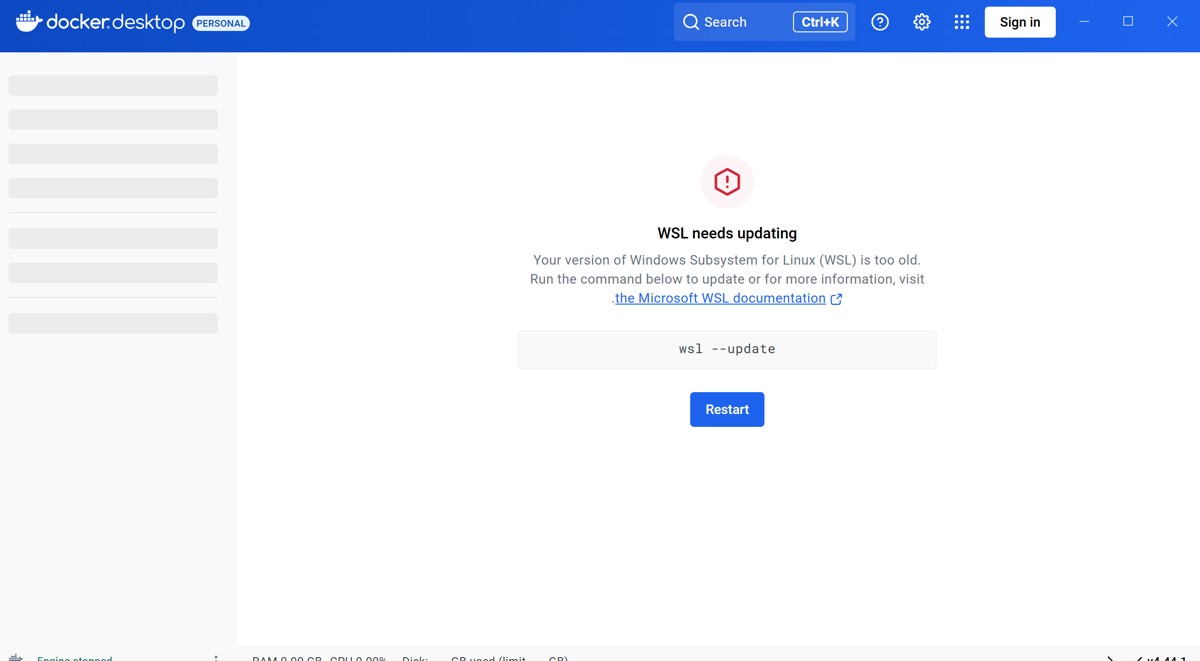
方法二:直接打开Docker Desktop,会提示你,WSL need updating。点击Restart,然后按任意跳出PowerShell(管理员模式),按任意键安装(推荐)
3.2 设置 WSL2 为默认版本
wsl --set-default-version 2
3.3 WSL版本更新
wsl --update

如果wsl --update命令执行失败,说明电脑安装的wsl有问题,请按以下教程完成WSL/WSL2的安装,WSL2安装参考官网安装教程链接如下:
https://learn.microsoft.com/zh-cn/windows/wsl/install-manual
4.Docker配置
4.1 Docker版本
win+R,输入cmd回车,输入检测docker安装的版本:
docker --version # 检测docker安装的版本:

4.2 Docker镜像配置
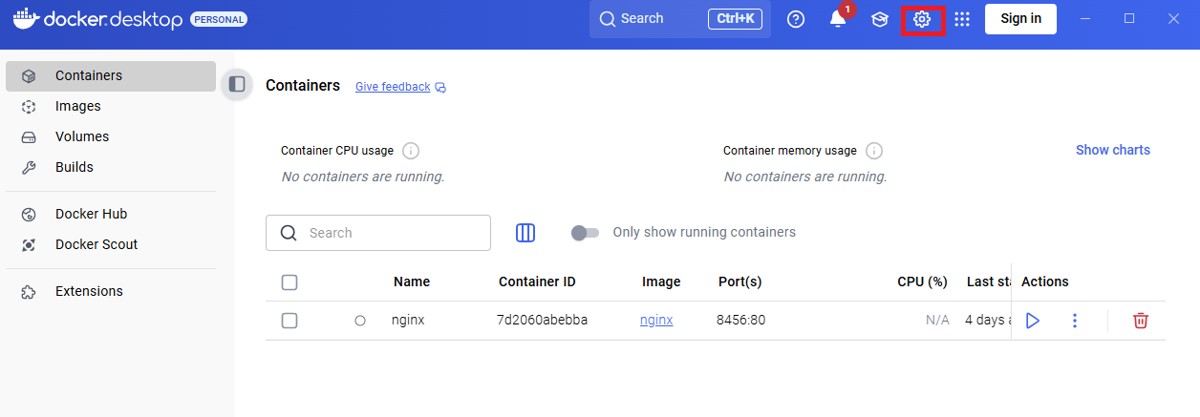
- 双击docker Desktop
- 点击齿轮图标(设置)
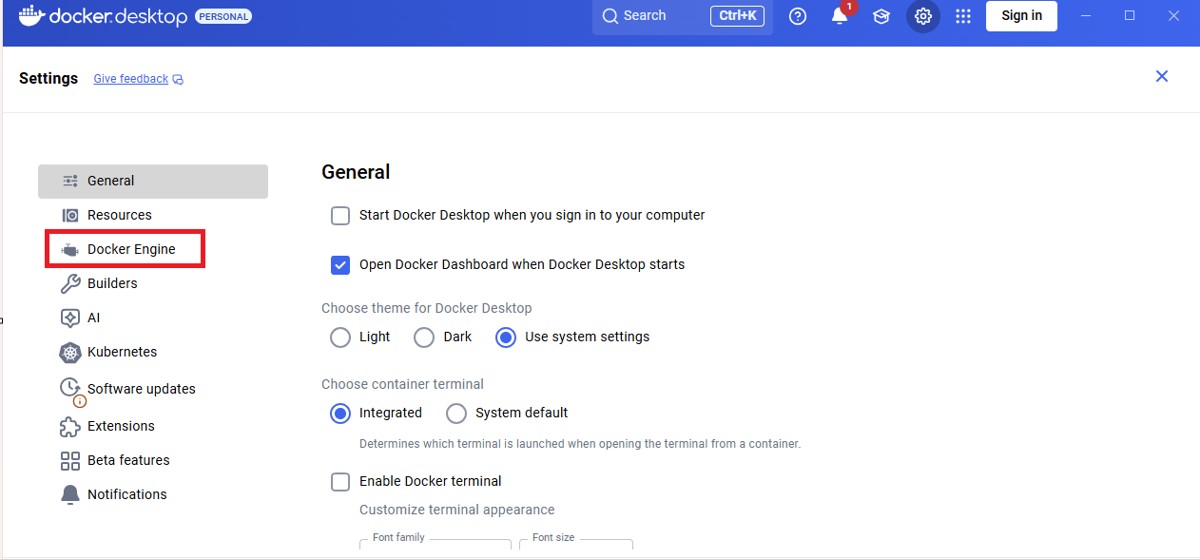
点击Docker Engine
配置镜像
国内镜像有很多,有的好用有的不好用,这里我尝试这个好用。其余镜像放在文末。
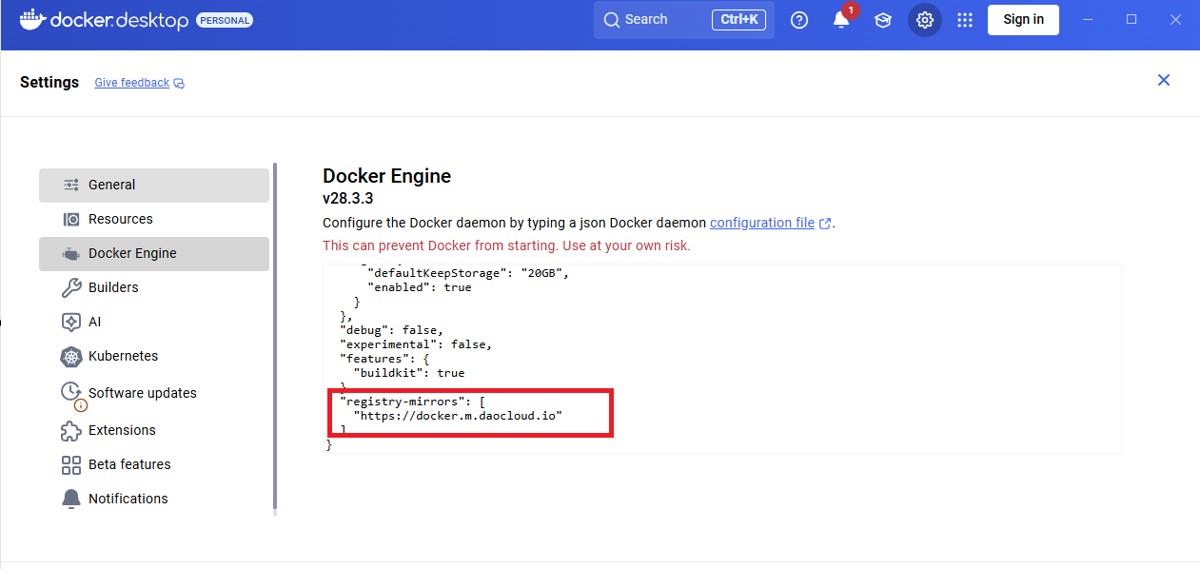
{
  "builder": {
    "gc": {
      "defaultKeepStorage": "20GB",
      "enabled": true
    }
  },
  "debug": false,
  "experimental": false,
  "features": {
    "buildkit": true
  },
  "registry-mirrors": [
    "https://docker.m.daocloud.io"
  ]
}
三、Docker使用
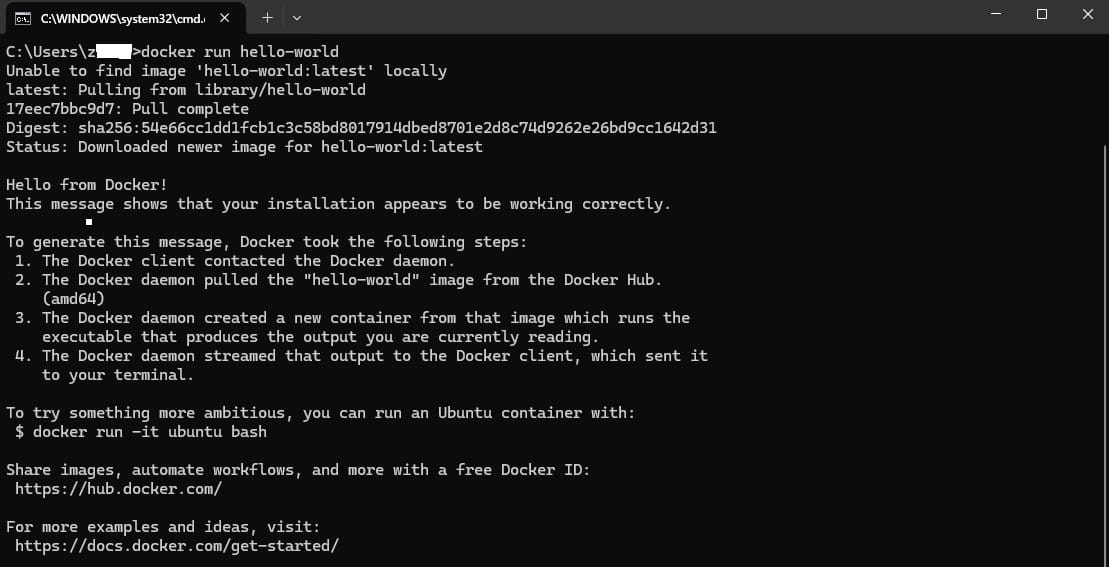
1.hello-world镜像
- 打开 PowerShell 或 CMD,输入:
docker run hello-world
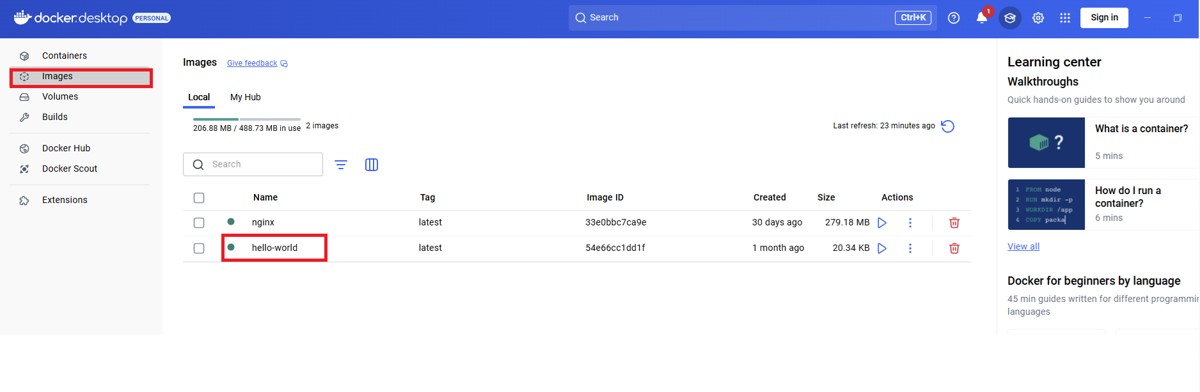
2. 进入docker界面查看images
打开 PowerShell 或 CMD,输入:docker images 也可从查看
2.nginx镜像
1.拉取nginx镜像
docker pull nginx
运行结果如图:
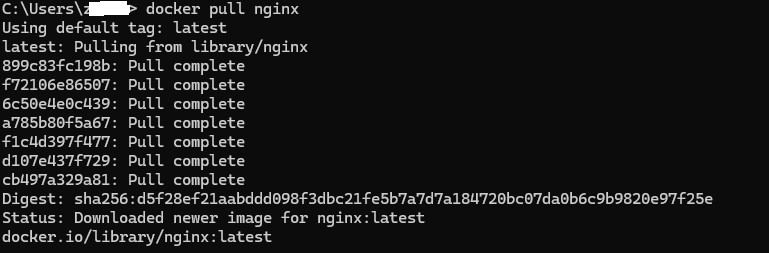
等待下载完成
2.运行容器
docker run -d -p 9050:8081 --name nginx nginx

3.本地磁盘创建nginx目录
D:\DDNginx   # 路径任意
D:\DDNginx\conf\
4.复制docker中的nginx配置文件
docker ps -a
运行结果如图:

docker cp e6b33dfc1b70:/etc/nginx/nginx.conf D:\DDNginx\conf\
运行结果如图:

5.停止刚启动的nginx容器
docker stop e6b33dfc1b70
6.删除停止的nginx容器
docker rm e6b33dfc1b70
7.添加挂载目录
目录自定义
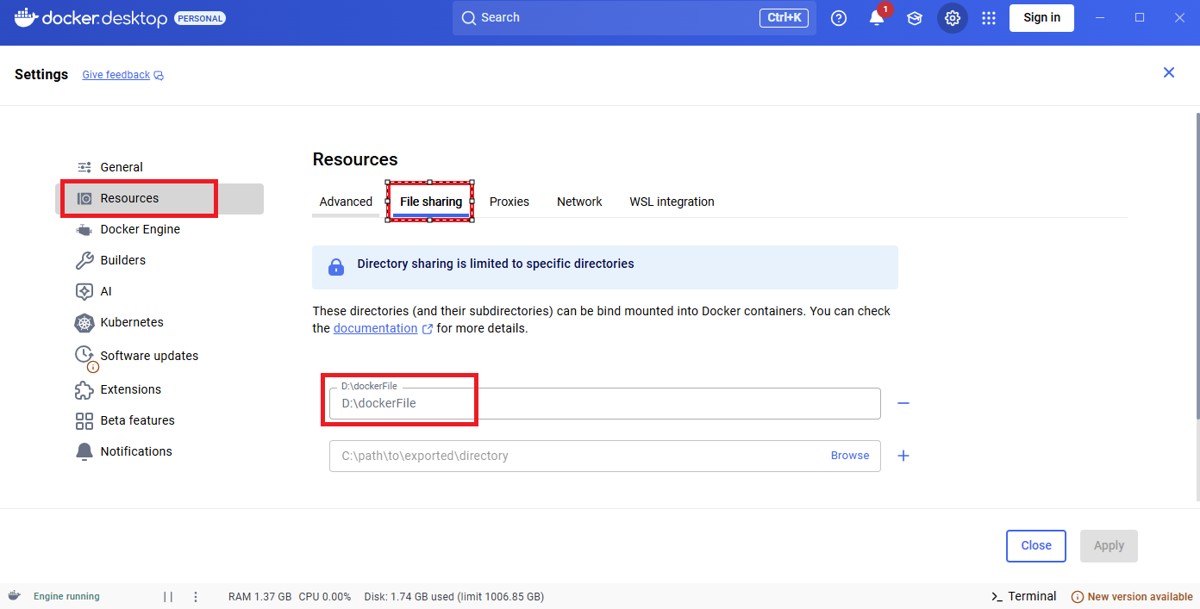
8.启动一个新的nginx容器,并将容器中的配置目录挂载到本地磁盘的目录中
D盘中nginx.conf 文件是上述操作生成的文件,挂载用。
docker run -d -p 9045:80 --name nginx -v D:\DDNginx\html:/usr/share/nginx/html -v D:\DDNginx\conf\nginx.conf:/etc/nginx/nginx.conf -v D:\DDNginx\logs:/var/log/nginx nginx
解释:
docker run:创建并启动容器-d:全称–detch,表示容器后台运行-p 9045:80:全称 --publish,用于端口映射,格式为 宿主机端口:容器内端口。
这里表示将宿主机的 9045端口与容器内的 80 端口绑定:- 容器内的 Nginx 默认监听 80 端口(Nginx 服务的默认端口)。
- 外部访问宿主机的 9045端口(如 http://localhost:8081),就会转发到容器内的 80 端口,从而访问 Nginx 服务。
--name nginx:为容器指定一个自定义名称(这里叫 nginx),方便后续管理容器(如停止、启动、删除时,可直接用名称代替随机生成的容器 ID)。- 多个 -v 参数(数据卷挂载)
全称--volume,用于将宿主机的文件 / 目录与容器内的文件 / 目录绑定,实现数据共享或持久化(容器删除后,宿主机的数据仍保留)。格式为 宿主机路径:容器内路径。- 第一个
-v D:\DDNginx\html:/usr/share/nginx/html
把宿主机的 D:\Docker\html目录,挂载到容器内 Nginx 的网页根目录 /usr/share/nginx/html。
作用:宿主机该目录下的 HTML/CSS/JS 等网页文件,会被容器内的 Nginx 直接读取,方便修改网页内容(无需进入容器)。 - 第二个
-v D:\DDNginx\conf\nginx.conf:/etc/nginx/nginx.conf
把宿主机的 nginx.conf 配置文件,挂载到容器内 Nginx 的主配置文件 /etc/nginx/nginx.conf。
作用:用宿主机的自定义配置替换容器默认的 Nginx 配置,实现个性化配置(如反向代理、虚拟主机等)。 - 第三个
-v D:\DDNginx\logs:/var/log/nginx
把宿主机的 D:\Docker\logs 目录,挂载到容器内 Nginx 的日志目录 /var/log/nginx。
作用:容器内 Nginx 产生的访问日志、错误日志会同步到宿主机该目录,方便查看和留存日志(容器删除后日志不丢失)。
- 第一个
- 最后一个
nginx:指定要基于哪个镜像创建容器,这里使用官方的 nginx 镜像(如果本地没有,Docker 会自动从 Docker Hub 拉取)。
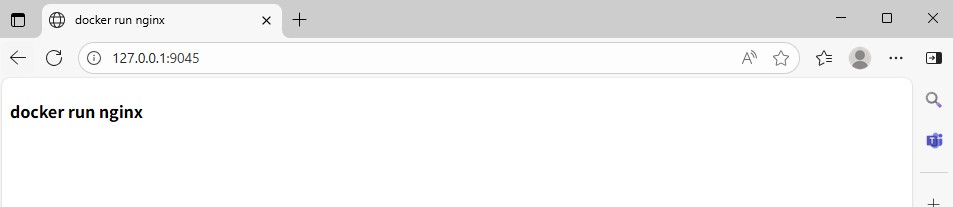
8.在D:\DDNginx\html目录中新建index.html
<!DOCTYPE html>
<html>
<head>
	<title>docker run nginx</title>
</head>
<body>
	<h4>docker run nginx</h4>
</body>
</html>
9.本地浏览器访问127.0.0.1:9045
四、Docker卸载
1.Windows 系统(Docker Desktop)
2.关闭正在运行的 Docker Desktop 应用
3.打开「控制面板」→「程序和功能」
4.找到 Docker Desktop,右键选择「卸载」
5.按提示完成卸载,最后重启电脑(可选,确保完全清理)
注:Hyper-V和WSL也可以卸载,这里不过多叙述。
具体参照:Docker卸载
总结
整篇文章是docker的安装和基础运用。
笔记记录用。我参考的资料都写下面了。
我找到的一些镜像:
- https://jduvui37.mirror.aliyuncs.com
- https://hub-mirror.c.163.com
- https://docker.mirrors.ustc.edu.cn
- https://registry.docker-cn.com
- https://reg-mirror.qiniu.com/
- http://hub-mirror.c.163.com
- https://docker.m.daocloud.io
- https://registry.docker-cn.com
- https://dockerproxy.com
- https://docker.nju.edu.cn
没打勾的在我本地不太好用。先记录下来。
参考资料:
新手村-小钻风
周星星Satr
受尽冷风
end for time
没事就写点
到此这篇关于Windows docker的安装和初使用详细教程的文章就介绍到这了,更多相关windows docker安装使用内容请搜索脚本之家以前的文章或继续浏览下面的相关文章希望大家以后多多支持脚本之家!
相关文章
 使用Docker部署Django项目需配置Nginx和uWSGI,注意端口冲突并禁用宿主机原有服务,通过自定义bridge网络实现容器间通信,挂载静态文件目录,利用脚本简化部署流程,确保容器与宿主机网络隔离且可互相访问2025-09-09
 这篇文章主要介绍了Docker搭建es和kibana的详细过程,本文给大家介绍的非常详细,对大家的学习或工作具有一定的参考借鉴价值,需要的朋友参考下吧2023-11-11
 这篇文章主要为大家详细介绍了docker环境下如何实现java参数传递与获取,文中的示例代码讲解详细,具有一定的借鉴价值,需要的小伙伴可以了解下2025-08-08
Docker容器上用DockerFile部署多个tomcat服务的步骤
这篇文章主要介绍了Docker容器上用DockerFile部署多个tomcat服务的步骤,具有很好的参考价值,希望对大家有所帮助。一起跟随小编过来看看吧2020-11-11 编写一些简易的 shell 脚本帮我们快速的搭建服务器,猿们只要按着套路“一步一步”的操作,基本上都可以快速部署服务,这篇文章主要介绍了mac通过docker一键部署Nexus3及安装步骤,需要的朋友可以参考下2022-10-10
 Docker是一个开放源代码软件,用于自动化部署应用程序为轻量级、可移植的容器,运行在几乎任何地方,常用指令包括docker pull下载镜像,docker images查看镜像,docker rmi移除镜像等,感兴趣的朋友跟随小编一起看看吧2024-09-09
 这篇文章主要介绍了在Ubuntu中安装Docker和docker的使用方式,具有很好的参考价值,希望对大家有所帮助,如有错误或未考虑完全的地方,望不吝赐教2025-04-04
 使用 Docker 和 Docker Compose 启动 Nacos 集群是一个快速且高效的方法,它可以让你在隔离的环境中测试和运行 Nacos 服务,并且能够从外部访问,通过遵循上述步骤,你可以轻松地在你的本地机器或服务器上部署 Nacos 集群,感兴趣的朋友跟随小编一起看看吧2024-09-09
docker-compose:数据卷volumes挂载规则说明
这篇文章主要介绍了docker-compose:数据卷volumes挂载规则说明,具有很好的参考价值,希望对大家有所帮助。如有错误或未考虑完全的地方,望不吝赐教2023-03-03
Docker 安装Redis 无法使用配置文件设置密码问题及解决方法
最近开发需要使用各种组件,如果都到开发机上安装,会占用电脑资源较多,所以使用docker容器来安装这些组件,这篇文章主要介绍了Docker安装Redis无法使用配置文件设置密码问题,需要的朋友可以参考下2023-08-08
最新评论