

在Docker容器中运行Nginx的详细教程
前言
Nginx 是一款高性能 Web 服务器,常被用作反向代理、负载均衡器以及内容缓存。它以高效与灵活著称,是提供静态文件服务、流量管理和提升应用速度的首选解决方案。而当你将 Nginx 运行在 Docker 容器中时,还能进一步获得可移植性、快速部署和更整洁的管理体验。
本教程将带你从零开始学习如何使用 Docker 部署 Nginx。内容包括:
- 拉取官方镜像
- 在 Docker 容器中运行 Nginx
- 映射端口并访问服务
- 使用自定义配置文件和 HTML 内容
- 管理容器
- 使用 Docker Compose 管理多容器环境
完成后,你将能够以快速、干净、可重复的方式运行属于你自己的 Nginx 服务。
一、运行 Nginx 所需的前提条件
在开始之前,请确保具备以下条件:
- 拥有 VPS 主机访问权限
如果你还没有,可以考虑 云厂商 等提供的 VPS 托管方案。 - 服务器上已安装 Docker
- 熟悉基本的 Docker 命令
- 已安装 Docker Compose(用于高级配置)
重要提示
Docker 命令通常需要 sudo 权限。
你可以将当前用户添加到 Docker 用户组以免每次都输入 sudo。
本教程中为简洁起见省略了 sudo,你可根据实际环境调整。
二、拉取 Nginx 官方 Docker 镜像
要启动 Nginx,首先需要从 Docker Hub 拉取官方镜像:
docker pull nginx
该命令会获取最新的稳定版 Nginx 镜像。推荐始终使用官方镜像,因为它由 Nginx 团队维护,更新及时且无冗余内容。
下载完成后,运行以下命令验证镜像是否存在:
docker images
在输出结果的“REPOSITORY”列中查找 nginx 即可确认。

三、以分离模式运行 Nginx 容器
有了镜像后,可以启动一个名为 nginx-server 的容器:
docker run -d --name nginx-server -p 80:80 nginx
命令说明:
-d:让容器在后台运行(Detached 模式)--name:为容器命名-p 80:80:将主机的 80 端口映射到容器的 80 端口
Detached 模式意味着容器在后台持续运行,不占用当前终端,非常适合 Nginx 这类长期运行的服务。
验证容器运行状态:
docker ps

然后在本地测试访问:
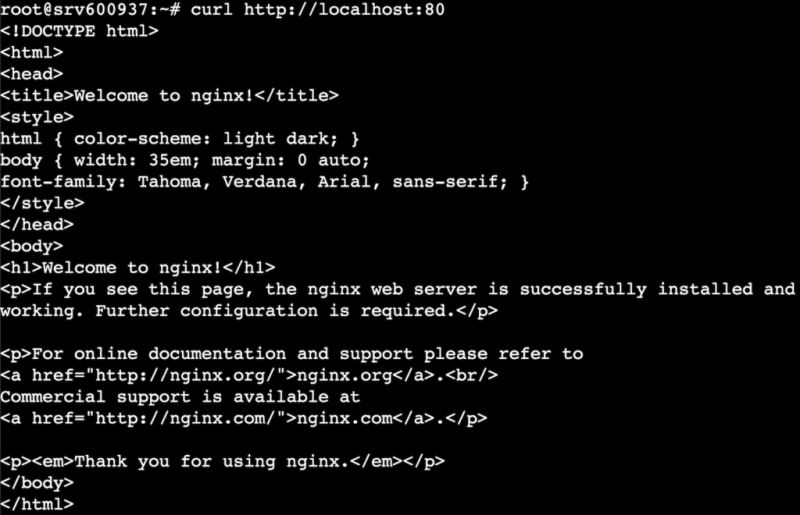
curl http://localhost:80
成功后,你将看到 Nginx 默认欢迎页:
四、端口映射与访问控制
默认情况下,Nginx 在容器内部监听 80 端口。
使用 -p 参数可以指定主机与容器端口的映射:
docker run -d --name nginx-alt -p 8080:80 nginx
这样,外部访问 http://localhost:8080 即可访问容器内部的 80 端口。
如果出现“port already allocated”错误,说明端口被占用,可以使用 lsof -i :80 或 netstat 检查端口使用情况。

五、自定义 Nginx 配置文件
你可以通过挂载自定义配置文件来实现反向代理、缓存、SSL 或其他高级功能。
创建配置文件:
nano nginx.conf
示例配置(将请求代理到 http://127.0.0.1:3000):
worker_processes 1;

events {
    worker_connections 1024;
}

http {
    server {
        listen 80;
        location / {
            proxy_pass http://127.0.0.1:3000;
            proxy_http_version 1.1;
            proxy_set_header Upgrade $http_upgrade;
            proxy_set_header Connection 'upgrade';
            proxy_set_header Host $host;
            proxy_cache_bypass $http_upgrade;
        }
    }
}
运行带自定义配置的容器:
docker run -d --name nginx-reverse-proxy \
  -p 8080:80 \
  -v /full/path/to/nginx.conf:/etc/nginx/nginx.conf:ro \
  nginx
-v 参数挂载本地配置文件到容器内,并设置只读模式(:ro)。
测试代理是否生效:
curl http://localhost:8080
若需修改配置,修改文件后执行:
docker restart nginx-reverse-proxy
六、挂载静态网站内容
Nginx 最常见的用途之一是托管静态网页。
只需将本地网站目录挂载到容器内:
docker run -d --name nginx-static \
  -p 8080:80 \
  -v /path/to/site:/usr/share/nginx/html:ro \
  nginx
这样,Nginx 会自动从 /usr/share/nginx/html 提供内容。默认配置支持 HTML、CSS、JS、图片等基础类型。
若需重定向、自定义缓存规则或访问控制,可再定义自有 nginx.conf。
七、管理 Nginx 容器
常用命令如下:
停止容器
docker stop nginx-server
启动容器
docker start nginx-server
重启容器
docker restart nginx-server
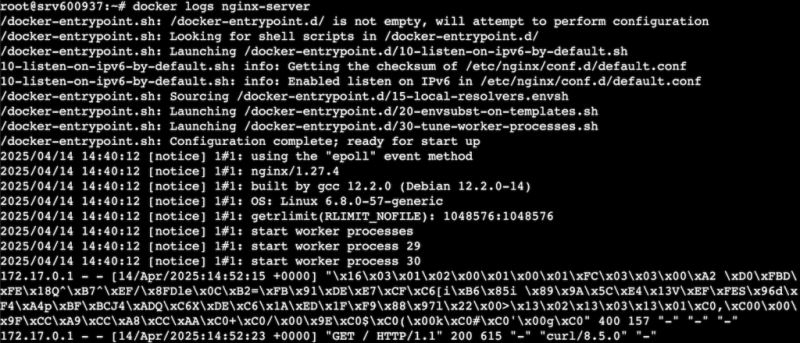
查看日志
docker logs nginx-server
删除容器
docker stop nginx-server
docker rm nginx-server
保持环境整洁有助于避免端口冲突和资源浪费。
八、使用 Docker Compose 管理 Nginx
当项目包含多个容器时,Docker Compose 可以让部署更简单。
创建 docker-compose.yml 文件:
version: '3'
services:
  nginx:
    image: nginx
    container_name: nginx-compose
    ports:
      - "8080:80"
    volumes:
      - ./html:/usr/share/nginx/html:ro
      - ./nginx.conf:/etc/nginx/nginx.conf:ro
在同一目录下执行:
docker-compose up -d
停止并清理:
docker-compose down
九、多服务协同部署(Nginx + 后端)
Docker Compose 也可以同时运行前后端服务,例如 Node.js + Nginx。
示例 docker-compose.yml:
version: '3'
services:
  backend:
    build: ./backend
    container_name: node-app
    ports:
      - "3000:3000"
    networks:
      - app-network

  nginx:
    image: nginx
    container_name: nginx-proxy
    ports:
      - "8080:80"
    volumes:
      - ./nginx/nginx.conf:/etc/nginx/nginx.conf:ro
    depends_on:
      - backend
    networks:
      - app-network

networks:
  app-network:
这样,Nginx 将通过网络连接到后端容器,实现流量转发。
结语
至此,你已经学会如何:
- 从官方镜像运行 Nginx
- 使用自定义配置或静态资源
- 管理容器生命周期
- 通过 Docker Compose 构建多服务架构
Nginx + Docker 的组合能让部署更高效、环境更干净、迁移更方便。无论是搭建个人网站还是构建复杂微服务体系,这都是最稳妥的起点。
以上就是在Docker容器中运行Nginx的详细教程的详细内容,更多关于Docker运行Nginx的资料请关注脚本之家其它相关文章!
相关文章
 在Ubuntu系统上安装Docker后,运行docker run hello-world时遇到连接超时问题,下面这篇文章主要介绍了Docker请求超时一步步排查与详细解决方案的相关资料,需要的朋友可以参考下2025-02-02
 这篇文章主要介绍了Docker API 未授权访问漏洞问题解析,本文给大家介绍的非常详细,对大家的学习或工作具有一定的参考借鉴价值,需要的朋友可以参考下2023-03-03
 这篇文章主要介绍了详解如何进入、退出docker容器的方法,文中通过示例代码介绍的非常详细,对大家的学习或者工作具有一定的参考学习价值,需要的朋友们下面随着小编来一起学习学习吧2020-12-12
 本文主要介绍了Docker网络IP地址冲突的解决方法,文中通过示例代码介绍的非常详细,对大家的学习或者工作具有一定的参考学习价值,需要的朋友们下面随着小编来一起学习学习吧2023-06-06
 本篇文章主要介绍了详解在Docker容器内外互相拷贝数据的方法,具有一定的参考价值,感兴趣的小伙伴们可以参考一下。2017-03-03
 这篇文章主要介绍了docker安装redis并挂载到本地,本文给大家介绍的非常详细,对大家的学习或工作具有一定的参考借鉴价值,需要的朋友可以参考下2022-08-08
Docker搭建RabbitMq的普通集群和镜像集群的详细操作
这篇文章主要介绍了Docker搭建RabbitMq的普通集群和镜像集群,我本机是window10,通过docker搭建两个rabbitmq节点,本文给大家介绍的非常详细,需要的朋友可以参考下2021-11-11 文章介绍了三种解决Docker容器存储空间不足的问题的方法:使用软链接、指定容器启动参数和创建配置文件,这些方法可以帮助更好地管理和扩展Docker容器的存储空间2026-03-03
 文章介绍了如何在宿主机上配置Prometheus和Grafana,并使用NodeExporter监控Linux服务器,通过Docker部署Prometheus和Grafana,并在Prometheus中添加NodeExporter作为数据源,最后,通过Grafana导入仪表盘来可视化监控数据2026-01-01
 Docker从1.13版本之后采用时间线的方式作为版本号,分为社区版CE和企业版EE。这篇文章给大家介绍了Centos7上安装docker的方法,感兴趣的朋友一起看看吧2018-07-07
最新评论