

VirtualBox网络之仅主机(Host-Only)网络详解
当创建好仅主机(Host-Only)网络后,在同一台宿主机中,联接其上的不同虚拟机可以互通,虚拟机主宿主机之间也可以互通,当在宿主机中设置了Internet连接共享,也可以访问外网。
1.创建仅主机(HOST-ONLY)网络。
VirtualBox默认自带名为"VirtualBox Host-Only Ethernet Adapter"的仅主机网络,为了演示的完整性,创建自己的仅主机网络。
打开VirtualBox后,点击菜单栏上的管理按键,然后选择主机网络管理器,弹出如下图1所示的对话框,可以看到VirtualBox默认自带的仅主机网络。
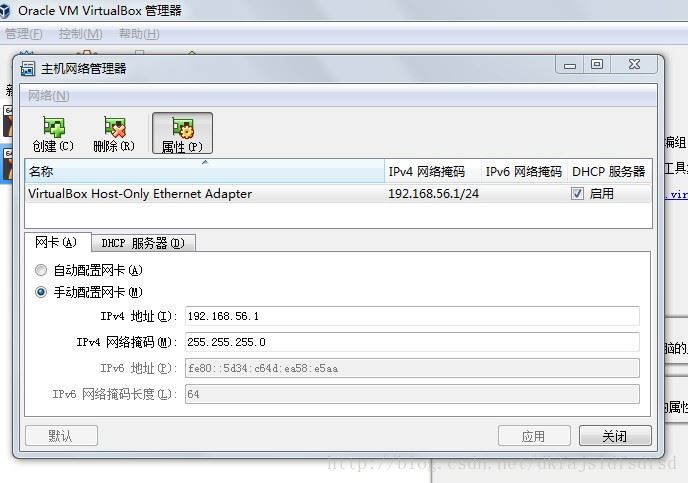
图1
然后点击图1中对话框的创建按键,弹出如下图2所示的对话框。
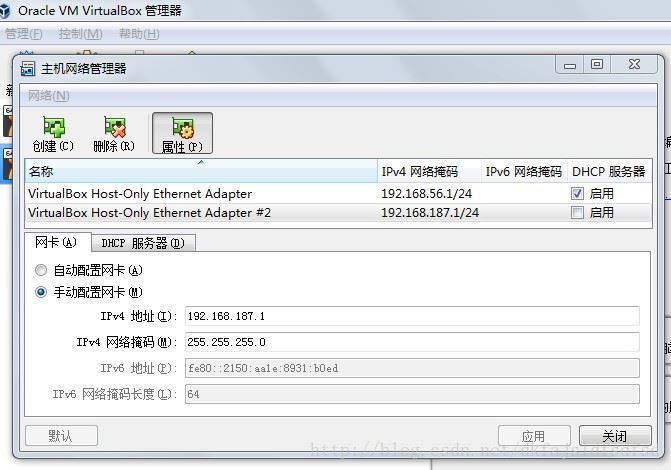
图2
选中手动配置网卡,按自己的规划填入值,这里采用默认配置。点击DHCP服务器选项卡,弹出如下图3所示的对话框。
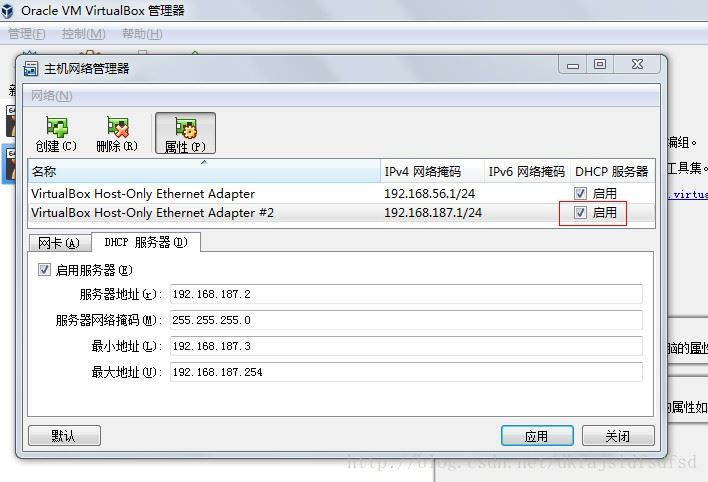
图3
勾选启用服务器,按规划填入值,同样这里采用默认配置,同时在图3中红框的位置打勾,现在一个带DHCP功能的仅主机网络已建创建完成。打开宿主机“控制面板\网络和 Internet\网络连接",如下图4红框所示,可以看到新创建出来的网络虚拟设备。

图4
打开宿主机的命令行窗口,运行ipconfig /all命令,能看到如下图5所示的输出,证明虚拟设备的IP地址已经被正确分配,IP地址是192.168.187.1,就是在图2中设备的值。
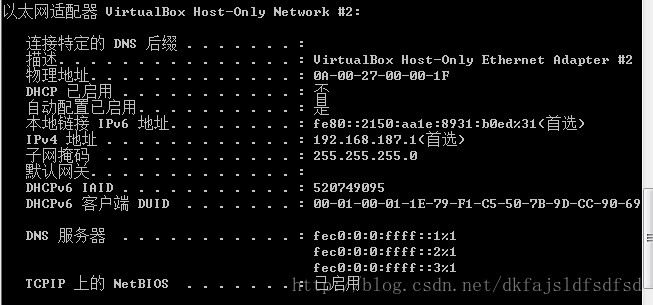
图5
2.设置Internet连接共享(非必需)
完成以上步骤后,创建出来的仅主机网络还不能连接外网,如果想连通外网的话,需要设置连接共享,操作如下。
在宿主机中打开"控制面板\网络和 Internet\网络连接",右键点击处于连接状态的网络,本例中是"无线网络连接"。
选择属性,然后选择共享选项卡,在Internet连接共享中将第一个复选项选中,在"请选一个专用网络连接"选择前刚才创建的仅主机网络,如下图6所示,点击确定。
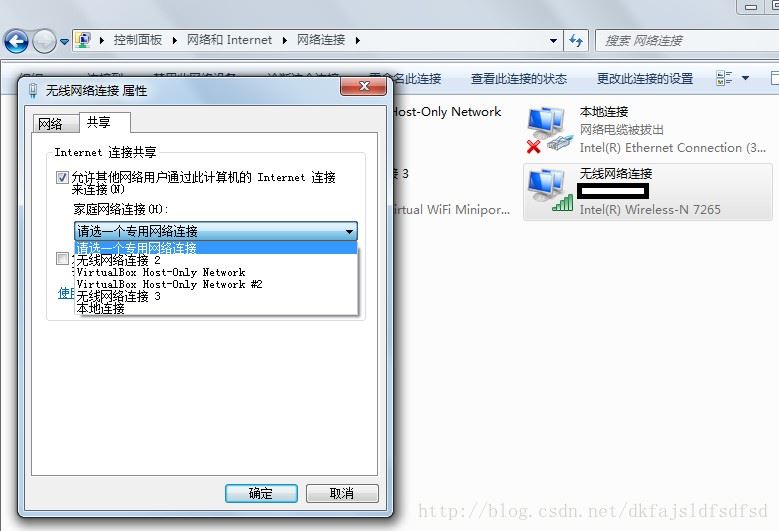
图6
点击确定后,会弹出如下图7所示的提示框。windows会强制将在图2中设置好的IP,换成下图中的IP,也就是将"192.168.187.1"换成下图7中的"192.168.137.1",而不是主动适配已经设置好的IP。接下来,再改回已经设置好的那个IP。
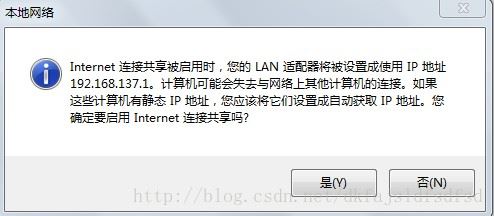
按打开图2的步骤再次打开,如下图8所示,将其中的"192.168.137.1"改成原来的"192.168.187.1",按应用键生效,就会恢复已经规划好的配置。
图8
目前创建的仅主机网络,具备DHCP功能,也能连接外部网络。
3.将虚拟机接入创建好的仅主机网络。
如下图9。启用网卡1的网络连接,连接方式选择"仅主机(Host-Only)网络,界面名称选择刚才创建的网络名称,然后点OK。这样的话虚拟机ubuntu-02的网卡1就连接进入刚才创建的仅主机网络。因为网卡1是虚拟机的主网卡,它会自动以DHCP的方式取得IP地址。启动虚拟机,确认一下它的网络情况。在此之前,先关闭宿主机的防火墙,否则PING不通宿主机。
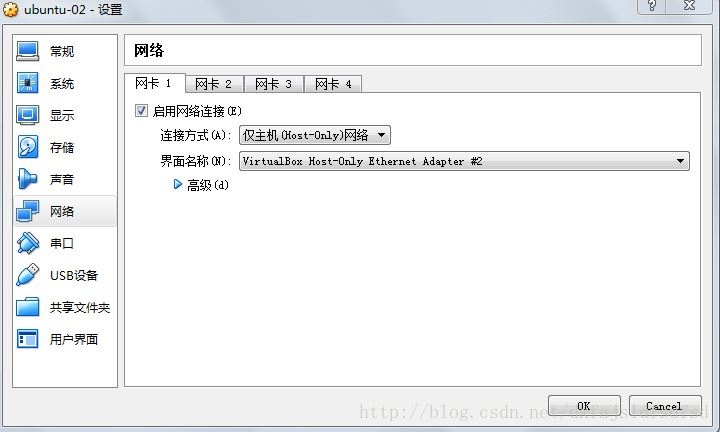
图9
因为网卡1是虚拟机的主网卡,它会自动以DHCP的方式取得IP地址。启动虚拟机,确认一下它的网络情况。在此之前,先关闭宿主机的防火墙,否则PING不通宿主机。如下图10.
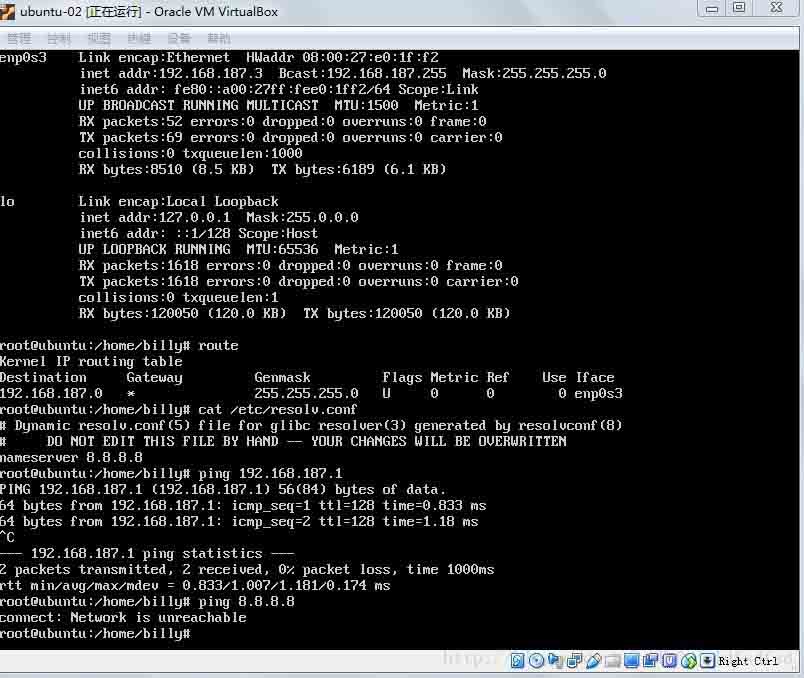
图10
由上图可知道,网卡1就是enp0s3已分配到IP地址192.168.187.3,能PING通本网段的其它网址。从route命令的输出与resolv.conf内容可以看出,虚拟机现在还不能连接外网(因为没有默认路由),也不能正确解析域名(因为没有域名服务器地址)。可见,仅主机(Host-Only)网络,并没有为连接其上的虚拟机自动配置路由及域名解析服务器。
运行命令route add defalut gw 192.168.187.1添加默认路由,其中192.168.187.1就是位于宿主机中虚拟设备的IP地址。修改/etc/resolv.conf文件,增加一条可用的域名服务器,如nameserver 8.8.8.8。再确认一下连接外网的能力,如下图11,证明已能连接外网,也能解析域名。
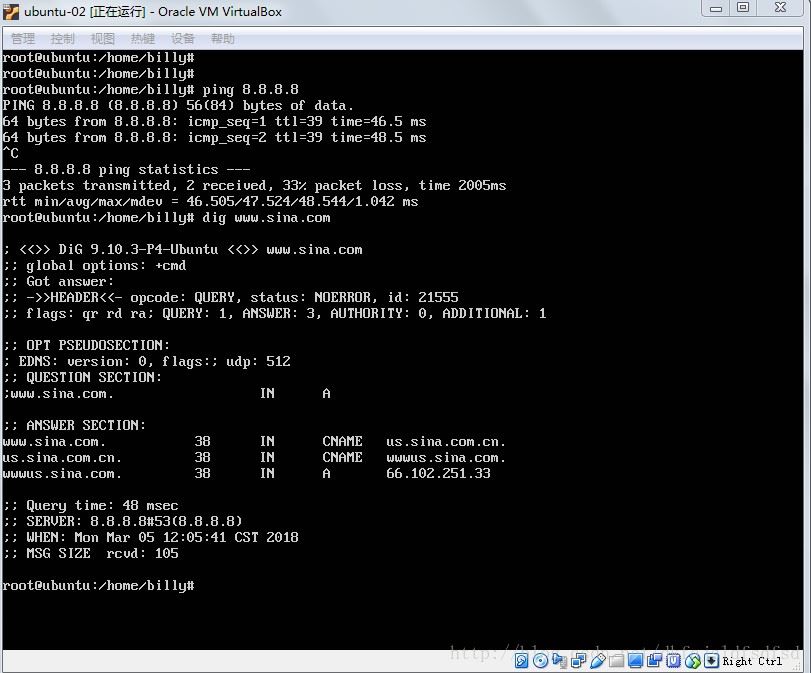
图11
总结
以上为个人经验,希望能给大家一个参考,也希望大家多多支持脚本之家。
相关文章

VirtualBox+Ubuntu16搭建Kubernetes集群的实现
这篇文章记录了我在一台机器使用 VirtualBox + Ubuntu 16 搭建 Kubernetes 的整个过程,包括其中遇到的一些问题以及解决办法。感兴趣的可以了解一下2021-06-06 这篇文章主要介绍了详解VirtualBox中与主机共享文件夹的方法(图文),小编觉得挺不错的,现在分享给大家,也给大家做个参考。一起跟随小编过来看看吧2017-10-10
 这篇文章主要为大家详细介绍了VirtualBox 2.2.0使用主机网络上网配置教程,具有一定的参考价值,感兴趣的小伙伴们可以参考一下2016-12-12
VirtualBox安装CentOS7虚拟机以及增强工具(图文)
这篇文章主要介绍了VirtualBox安装CentOS7虚拟机以及增强工具,小编觉得挺不错的,现在分享给大家,也给大家做个参考。一起跟随小编过来看看吧2020-03-03
详解Virtual Box配置CentOS7网络(图文教程)
这篇文章主要介绍了详解Virtual Box配置CentOS7网络(图文教程),小编觉得挺不错的,现在分享给大家,也给大家做个参考。一起跟随小编过来看看吧2017-01-01 这篇文章主要介绍了VirtualBox虚拟机安装CentOS 7详细教程,具有一定的参考价值,感兴趣的小伙伴们可以参考一下2016-12-12
VirtualBox中最小化安装Centos8.1虚拟机的教程详解
这篇文章主要介绍了VirtualBox中最小化安装Centos8.1虚拟机的方法,本文通过图文并茂的形式给大家介绍的非常详细,对大家的学习或工作具有一定的参考借鉴价值,需要的朋友可以参考下2020-05-05 该文主要讲解了在虚拟机中安装CentOS7的方法,包括下载ISO镜像、新建虚拟机、配置存储和网络、安装系统、设置密码、编辑网络配置文件和resolv.conf文件等内容2026-04-04
VirtualBox安装openEuler24.03的详细过程
本文详解在VirtualBox 7.2.0中安装openEuler 24.03 LTSSP2的流程,包括虚拟机创建、系统配置及图形桌面(GNOME/UKUI/DDE/Kiran)选择,适用于服务器、云及政企等多场景需求,感兴趣的朋友跟随小编一起看看吧2025-08-08
VirtualBox安装Ubuntu20.04(server)系统的实现步骤
本文主要介绍了VirtualBox安装Ubuntu20.04(server)系统的实现步骤,文中通过示例代码介绍的非常详细,对大家的学习或者工作具有一定的参考学习价值,需要的朋友们下面随着小编来一起学习学习吧2023-08-08
最新评论