

VMware workstation程序启动慢的解决方案
一句话
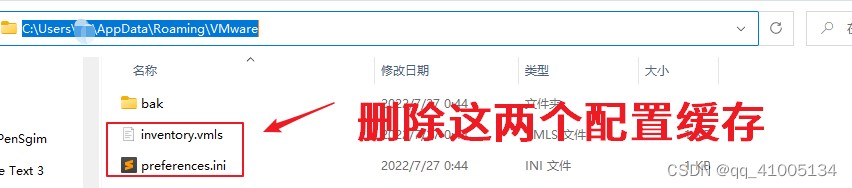
将 C:\Users\用户名\AppData\Roaming\VMware文件下的inventory.vmls、preferences.ini删除或转移到其他地方,就可以恢复。
问题描述
最近发现安装的vmware workstation 点击后/关闭后再次点击时,都会等很久才会启动,搜索很多,关闭防火墙、改config.ini等都试过还是不行。
日志分析
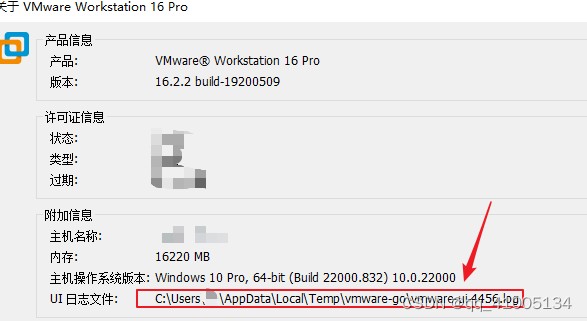
日志位置
异常等待
查看当前vmware软件日志输出,可以看到程序从启动到最后弹出的日志记录,我们发现软件启动时会查询我过去所有的虚拟机位置,但是这些虚拟机已经删除了,特别某些虚拟机还是远程的,那就导致查询时间会非常的长,如下图所示,一个共享文件中的虚拟机查询等待了1分钟,历史记录的虚拟机一多查询起来可能就要3-5分钟了。

配置目录
接着分析日志,我们发现软件每次启动会加载部分文件,在C:\Users\用户名\AppData\Roaming\VMware

查看临时目录文件
进入AppData\Roaming\VMware\文件夹后,我们发现inventory.vmls、preferences.ini。
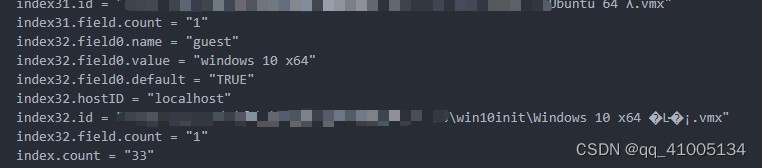
inventory.vmls经分析为我们打开的vmware 虚拟机文件路径,居然记录了我建立的所有主机,每次启动都会读取该配置,如果删除的比较多,然后一次次查询,就是导致启动慢的主要原因,我33个虚拟机记录,有几个是共享文件中的,总的查询时间就有点长了。

preferences.ini是虚拟机启动后的加载的一些历史记录。
解决方式
稳妥起见,建议将inventory.vmls、preferences.ini备份至其他地方后直接删除,然后打开就会生成一个空的配置文件,也就不会再次加载和查询以前的虚拟机了。
总结
以上为个人经验,希望能给大家一个参考,也希望大家多多支持脚本之家。
相关文章
 我们经常遇到Vm安装的Ubuntu16.04,开机时突然蓝屏了(输入登录密码后),本文给出了解决办法,如果有遇到相同问题的朋友可以参考阅读本文,具有一定的参考价值2024-01-01
 一般装完Vmware虚拟机都需要与局域网中其他机器互联互通,本文就介绍了VMWare虚拟机在局域网内访问其他主机,感兴趣的可以了解一下2023-08-08
 本篇文章主要介绍了VMware 克隆多台Linux机器并配置IP的方法,具有一定的参考价值,感兴趣的小伙伴们可以参考一下2017-06-06
 这篇文章主要介绍了VMware虚拟机与物理机网络互通过程,具有很好的参考价值,希望对大家有所帮助,如有错误或未考虑完全的地方,望不吝赐教2024-07-07
 系统开启,按‘F2’不能进入BIOS,直接进入系统,实际上在虚拟机上按F2就可以进入BIOS,这个问题应该怎么解决呢?下面脚本之家小编给大家带来了Vmware虚拟机启动按F2无法进入BIOS画面的解决方法,一起看看吧2018-05-05
解决VMware ping 不通主机和主机ping不通虚拟机的问题
最近发现升级到最新版本的VMware workstation,就ping了下,发现主机和虚拟机相互都ping不通,本文就介绍一下解决VMware ping 不通主机和主机ping不通虚拟机的问题,感兴趣的可以了解一下2022-03-03
VMware EXSI为虚拟机centos安装VMware Tools
这篇文章主要为大家详细介绍了VMware EXSI为虚拟机centos安装VMware Tools的相关资料,具有一定的参考价值,感兴趣的小伙伴们可以参考一下2016-11-11 这篇文章主要为大家详细介绍了VMware配置虚拟机静态IP地址的方法,具有一定的参考价值,感兴趣的小伙伴们可以参考一下2017-07-07
 本文记录了一个在Windows系统上通过VMware虚拟机部署AIagent项目时遇到的问题的解决过程,由于虚拟机IP经常变化题,经过配置Windows和虚拟机网络解决了问题,主要包括获取网关和网段、配置WindowsIP和DNS、修改虚拟机配置文件等步骤详细记录了解决过程2026-05-05
 本文主要介绍了VMware配置VMnet8网络的方法步骤,文中通过示例代码介绍的非常详细,具有一定的参考价值,感兴趣的小伙伴们可以参考一下2021-11-11
最新评论