

Linux系统安装VMware Tools工具过程
更新时间:2026年03月13日 08:57:01 作者:刘一说
文章介绍了在CentOS系统中遇到VMwareTools无法使用或无法从宿主机拷贝文件的问题解决方法,通过删除预装的open-vm-tools包、彻底删除VMwareTools、更新系统并安装依赖、重新下载安装VMwareTools,并多次重启系统,最终成功解决问题
系统环境
- 虚拟机:VMware® Workstation 12 Pro
- 操作系统:CentOS-8.5.2111-x86_64
遇到问题
无法从宿主机拷贝文件到CentOS系统内。或者安装后VMware Tools失效,或者无法正常启动VMware Tools等情况。
解决思路
- 删除CentOS系统预安装的“open-vm-tools”包;
- 彻底删除CentOS系统中VMware Tools;
- 更新CentOS系统,安装相应依赖包;
- 重新下载安装VMware Tools;
- 多次重启系统完成卸载和安装。
具体操作
1、删除CentOS系统预安装的“open-vm-tools”包
检测系统中是否已经预装open-vm-tools工具,如果已经安装了,通过以下命令删除,并重启系统。
#检测是否预装了 open-vm-tools
yum list installed | grep open-vm-*

#卸载预装的程序包
yum remove open-vm-tools

#再次确认是否卸载成功
rpm -qa | grep open-vm-*

#重启
reboot
2、彻底删除CentOS系统中VMware Tools
有可能自己手动安装了VMware Tools,想要彻底删除可以进行如下操作:
/usr/bin/vmware-uninstall-tools.pl
注:我是执行该步骤完成的删除VMware Tools ,正常1、2步骤执行一个即可。
3、更新CentOS系统,安装相应依赖包
如果是新安装的系统,建议更系统并安装相应依赖包:
#更新yum版本
yum update

#安装依赖包
yum -y install perl gcc gcc-c++ make cmake kernel kernel-headers kernel-devel net-tools
4、重新下载安装VMware Tools
下载安装直接在终端里面输入以下命令即可。安装过程中只要输入“yes”一步步往下执行,每步选项基本都是默认一路回车即可。
yum install open-vm-tools -y


#上面安装成功后,接着安装
sudo yum install -y open-vm-tools-desktop
5、卸载和安装过程中多次重启系统
卸载VMware Tools之后和安装VMware Tools之后,两次重启系统:
#重启系统
reboot
注:以上操作,需要使用管理员权限。
sudo su
6、查看VMware Tools运行情况
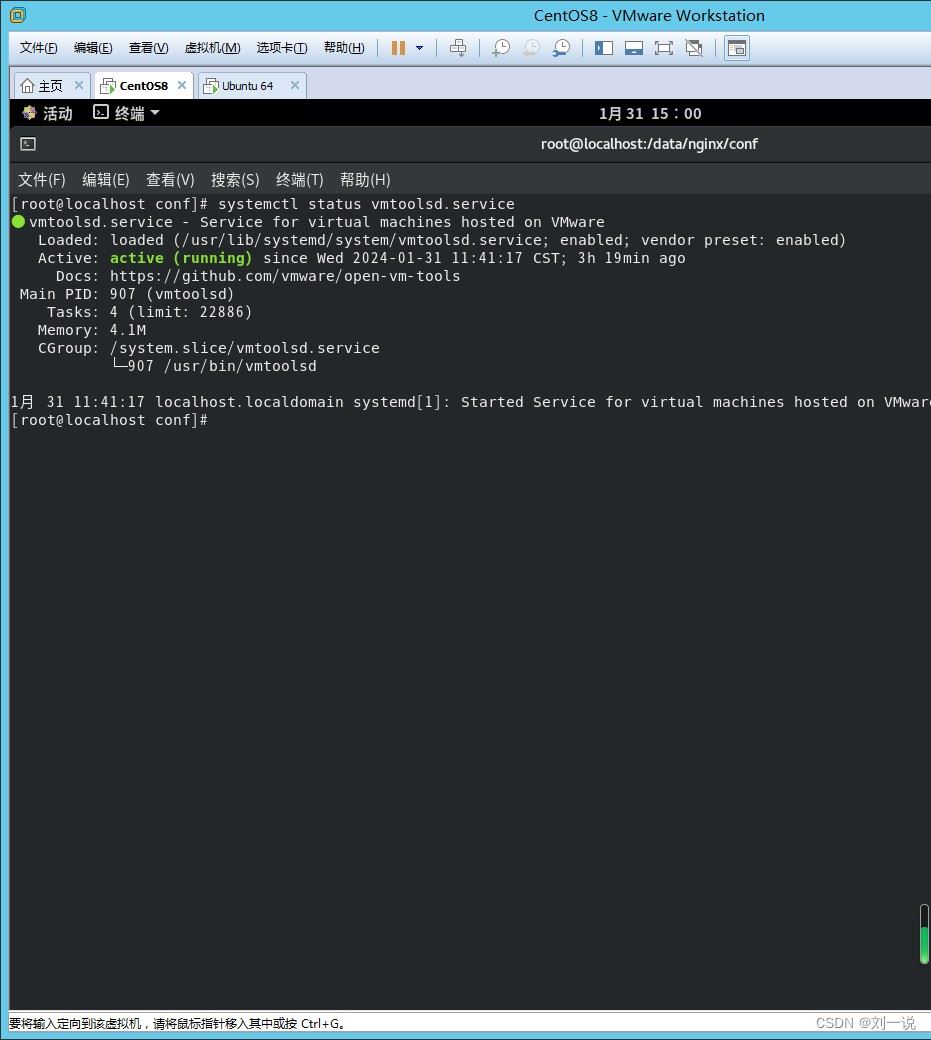
安装后,查看运行状态:
systemctl status vmtoolsd.service
问题总结
在此过程中,同时也使用ubuntu-23.10.1-desktop-amd64系统做了同样操作,最后都成功安装成功。
VMware和Linux版本不用,命令和路径会有所区别。
以上为个人经验,希望能给大家一个参考,也希望大家多多支持脚本之家。
相关文章

VMware虚拟机减少磁盘空间大小方式(以Win10虚拟机为例)
文章介绍如何通过拆分和压缩VMware虚拟机磁盘,将原本500G的空间缩减至312.5G,解决笔记本存储不足问题,并提示处理错误代码0xc0000225的步骤2025-09-09 这篇文章主要介绍了从零开始安装VMwareTools的详细步骤,小编觉得挺不错的,现在分享给大家,也给大家做个参考。一起跟随小编过来看看吧2020-02-02
 这篇文章主要介绍了详解CentOS下VMware用桥接模式,静态ip上外网,具有一定的参考价值,感兴趣的小伙伴们可以参考一下。2016-10-10
 本文主要介绍了Vmware虚拟机磁盘映射到本地实现文件传输的实现,文中通过示例代码介绍的非常详细,对大家的学习或者工作具有一定的参考学习价值,需要的朋友们下面随着小编来一起学习学习吧2023-07-07
VMware12安装Ubuntu19.04桌面版(安装教程)
这篇文章主要介绍了VMware12安装Ubuntu19.04桌面版(安装教程),小编觉得挺不错的,现在分享给大家,也给大家做个参考。一起跟随小编过来看看吧2019-10-10 文章介绍了在Ubuntu虚拟机中创建和使用共享文件夹的两种方法:方法一使用VMware的共享文件夹功能,方法二使用FileZilla工具,通过这两种方法,可以在Windows和Ubuntu之间方便地进行文件共享和传输2026-02-02
 这篇文章主要为大家详细介绍了win10安装VMware教程,具有一定的参考价值,感兴趣的小伙伴们可以参考一下2017-05-05
 这篇文章主要介绍了VMware kali虚拟机环境配置方法,本文给大家介绍的非常详细,具有一定的参考借鉴价值,需要的朋友可以参考下2019-09-09
 这篇文章主要介绍了Vmware下CentOS7最小化安装方式,具有很好的参考价值,希望对大家有所帮助。如有错误或未考虑完全的地方,望不吝赐教2022-12-12
 该文章介绍如何在VMware工作区中克隆虚拟机,首先,你需要进入VMware的安装目录并打开命令行,然后,找到你要克隆的虚拟机的虚拟目录,并找到虚拟磁盘文件,接下来,执行指令进行克隆,注意,克隆过程中可能会出现问题,需要找到自己的虚拟磁盘文件名称2026-01-01
最新评论