

Docker部署Gitea服务的实现
更新时间:2026年03月27日 08:30:18 作者:Frostpine
本文主要介绍了Docker部署Gitea服务的实现,文中通过示例代码介绍的非常详细,对大家的学习或者工作具有一定的参考学习价值,需要的朋友们下面随着小编来一起学习学习吧
一、前置准备
- 服务器已安装 Docker + Docker Compose(没装的看文末一键安装命令)
- 服务器开放端口:3000(Web) 、222(SSH 克隆)
- 建议创建一个单独目录存放配置(方便管理)
mkdir -p /opt/gitea && cd /opt/gitea
二、创建 docker-compose.yml 配置文件
在 /opt/gitea 目录下创建 docker-compose.yml,直接复制粘贴即可:
version: "3"
networks:
  webvibecoding:
    external: false
services:
  # 数据库(使用 SQLite 可省略,这里用 MySQL 更稳定)
  mysql:
    image: mysql:8
    restart: always
    environment:
      - MYSQL_ROOT_PASSWORD=123321123b  # 数据库 root 密码(可修改)
      - MYSQL_USER=gitea
      - MYSQL_PASSWORD=123321123b
      - MYSQL_DATABASE=gitea
    volumes:
      - ./mysql:/var/lib/mysql
    networks:
      - webvibecoding
  # Gitea 主服务
  gitea:
    image: gitea/gitea:latest
    restart: always
    ports:
      - "3000:3000"    # Web 访问端口
      - "222:22"       # SSH 克隆端口
    environment:
      - USER_UID=1000
      - USER_GID=1000
    volumes:
      - ./gitea:/data  # 数据持久化
      - /etc/timezone:/etc/timezone:ro
      - /etc/localtime:/etc/localtime:ro
    networks:
      - webvibecoding
    depends_on:
      - mysql
配置说明
- 数据存在当前目录
./gitea和./mysql,卸载容器数据不会丢失 - Web 端口:3000,SSH 端口:222
- 数据库密码可自行修改
三、启动 Gitea
# 后台启动(-d 表示后台运行)
docker-compose up -d
# 查看启动状态
docker-compose ps
看到 gitea 和 mysql 状态为 Up 就说明启动成功。
四、Web 页面初始化配置
打开浏览器访问:http://你的服务器IP:3000
会进入 Gitea 初始化页面
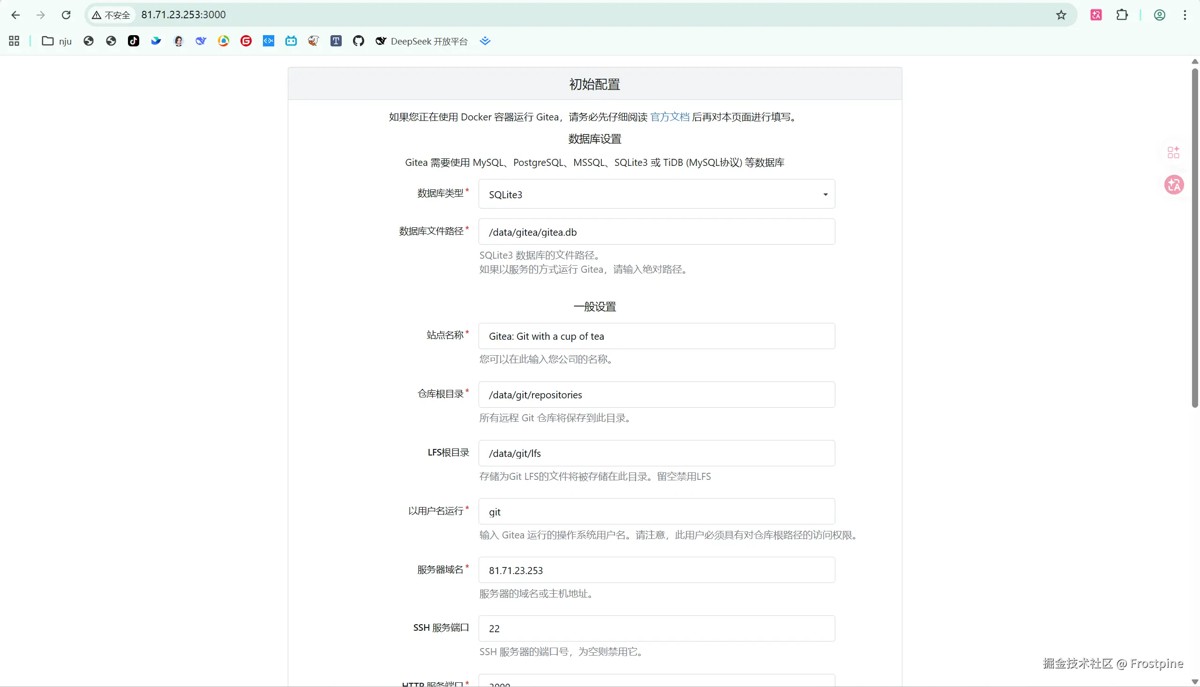
按下面配置填写:
1. 数据库配置
| 配置 | 内容 |
|---|---|
| 数据库类型 | MySQL |
| 主机 | mysql:3306 |
| 用户名 | gitea |
| 密码 | 123321123b |
| 数据库名 | gitea |
2. 基础配置
| 配置 | 内容 |
|---|---|
| 站点名称 | 自定义(如:我的 Git 仓库) |
| 仓库根路径 | 默认即可 |
| Gitea 基础 URL | http://你的服务器IP:3000 |
| SSH 端口 | 222 |
3. 管理员账号(必创建)
拉到页面最下方,创建管理员账号:
- 用户名:admin
- 密码:自定义
- 邮箱:自定义
点击 立即安装,完成后自动跳转到登录页。
五、使用 Gitea
- 登录:
http://IP:3000 - 创建仓库 → 克隆使用
- SSH 克隆示例:
git clone ssh://git@服务器IP:222/用户名/仓库名.git
HTTP 克隆示例:
git clone http://服务器IP:3000/用户名/仓库名.git
六、常用运维命令
# 停止服务
docker-compose down
# 重启服务
docker-compose restart
# 查看日志
docker-compose logs -f gitea
# 升级 Gitea(拉最新镜像 + 重启)
docker-compose pull
docker-compose up -d
七、Nginx 域名绑定(无 SSL 纯 HTTP 版)
前置要求
- 域名已解析到服务器公网 IP
- 服务器开放端口:80 (HTTP)
- 依旧在 /opt/gitea 目录操作
步骤 1:修改 docker-compose.yml
直接替换你原有的配置,仅保留 80 端口,无 SSL、无复杂配置,完美兼容原有 Gitea:
networks:
  webvibecoding:
    external: false
services:
  # 数据库(不变)
  mysql:
    image: mysql:8
    restart: always
    environment:
      - MYSQL_ROOT_PASSWORD=123321123b
      - MYSQL_USER=gitea
      - MYSQL_PASSWORD=123321123b
      - MYSQL_DATABASE=gitea
    volumes:
      - ./mysql:/var/lib/mysql
    networks:
      - webvibecoding
  # Gitea 主服务(删除3000端口映射)
  gitea:
    image: gitea/gitea:latest
    restart: always
    ports:
      - "222:22"       # SSH克隆端口(保留不变)
    environment:
      - USER_UID=1000
      - USER_GID=1000
    volumes:
      - ./gitea:/data
      - /etc/timezone:/etc/timezone:ro
      - /etc/localtime:/etc/localtime:ro
    networks:
      - webvibecoding
    depends_on:
      - mysql
  # Nginx 极简配置(仅HTTP 80端口)
  nginx:
    image: nginx:alpine
    restart: always
    ports:
      - "80:80"  # 仅开放80端口
    volumes:
      - ./nginx/conf.d:/etc/nginx/conf.d
      - /etc/localtime:/etc/localtime:ro
    networks:
      - webvibecoding
    depends_on:
      - gitea
步骤 2:创建 Nginx 配置目录 + 文件
# 创建配置文件夹
mkdir -p /opt/gitea/nginx/conf.d
在 /opt/gitea/nginx/conf.d 新建 gitea.conf,直接复制:
server {
    listen 80;
    # 你的专属域名
    server_name 域名;
    # 反向代理到Gitea容器
    location / {
        proxy_pass http://gitea:3000;
        proxy_set_header Host $host;
        proxy_set_header X-Real-IP $remote_addr;
        proxy_set_header X-Forwarded-For $proxy_add_x_forwarded_for;
    }
}
步骤 3:重启服务生效
cd /opt/gitea
# 重启所有容器
docker-compose down && docker-compose up -d
# 查看状态(3个服务都为Up即成功)
docker-compose ps
步骤 4:修改 Gitea 基础 URL(必做)
浏览器访问:
http://域名管理员登录 → 右上角头像 → 控制面板
左侧 基本设置
修改:
Gitea 基础 URL:http://域名SSH 端口:222(保持不变)
拉到最下方 保存
最终效果
✅ 访问地址:无端口,直接用域名
✅ SSH 克隆:git clone ssh://git@域名:222/用户名/仓库名.git
✅ HTTP 克隆:git clone http://域名/用户名/仓库名.git
附录:一键安装 Docker + Docker Compose
# Docker
curl -fsSL https://get.docker.com | bash
systemctl enable docker && systemctl start docker
# Docker Compose
apt install -y docker-compose  # Debian/Ubuntu
# 或 CentOS
yum install -y docker-compose
到此这篇关于Docker部署Gitea服务的实现的文章就介绍到这了,更多相关Docker部署Gitea内容请搜索脚本之家以前的文章或继续浏览下面的相关文章希望大家以后多多支持脚本之家!
相关文章
 本文介绍了如何使用DockerCompose部署SearXNG搜索引擎,并提供了配置代理、修改搜索格式和调用API的方法,感兴趣的朋友一起看看吧2025-02-02
 这篇文章主要为大家介绍了在使用Docker过程中的一些注意事项,就个人的一些经验分享给大家,有需要的朋友们可以参考借鉴,下面来一起看看吧。2016-10-10
Dockerfile与.gitlab-ci.yml的关系以及构建自动化镜像方式
GitLabCI/CDPipeline中构建Docker镜像的步骤如下:1.了解Dockerfile和.gitlab-ci.yml之间的关系;2.定义构建Docker镜像的阶段;3.在阶段中调用Dockerfile来构建镜像2024-11-11
docker-compose编排单体nacos、rabbitmq、redis基础服务详解
这篇文章主要介绍了docker-compose编排单体nacos、rabbitmq、redis基础服务,具有很好的参考价值,希望对大家有所帮助,如有错误或未考虑完全的地方,望不吝赐教2025-04-04 这篇文章主要介绍了解决Docker容器时区及时间不同步问题的方法,有效的解决了Docker容器时间同步问题,有兴趣的可以了解一下。2016-12-12
 本文介绍了在CentOS7和Git(Gitee)环境下如何使用Jenkins进行自动化部署,文中通过示例代码介绍的非常详细,对大家的学习或者工作具有一定的参考学习价值,需要的朋友们下面随着小编来一起学习学习吧2024-09-09
 这篇文章主要介绍了CentOS7部署19版docker,文中通过示例代码介绍的非常详细,对大家的学习或者工作具有一定的参考学习价值,需要的朋友们下面随着小编来一起学习学习吧2020-01-01
 这篇文章主要介绍了docker私有仓库的搭建和使用详解,小编觉得挺不错的,现在分享给大家,也给大家做个参考。一起跟随小编过来看看吧2018-10-10
 本文主要介绍了Docker搭建部署Node项目的方法步骤,文中通过示例代码介绍的非常详细,具有一定的参考价值,感兴趣的小伙伴们可以参考一下2021-07-07
 这篇文章主要介绍了Docker部署Java应用的完整流程与实战技巧,我将从 Docker 部署 Java 应用的基础准备开始,详细阐述部署流程、优化方法以及生产实践,为你提供全面的技术方案和应用实例,需要的朋友可以参考下2025-06-06
最新评论