

VMware配置Ubuntu操作系统全过程
1.VMware创建虚拟机
安装前说明:
对于之前下载好ios文件,尽量应该为他们放在一个专门的文件夹(例如:Linux-os),方便以后操作。
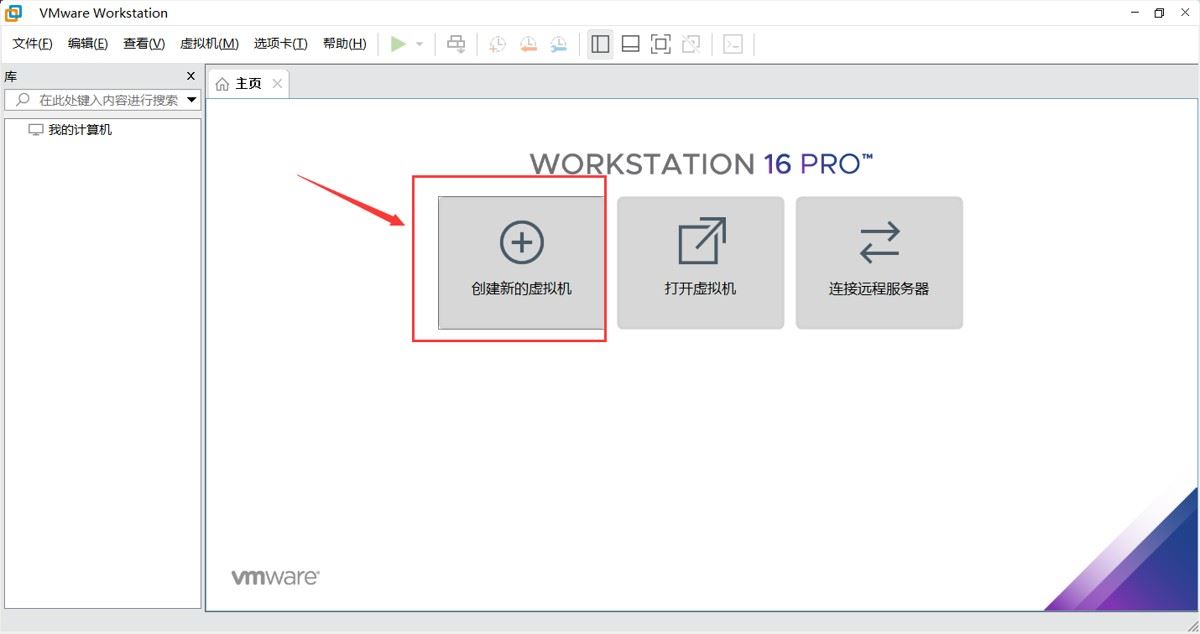
① 打开下载好的VMware,点击新建虚拟机,完成下一步。
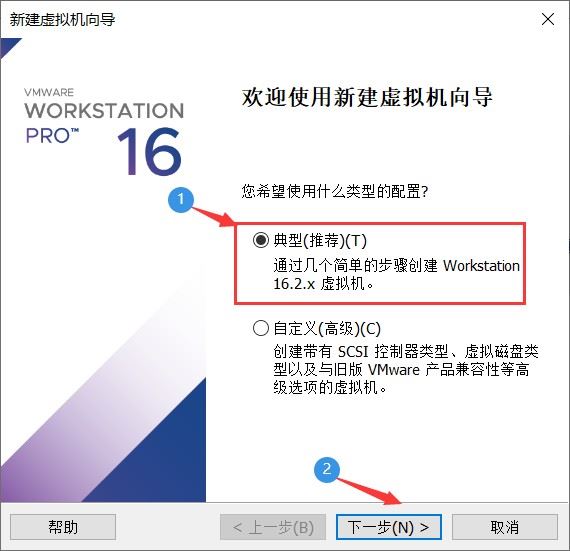
② 默认第一个就行,完成下一步。
③ 选择稍后安装,完成下一步。

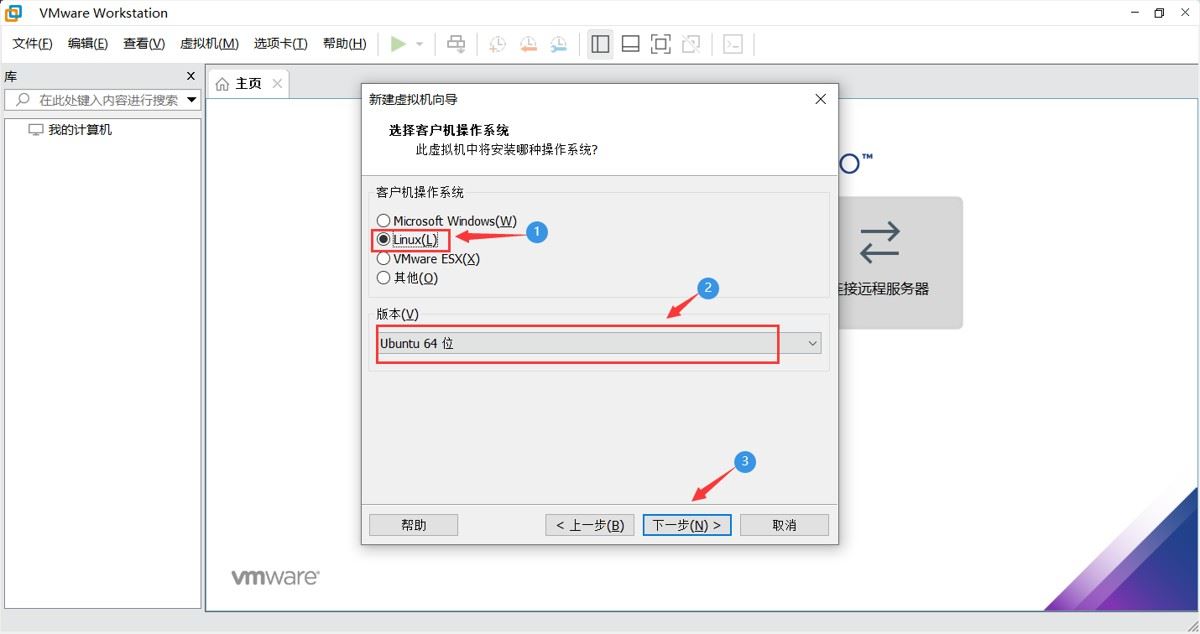
④ 配置如下图所示就行(选择Linux(L)后版本默认一般选择Ubuntu),完成下一步。
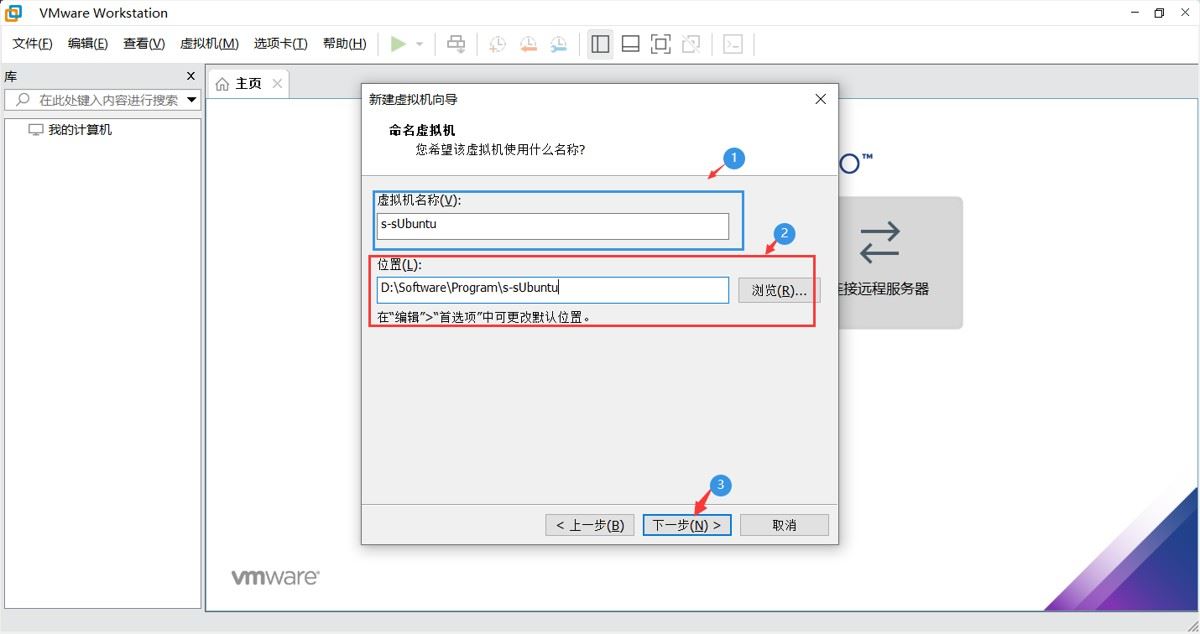
⑤ 红色框建议不装在C盘,自行选择安装路径。蓝色框自己想改就改。。完成下一步。
⑥ 默认(选择拆分成多个文件也可以),直接下一步。

⑦ 选择自定义硬件会弹出配置界面。

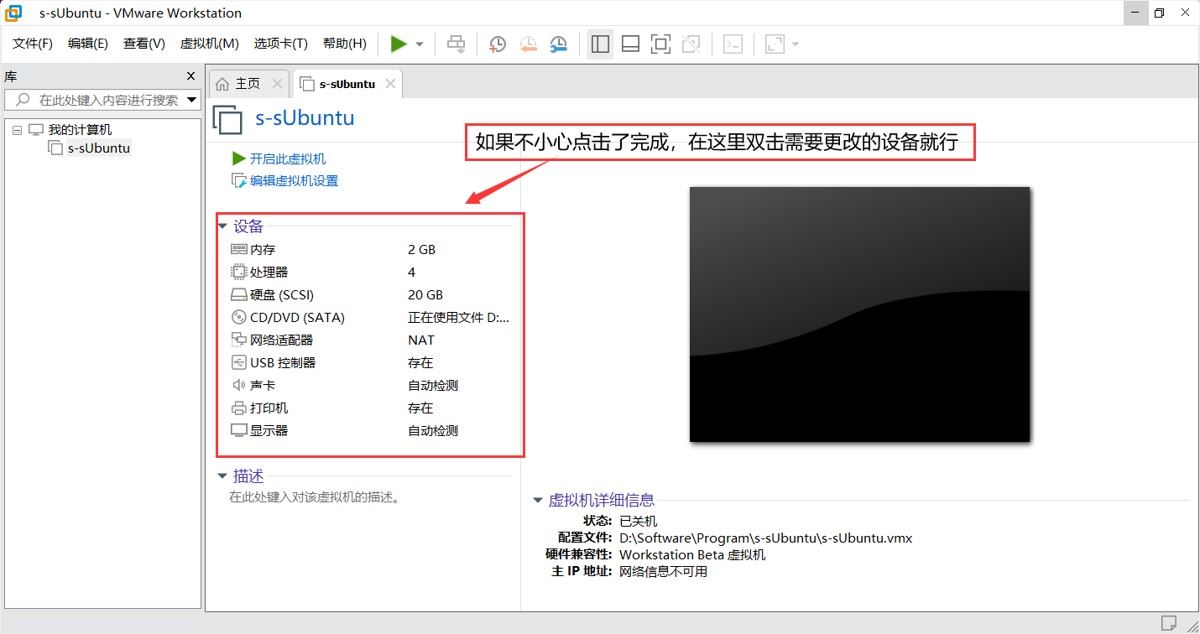
自定义硬件-内存,如下图所示。

自定义硬件-处理器,如下图所示。
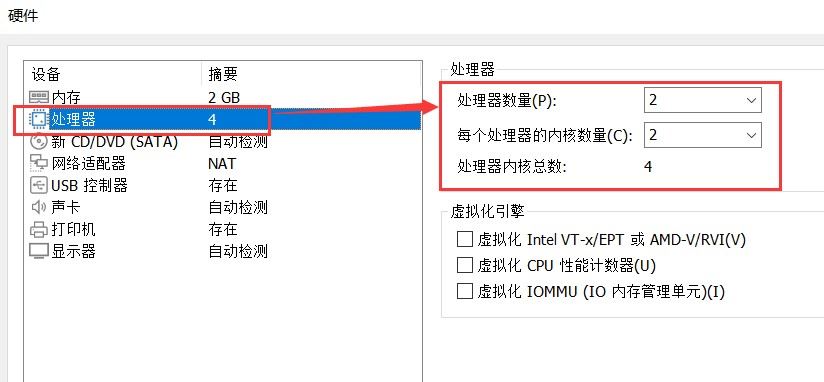
自定义硬件-新CD/DVD(SATA),浏览【Ubuntu镜像所在位置(之前所放在的位置)】,找到将其打开即可。

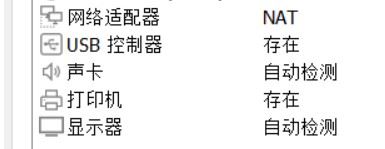
自定义硬件-下面五个保持默认即可,特别是网络适配器,不明白就不要改动。完成关闭配置窗口。
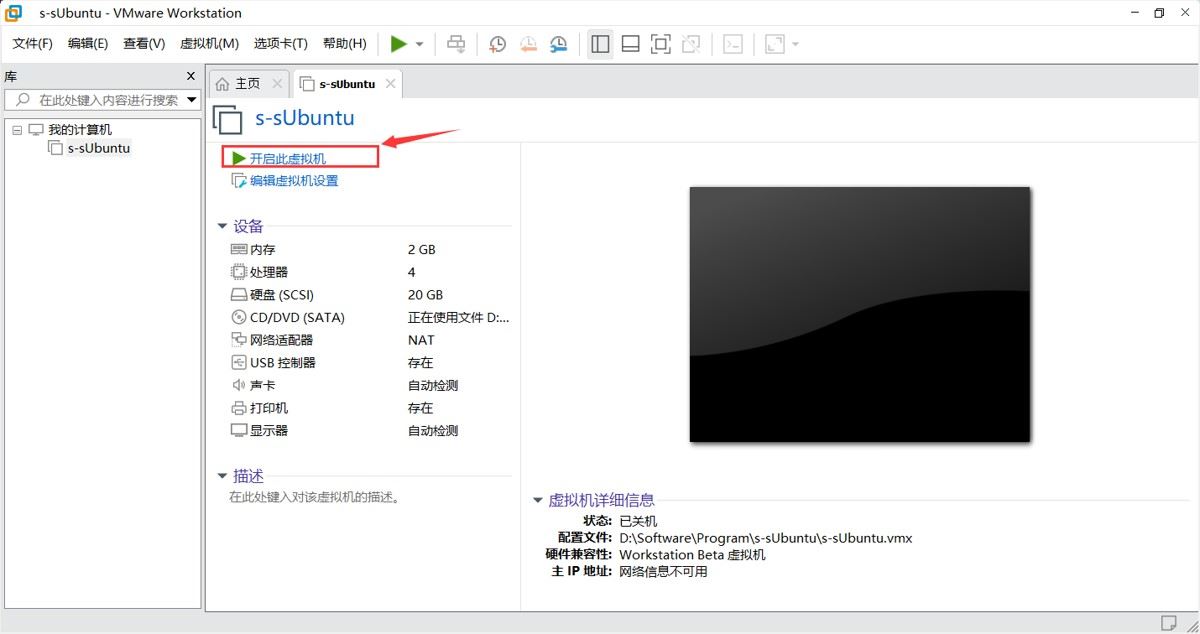
⑧ 点击开启虚拟机,选择第一个尝试安装Ubuntu即可(这里忘记截图了),然后等待加载完成。
注:将鼠标移动至黑色屏幕内单击,然后通过上下键选择第一个,最后回车确定即可,回到自己的计算机Ctrl+Alt。
2.虚拟机安装Ubuntu系统
① 选择中文,然后点击安装Ubuntu即可。
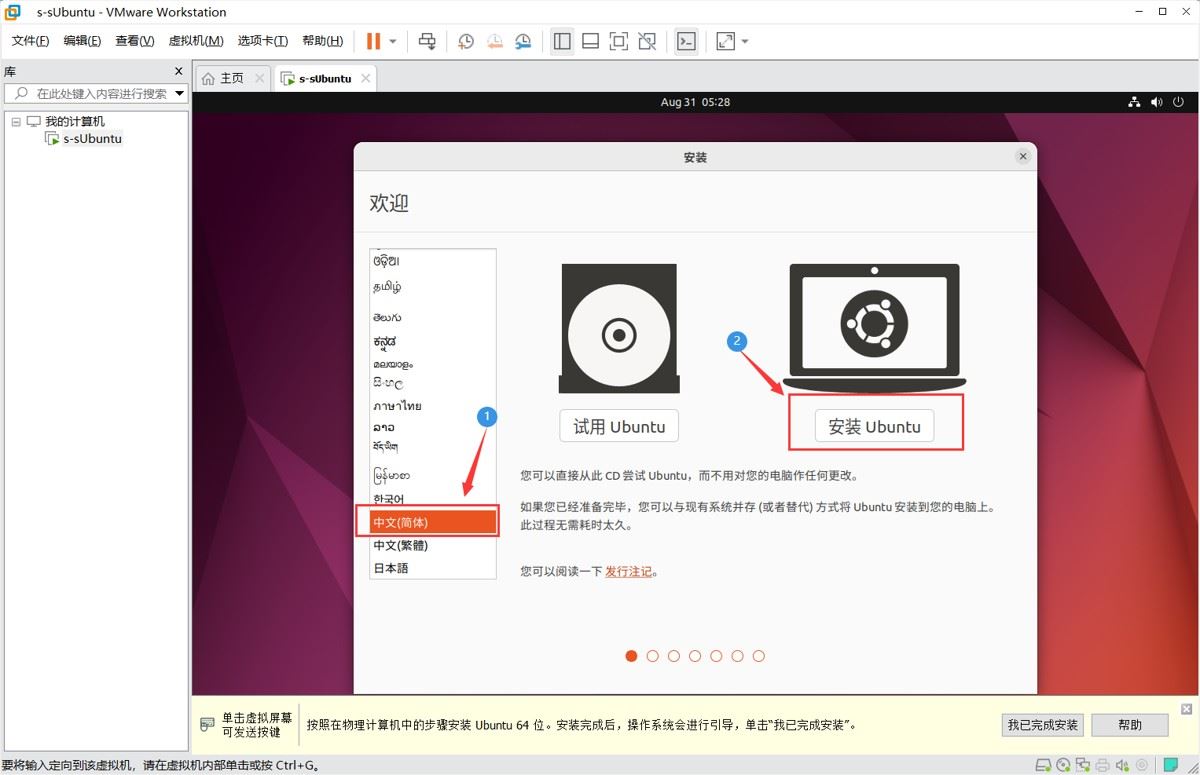
② 配置如下图,便于🐎代码。完成下一步。

③ 选择安装Ubuntu时下载更新可能安装的很慢…,自行选择,完成下一步。然后耐心等待即可!
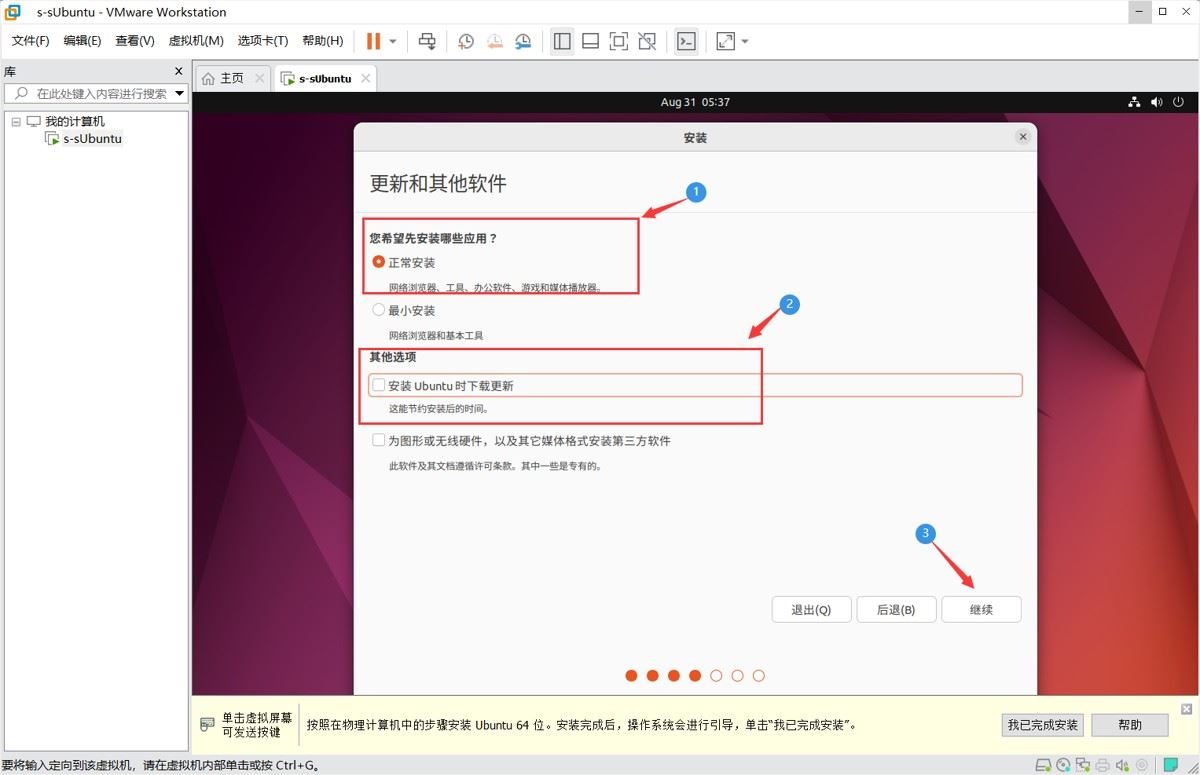
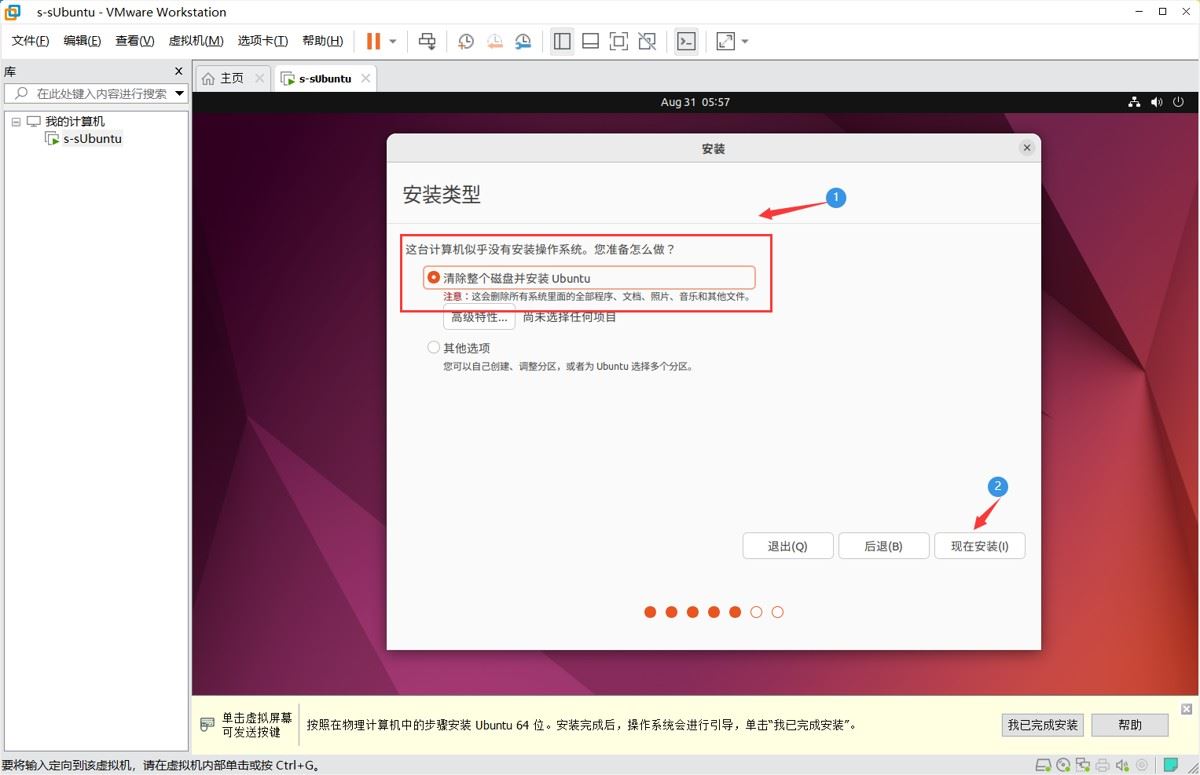
④ 这里直接默认了,完成点击现在安装,弹出弹窗选择继续就行。
自定义安装如何分区(和CentOS的大同小异):
| 新建分区 | 内存大小 |
|---|---|
| /boot (引导分区) | 1024MB |
| swap (交换空间) | 2048MB |
| / (根挂载点) | 剩下的全部内存(17G) |
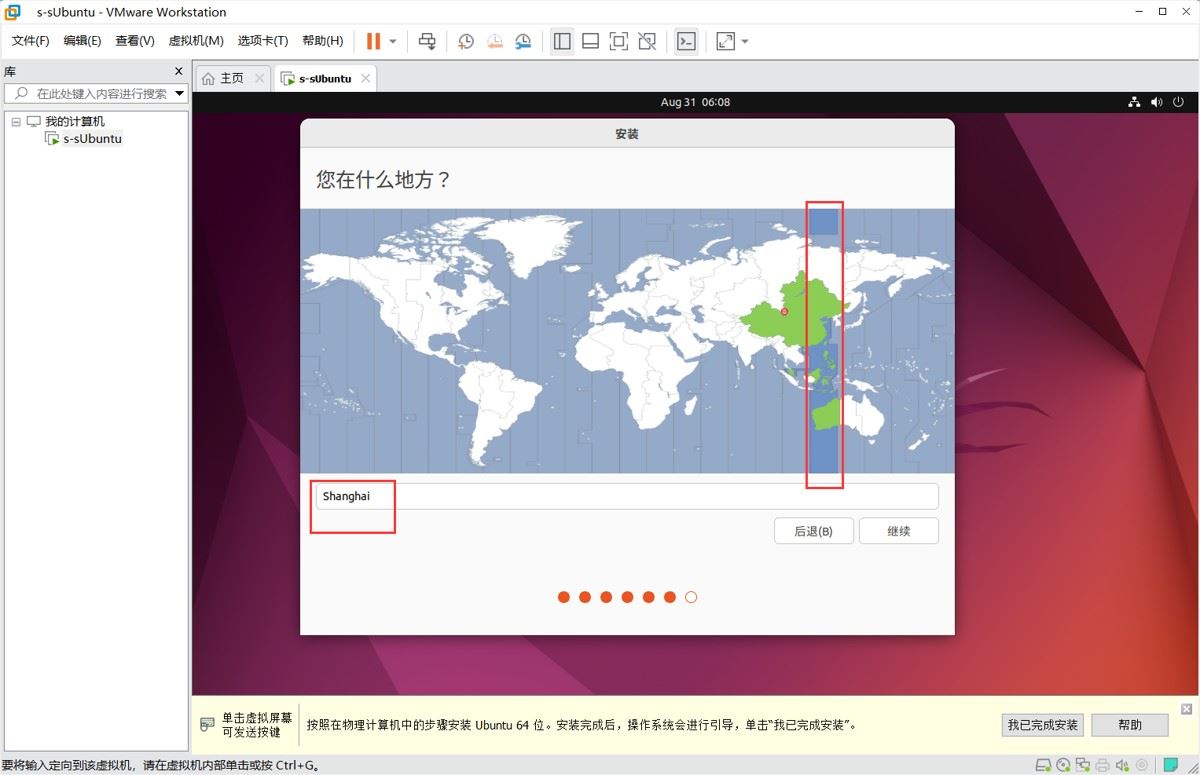
⑤ 时区选择shanghai,完成下一步。
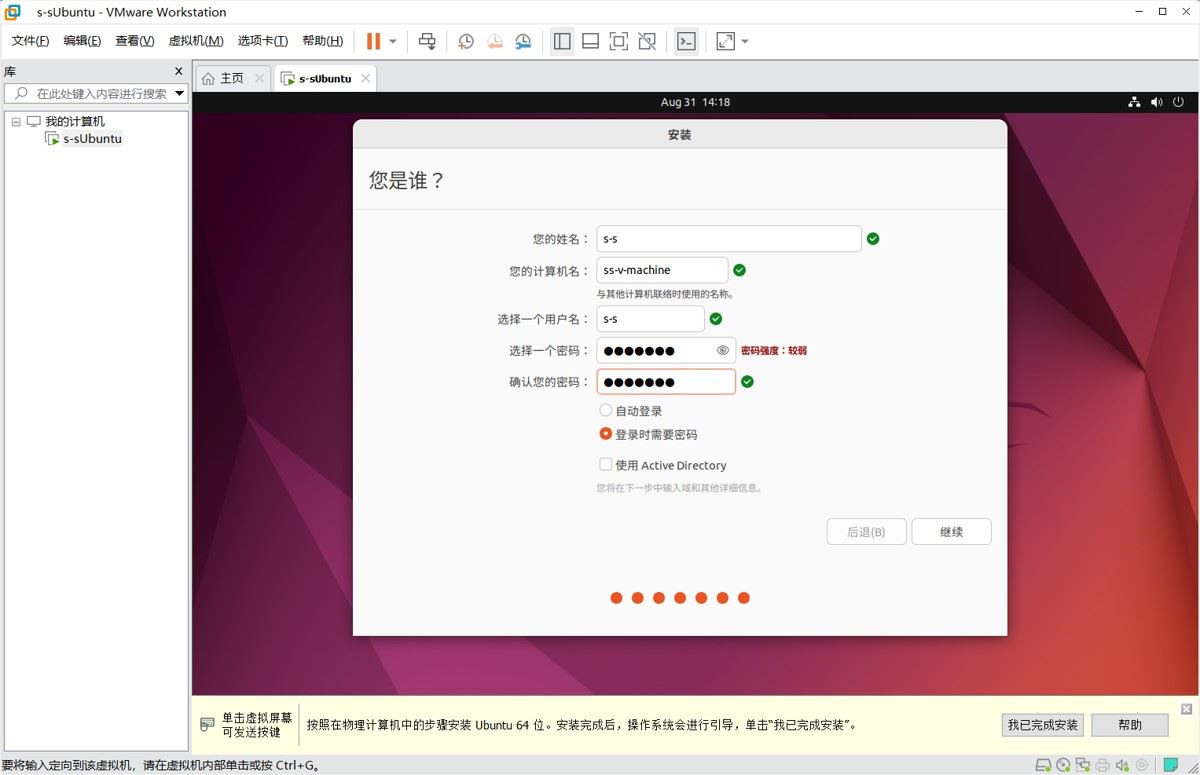
⑥ 最后一步,根据自己需求设置就行,计算机名称改短一点,免得进去又嫌长,又去改。弄好慢慢等,安装好了就开始用吧。
3.VMware安装+Linux镜像下载+Linux系统安装
直达网址: https://www.jb51.net/server/361301wxf.htm
总结
以上为个人经验,希望能给大家一个参考,也希望大家多多支持脚本之家。
相关文章
 本文主要介绍了VMware虚拟机中安装Win10操作系统的图文教程,文中通过示例代码介绍的非常详细,对大家的学习或者工作具有一定的参考学习价值,需要的朋友们下面随着小编来一起学习学习吧2023-03-03
 这篇文章主要介绍了VMware虚拟机三种联网方法及原理(小结),分别介绍了三种方式,主要包括Brigde、NAT、Host-Only,具有一定的参考价值,感兴趣的小伙伴们可以参考一下2019-04-04
vmware虚拟机怎么克隆 VMware11.0.0虚拟机克隆
vmware虚拟机怎么克隆?这篇文章主要为大家详细介绍了vmware虚拟机的克隆方法,具有一定的参考价值,感兴趣的小伙伴们可以参考一下2017-06-06 文章详细介绍了如何在VMware 16.2.4版本中安装CentOS-8.3.2011操作系统,包括环境说明、VMware安装步骤、CentOS安装步骤等2025-01-01
 今天小编就为大家分享一篇在VMware中Nat方式设置静态IP的方法,具有很好的参考价值,希望对大家有所帮助。一起跟随小编过来看看吧2018-06-06
 这篇文章主要介绍了详解使用VMware安装Permeate靶场系统实践,小编觉得挺不错的,现在分享给大家,也给大家做个参考。一起跟随小编过来看看吧2019-05-05
 这篇文章主要为大家详细介绍了VMware12中MS-DOS 7.10安装图文教程,具有一定的参考价值,感兴趣的小伙伴们可以参考一下2016-12-12
 虚拟机的性能优化可以通过各种方法来实现。本文介绍了十个常用的VMware虚拟机的优化方法,有需要的朋友可以看一下。2016-10-10
Vmware10上MAC OS 10.9安装配置方法图文教程
这篇文章主要为大家详细介绍了Vmware10上MAC OS 10.9安装配置方法图文教程,具有一定的参考价值,感兴趣的小伙伴们可以参考一下2017-07-07 这篇文章主要介绍了使用虚拟机VMware安装Ubuntu 20.04的全教程,本文通过图文并茂的形式给大家介绍的非常详细,对大家的学习或工作具有一定的参考借鉴价值,需要的朋友可以参考下2020-04-04
最新评论