

VMware虚拟机的下载与使用全过程
更新时间:2026年04月07日 10:52:24 作者:云域A
本文介绍了虚拟机的概念,以VMware为例,讲述了其基本介绍、下载、安装、新建虚拟机等过程,文中还提到了虚拟机快照功能和添加空间的方法
一、什么是虚拟机
虚拟机指通过软件模拟的具有完整硬件系统功能的、运行在一个完全隔离环境中的完整计算机系统,在实体计算机中能够完成的工作在虚拟机中都能够实现。
二、VMware的简介
1、大概介绍
VMWare虚拟机软件是一个“虚拟PC”软件,它使你可以在一台机器上同时运行二个或更多系统。
2、详细介绍
VMware 是一款功能强大的桌面虚拟计算机软件,提供用户可在单一的桌面上同时运行不同的操作系统,和进行开发、测试 、部署新的应用程序的最佳解决方案。
VMware可在一部实体机器上模拟完整的网络环境,以及可便于携带的虚拟机器,其更好的灵活性与先进的技术胜过了市面上其他的虚拟计算机软件。
三、VMware下载
1、官网下载地址
下载 VMware Workstation Pro | CN
2、打开官网,选择合适的进行下载
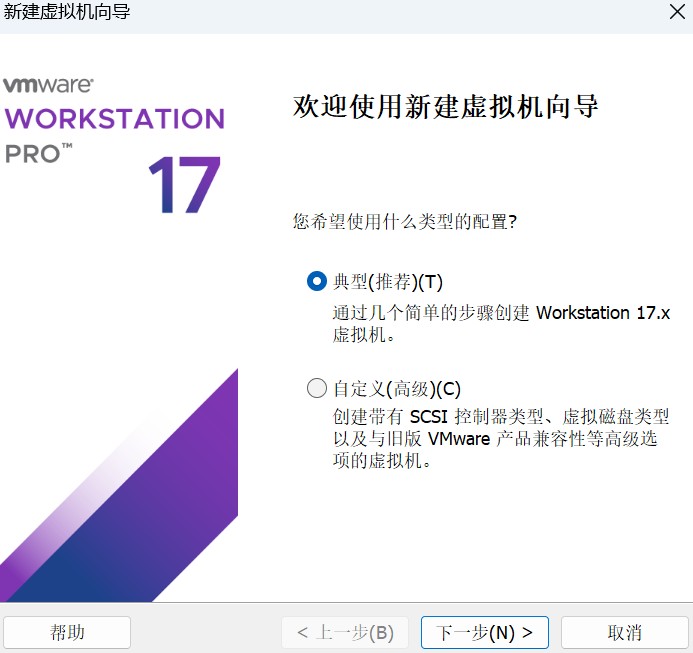
四、VMware安装
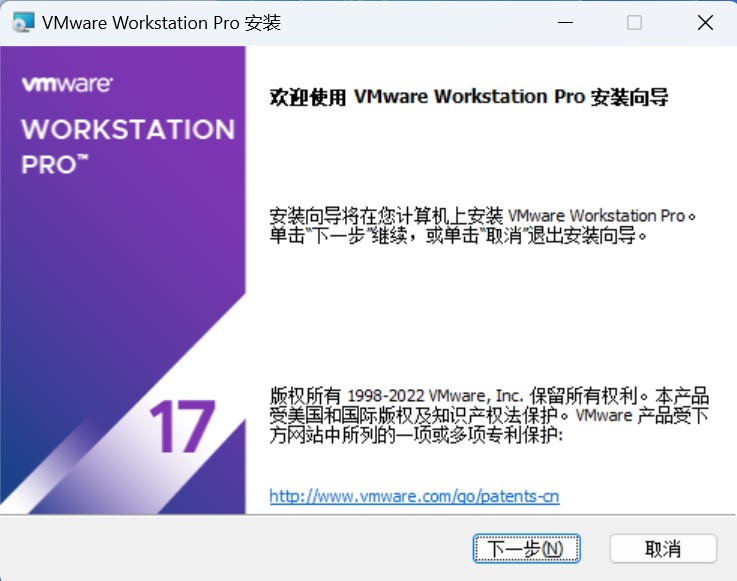
VMware安装,点击下一步
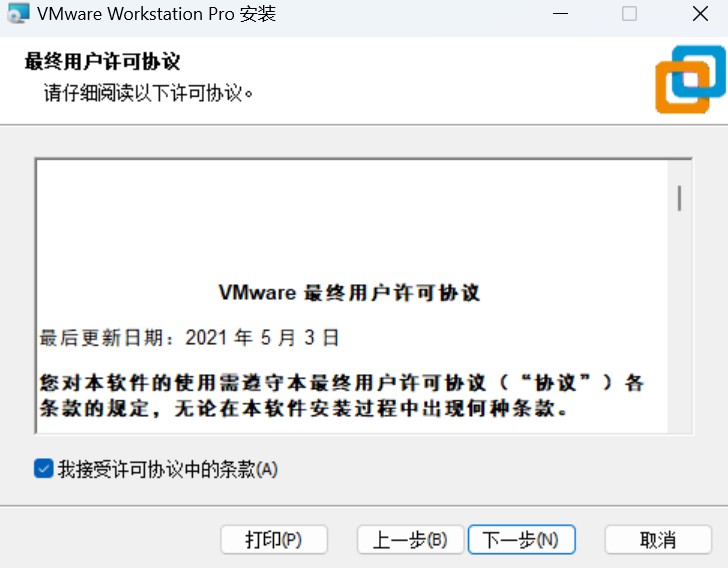
我接受许可协议中的条款,点击下一步
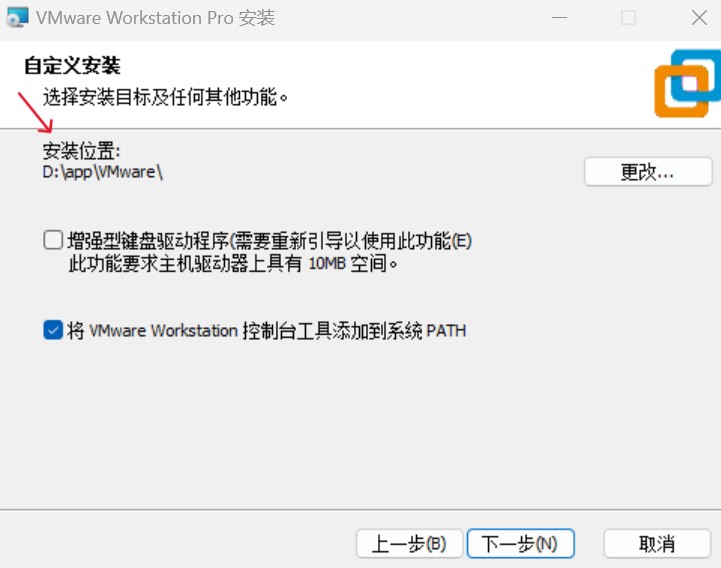
这里的话最好安装在D盘
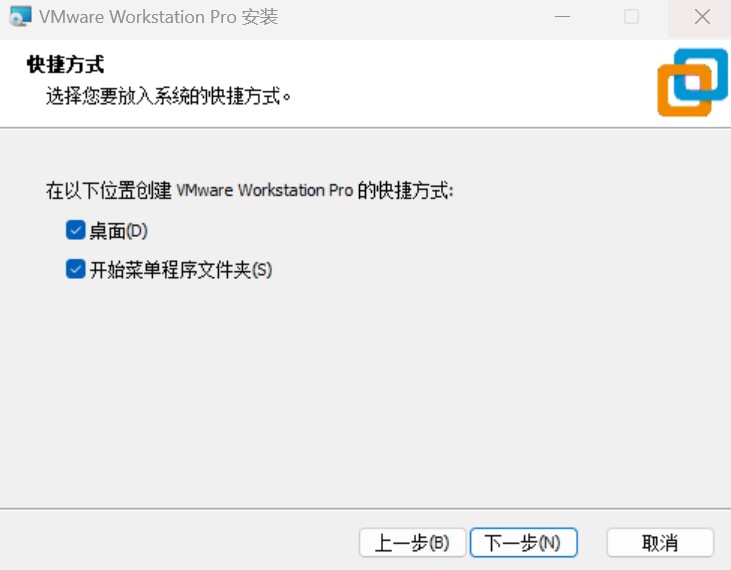
选择你要放入系统的快捷方式,点击下一步

稍后等待,最后就安装完成了
五、使用VMware新建虚拟机
1、创建新的虚拟机
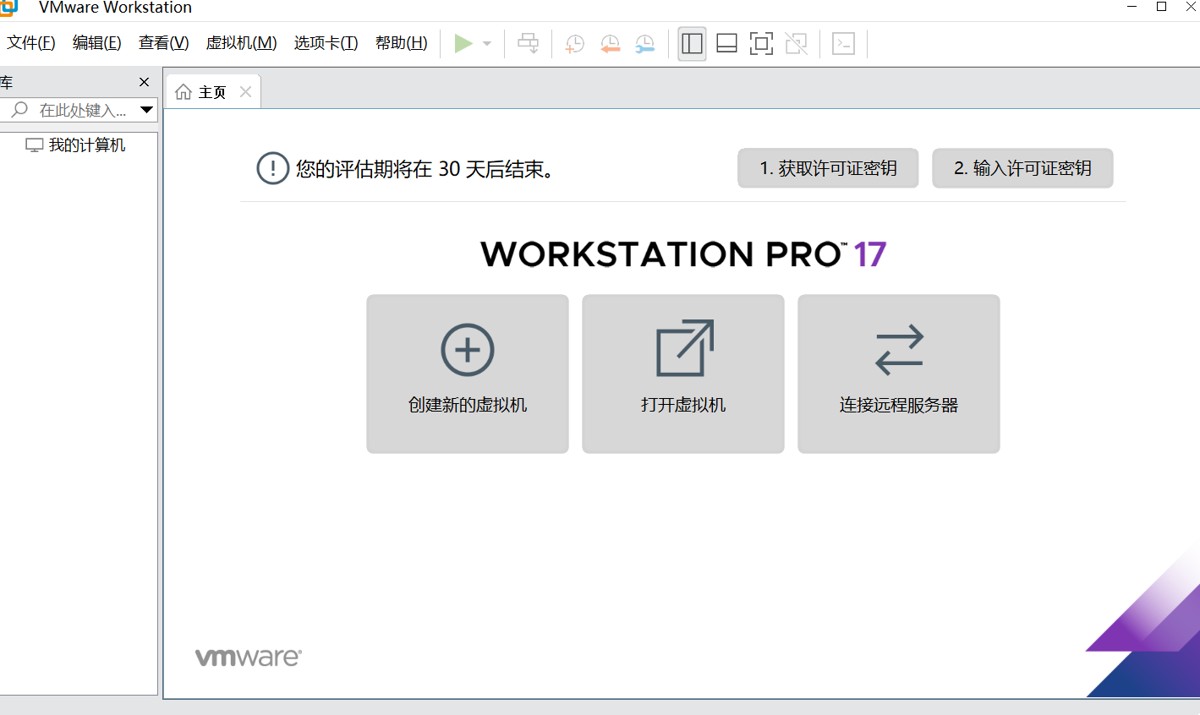
2、选择典型,也可以自定义
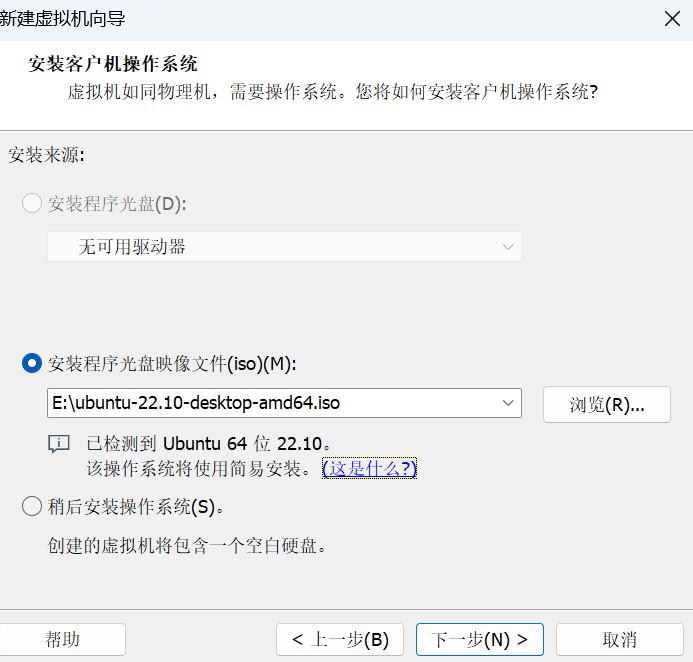
3、安装程序光盘映像文件(iso)
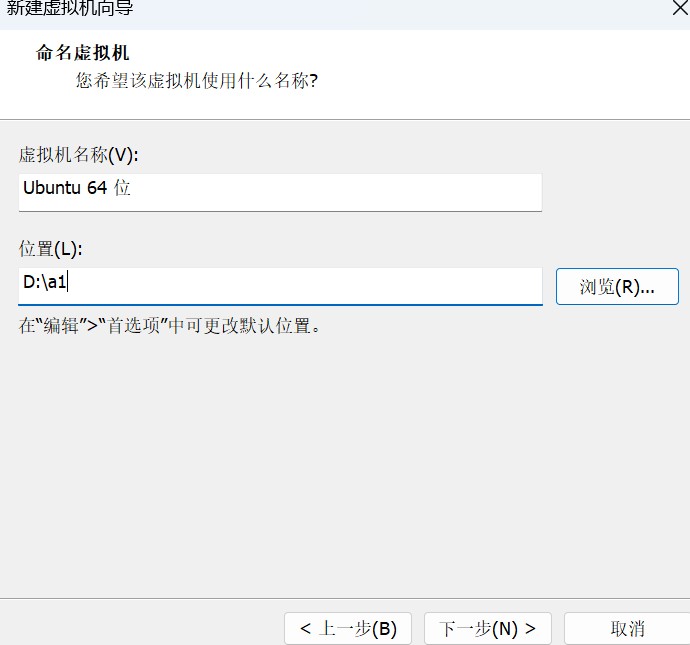
4、自定义名称,路径
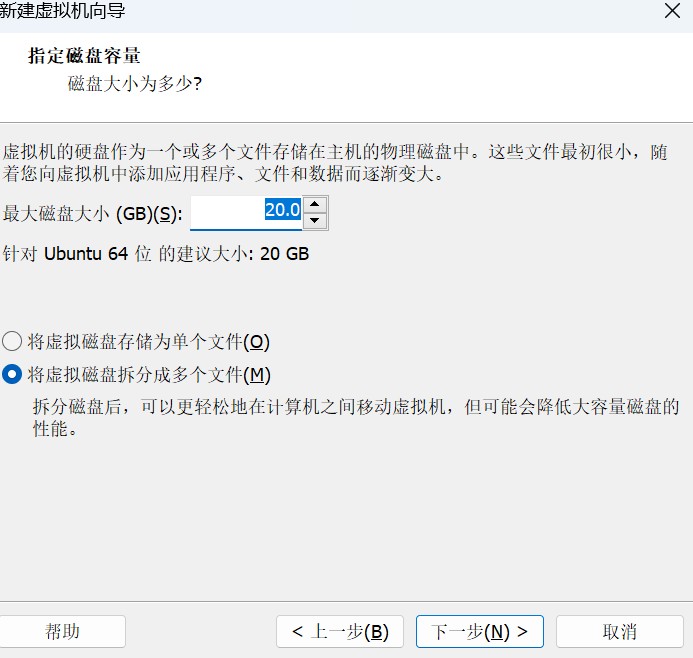
5、最大磁盘大小默认20GB
并不是一下子就占用了20GB,保持不变就行
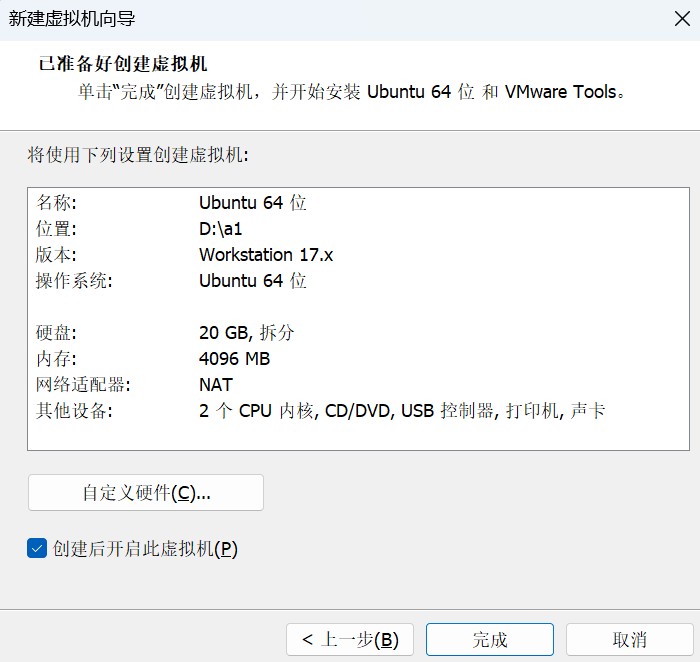
6、单击完成创建虚拟机
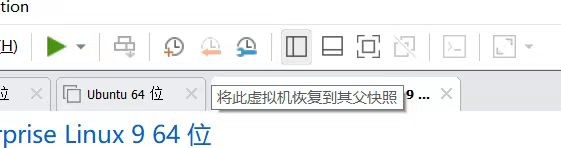
7、虚拟机快照功能
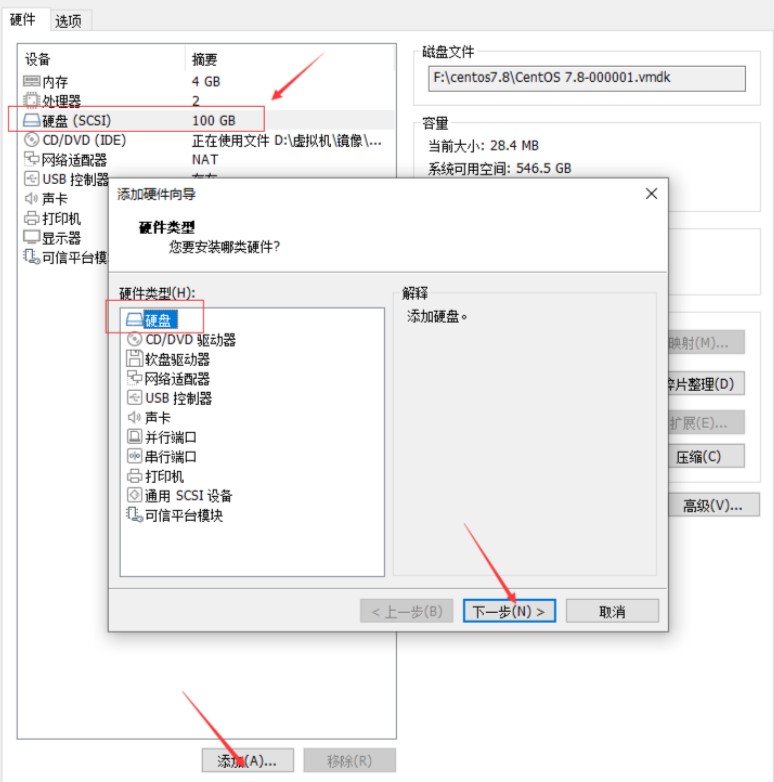
8、虚拟机添加空间
总结
以上为个人经验,希望能给大家一个参考,也希望大家多多支持脚本之家。
相关文章
 本篇文章主要介绍了详解VMware虚拟机中CentOS设置固定IP,小编觉得挺不错的,现在分享给大家,也给大家做个参考。一起跟随小编过来看看吧2017-03-03
 VMware提供Bridged、NAT和Host-Only三种网络模式,Bridged模式通过虚拟网桥连接主机网卡和虚拟机网卡,使虚拟机与主机在同一网络中;NAT模式通过虚拟NAT设备和DHCP服务器使虚拟机联网,而Host-Only模式则使虚拟机仅与主机通信2024-10-10
 本文通过图文并茂的形式给大家介绍了VMware中centos系统连接wifi的方法,非常不错,具有参考借鉴价值,需要的朋友可以参考下2018-02-02
 本篇文章主要介绍了VMware的三种网络连接方式区别,三种模式分别是NAT,Bridged,Host-Only,有兴趣的可以了解一下。2016-11-11
 该教程详细介绍了如何在Windows 10上使用VMware创建并安装Debian Linux操作系统,包括下载ISO、创建虚拟机、配置网络、设置用户和密码、分区磁盘、安装软件和驱动程序等步骤2026-01-01
 这篇文章主要介绍了VMWARE下复制centos8虚拟机导致IP丢失问题处理,文中通过示例代码介绍的非常详细,对大家的学习或者工作具有一定的参考学习价值,需要的朋友们下面随着小编来一起学习学习吧2020-04-04
VMware workstation虚拟机兼容性问题的解决方法
这篇文章主要介绍了VMware workstation虚拟机兼容性问题的解决方法,文中步骤介绍的非常详细,具有一定的参考价值,感兴趣的小伙伴们可以参考一下2019-10-10
Vmware + Ubuntu18.04 安装 Hbase 2.3.5的详细教程
这篇文章主要介绍了Vmware + Ubuntu18.04 安装 Hbase 2.3.5的详细教程,本文通过实例图文相结合给大家介绍的非常详细,对大家的学习或工作具有一定的参考借鉴价值,需要的朋友可以参考下2021-04-04 vmware为我们提供了三种网络工作模式,它们分别是:Bridged(桥接模式)、NAT(网络地址转换模式)、Host-Only(仅主机模式)。这篇文章主要介绍了VMWare虚拟机15.X局域网网络配置,需要的朋友可以参考下2019-08-08
 今天小编就为大家分享一篇VMware仅主机模式访问外网的方法,具有很好的参考价值,希望对大家有所帮助。一起跟随小编过来看看吧2018-06-06
最新评论