

VMware NAT模式下固定内网IP的详细图文教程
更新时间:2026年05月06日 08:25:46 作者:大鱼七成饱
本文记录了一个在Windows系统上通过VMware虚拟机部署AIagent项目时遇到的问题的解决过程,由于虚拟机IP经常变化题,经过配置Windows和虚拟机网络解决了问题,主要包括获取网关和网段、配置WindowsIP和DNS、修改虚拟机配置文件等步骤详细记录了解决过程
背景
趁还没老糊涂,假期学点k8s,部署个ai agent的项目。主机是个64G内存的windows操作系统,虚拟机用VMware管理。但是有点小问题,虚拟机ip经常变,排除AI胡说 八道加查了资料,最终完美解决,这里记录下步骤(ubuntu是24版本的,windows是11版本,NAT模式)。
一、Windows网络配置
windows的网络配置一次就可以,以后虚拟机都是这个网段。也有文章说不用配置windows网络,有兴趣的可以尝试。步骤如下:
1、获取虚拟机网关和网段
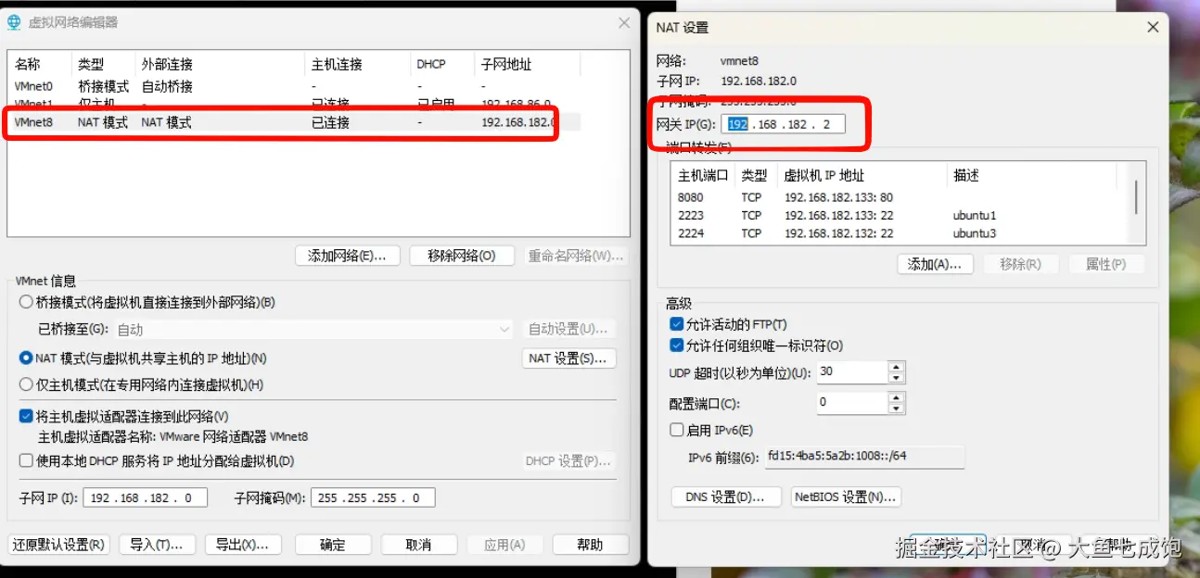
为了减少配置,直接获取VMware虚拟机自动配置的网段,192.168.182.*。记得取消勾选使用本地DHCP服务将IP分配给虚拟机。
2、打开windows网络和Internet, 找到VMnet8。
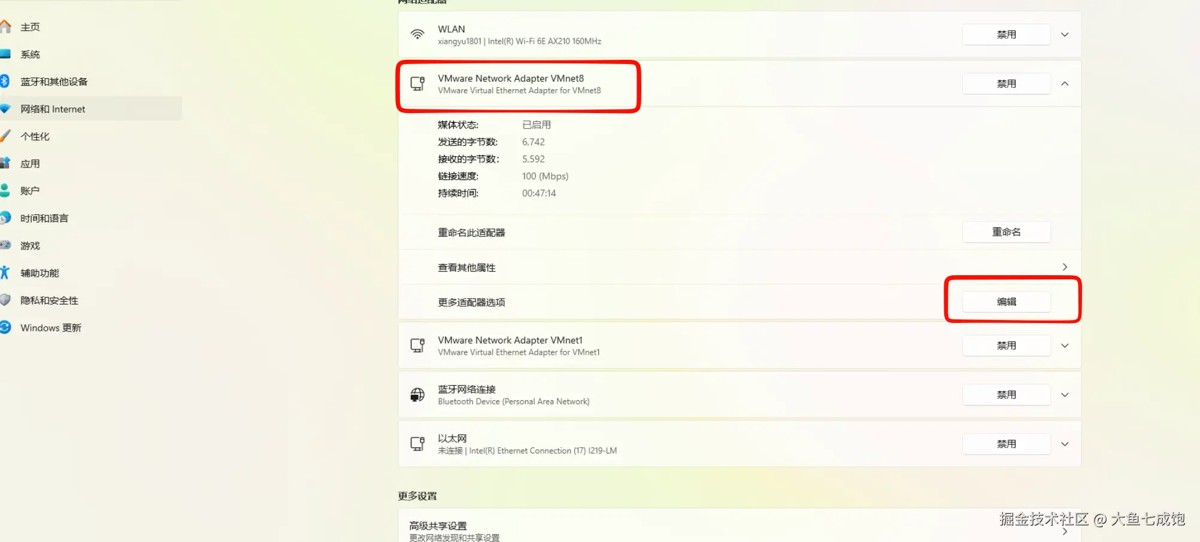
3、编辑IP和DNS服务器
点击上图中编辑按钮,找到Internet协议版本4(TCP/IPv4)。配置参数如下:
| ip地址 | 192.168.182.130 | 自己的网段选个ip,这个网段是192.168.182.*,以后虚拟机都是这个网段 |
|---|---|---|
| 子网掩码 | 255.255.255.0 | 255.255.255.0 代表前三段不能动,只有最后一段能分配给主机 |
| 默认网关 | 192.168.182.2 | NAT 网关服务,VMware里虚拟网络设置,然后NAT配置里有,网段也是192.168.182 |
| 首选DNS服务器 | 114.114.114.114 | |
| 备选DNS服务器 | 114.114.115.115 | 也有用8.8.8.8各有千秋 |

二、虚拟机配置
1、修改配置文件
假设下面设置虚拟机132结尾,打开虚拟机,添加配置如下:
sudo vim /etc/netplan/50-cloud-init.yaml
network:
  ethernets:
    ens33:
     dhcp4: no
     dhcp-identifier: mac
     addresses:
       - 192.168.182.132/24
    routes:
     - to: 0.0.0.0/0
       via: 192.168.182.2
    nameservers:
       addresses: [114.114.114.114, 8.8.8.8]
配置生效:
sudo netplan apply
- ens33:在 VMware 虚拟机里,
ens33很常见,相当于 Windows 里的“以太网适配器”。 - dhcp4: no关闭 IPv4 的 DHCP 自动获取。
- dhcp-identifier:DHCP 识别方式为 MAC 地址,如果有冲突可以在高级里重新生成。
- 192.168.182.132/24:要配置的ip地址,
/24是 CIDR 表示法,相当于: - 网络地址:
192.168.182.0 - 可用主机范围:
192.168.182.1~192.168.182.254
- 所有非本地网络流量(
0.0.0.0/0),都通过192.168.182.2转发。在 VMware NAT 网络中: 192.168.182.1:宿主机虚拟网卡192.168.182.2:NAT 网关(真正的出口)
- 域名解析服务器,按顺序使用:
114.114.114.114(主 DNS)
- 国内访问速度通常较快
- 适合解析国内网站
8.8.8.8(备用 DNS)
- Google Public DNS
- 主要用于备用或海外域名解析
系统会优先使用第一个;如果超时或不可用,再尝试第二个。
2、检测结果
@ubuntu3:~$ ip a s ens33
2: ens33: <BROADCAST,MULTICAST,UP,LOWER_UP> mtu 1500 qdisc fq_codel state UP group default qlen 1000
link/ether 00:50:56:2b:1b:65 brd ff:ff:ff:ff:ff:ff
altname enp2s1
inet 192.168.182.132/24 brd 192.168.182.255 scope global ens33
valid_lft forever preferred_lft forever
inet6 fe80::250:56ff:fe2b:1b65/64 scope link
valid_lft forever preferred_lft forever
inet 192.168.182.132已配置完成。
到此这篇关于VMware NAT模式下固定内网IP的详细图文教程的文章就介绍到这了,更多相关VMware NAT模式固定内网IP内容请搜索脚本之家以前的文章或继续浏览下面的相关文章希望大家以后多多支持脚本之家!
相关文章
 提到VMware大家就想起了虚拟机技术,虚拟机技术在最近的几年中得到了广泛的发展,一些大型网络服务商都开始采用虚拟机技术,不仅节省了投资成本,更节约了能源的消耗。2016-10-10
 本文介绍了如何在Windows系统下设置VMware虚拟机开机自启动,通过编写批处理文件`start_VM.bat`,并将其添加到开机自启目录中,可以实现虚拟机的自动启动2025-03-03
详解完美解决MacOS catalina 升级后Vmware黑屏的问题
这篇文章主要介绍了详解完美解决MacOS catalina 升级后Vmware黑屏的问题,文中通过示例代码介绍的非常详细,对大家的学习或者工作具有一定的参考学习价值,需要的朋友们下面随着小编来一起学习学习吧2020-05-05
VMware-converter实现服务器向VMware虚拟化平台热迁移
本文主要介绍了VMware-converter实现服务器向VMware虚拟化平台热迁移,文中通过图文介绍的非常详细,对大家的学习或者工作具有一定的参考学习价值,需要的朋友们下面随着小编来一起学习学习吧2025-02-02 需先安装VMwareTools,通过添加CD/DVD设备;启用复制粘贴和共享文件夹功能,映射为网络驱动器,以便主机与虚拟机间数据传输2025-08-08
VMware Workstation Pro12安装RedHat6.4 64位教程
这篇文章主要为大家详细介绍了VMware Workstation Pro12安装RedHat6.4 64位教程,具有一定的参考价值,感兴趣的小伙伴们可以参考一下2017-01-01 这篇文章主要介绍了vmware导入ova文件踩坑记小结,文中通过示例代码介绍的非常详细,对大家的学习或者工作具有一定的参考学习价值,需要的朋友们下面随着小编来一起学习学习吧2020-05-05
解决ubuntu下vi上下左右方向键出现字母backspace键不能删除字符 问题
在vmware虚拟机中安装ubuntu下使用vi编辑文件,发现上下左右方向键不能在文本中移动,出现ABCD字符,backspace也不能删除字符,解决方法有几种,下面给大家介绍下,需要的朋友参考下吧2017-05-05
详解VMware12安装centOS8的配置图文教程(vm虚拟机安装centos8教程)
这篇文章主要介绍了VMware12安装centOS8配置图文教程(vm虚拟机安装centos8教程),本文图文并茂给大家介绍的非常详细,具有一定的参考借鉴价值,需要的朋友可以参考下2019-11-11 这篇文章主要介绍了VMware16.1.2安装及密钥,本文通过图文并茂的形式给大家介绍的非常详细,对大家的学习或工作具有一定的参考借鉴价值,需要的朋友可以参考下2023-10-10
最新评论