

魅族MX3怎么建立桌面文件夹 魅族MX3桌面布局教程图文详解
发布时间:2014-01-27 16:46:17 作者:佚名  我要评论
我要评论
我要评论魅族MX3桌面文件夹功能非常实用,我们可以将多个应用快捷方式放置在桌面文件夹当中,这种桌面上既可以放很多应用快捷方式,又不会很乱,本文小编为大家分享一下魅族MX3桌面文件夹的创建与使用方法
魅族MX3手机桌面很乱吗?没关系,今天小编为大家分享一下魅族MX3桌面文件夹的创建与使用方法。魅族MX3桌面文件夹功能非常实用,我们可以将多个应用快捷方式放置在桌面文件夹当中,这种桌面上既可以放很多应用快捷方式,又不会很乱。
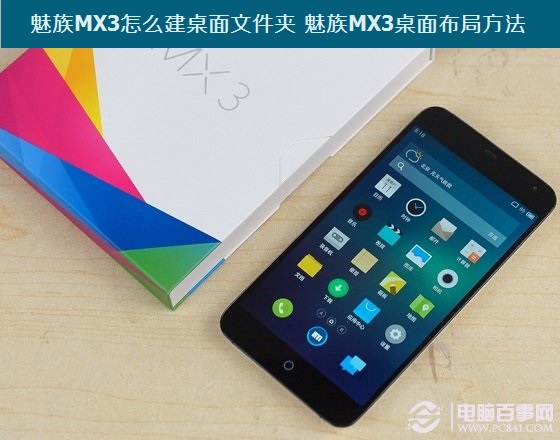
魅族MX3怎么建桌面文件夹 魅族MX3桌面布局方法
一、魅族MX3创建桌面文件夹方法很简单,与电脑桌面上创建文件夹不同,魅族MX3建桌面文件夹的方法是,将一个桌面图标,然后拖动到另一个桌面图标合并,合并后即产生一个文件夹,如下图所示:
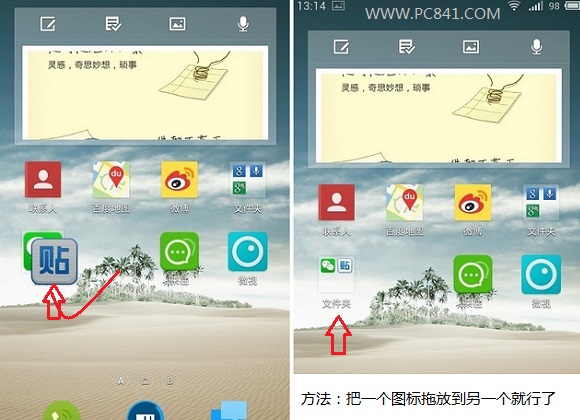
魅族MX3建桌面文件夹方法
二、创建成功桌面文件夹后,文件夹默认的名称为文件夹,我们还可以点击下“文件夹”三个字,可以自由的为该文件夹命名,另外如果想还原的话,只需要将文件夹里的图标推出,放置在其他地方,这样即可自动取消文件夹,如下图所示:

三、可以在魅族MX3桌面上通过拖动合并桌面图标创建多个文件夹,每个文件夹里最多可以放四个应用快捷图标。如果我们要打开文件夹里的应用,只需要点击点击文件夹,之后即可选择点击需要打开的应用,使用上非常方便,如下图所示:

魅族MX3怎么建桌面文件夹 魅族MX3桌面布局方法
魅族MX3桌面文件夹功能可以很好的帮助我们进行桌面布局,在有限的空间内,可以放置更多的桌面快捷方式,同时还能保证桌面简洁,综合来看还是非常实用的。
更多相关阅读:魅族MX3专题。
相关文章
魅族mx3怎么升级?魅族mx3升级flyme4.0教程及注意事项
魅族mx3怎么升级?今天小编为大家介绍的是魅族mx3升级flyme4.0教程及注意事项,感兴趣的朋友抓紧看看吧2014-04-21flyme4.0 for mx3官方下载 魅族mx3 flyme4.0固件下载地址
今天小编向大家介绍的是flyme4.0 for mx3官方下载、魅族mx3 flyme4.0固件下载地址,感兴趣的朋友可以看一下2014-04-21- 第一次使用魅族手机的朋友们发现,他们印象中的恢复出厂设置功能不见了。其实并没有不见,这个功能依然存在,只是不叫恢复出厂设置了。下面小编就来告诉大家魅族MX3怎么恢2014-04-16
- 主动防御是lbe的一个亮点,不过很多玩家都不知道如何开启或者关闭主动防御,其实在操作上很简单的,下面就为大家详细的介绍下2014-04-02
- 小米折价500换魅族MX3方法呢?很多用户对于小米折价500换魅族MX3流程还不是很清楚,下面为大家介绍小米折价500换魅族MX3教程,还不了解的用户们一起来看下2014-04-01
- 小米换购魅族mx3怎么换?下面就和小编一起来看看小米手机换购魅族mx3规则流程吧2014-04-01
魅族mx3升级教程 魅族mx3升级flyme3.5.1注意事项
本篇文章向大家介绍了魅族mx3升级教程和魅族mx3升级flyme3.5.1注意事项,感兴趣的朋友可以看一下2014-03-28- 想知道魅族mx3 flyme3.5.1固件下载地址吗?想知道的朋友可以看下本篇文章魅族mx3 flyme3.5.1固件官方下载地址汇总2014-03-28
- 本篇文章主要介绍了小米/三星换购魅族mx3规则,想知道的朋友就和小编一起来看看魅族mx3换购流程吧2014-03-26
- 魅族正式宣布,从4月1日10:00起,用魅族M8手机或小米1/1S、i9000/i9100均可折价500元购买魅族MX3 64G一部(限黑色,制式W或TD),即购机价2099元。以下小编为大家带来详细2014-03-26
最新评论