

借助DroidCamX让手机摄像头变成电脑高清摄像头进行网络聊天
发布时间:2014-08-19 16:06:02 作者:佚名  我要评论
我要评论
我要评论智能手机的摄像头比电脑的usb摄像头的效果好很多,如果要用它在电脑上来网络聊天,这里我们需要借助DroidCamX软件来让手机摄像头变成高清摄像头,实现这个不可能的事情
现在的智能手机的摄像头比电脑的usb摄像头的效果好很多,那可不可以把手机摄像头用在电脑上来网络聊天呢,其实这是可以的,这里我们需要借助DroidCamX软件来让手机摄像头变成高清摄像头,下面来教大家怎么使用DroidCamX去实现手机摄像头在电脑上视频聊天。
一、软件安装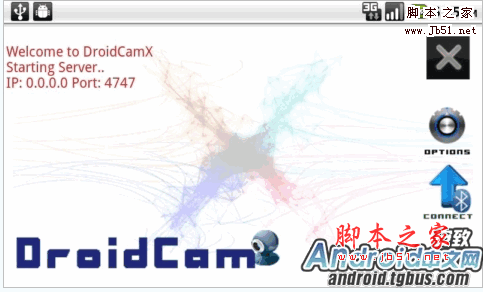
需要用到的文件已经全部整理好,所以下载回来是一个压缩包,共包含如下三个文件:

再安装PC端,打开DroidCamX1.4.2.rar,直接运行Droid Cam-3.2.exe。

一路点击下一步,即可安装完成。默认安装目录为C:Program Files DroidCam(32位系统)或C:Program Files (x86)DroidCam(64位系统),为了使用更方便,将“电脑端DroidCamApp.exe汉化覆盖.zip”中的 DroidCamApp.exe覆盖掉安装目录下的同名文件,软件界面即变成中文。

到此为止,所有安装工作已经做完了。可以为DroidCamApp.exe建立一个桌面快捷方式,因为它是DroidCam客户端的主程序。
二、WiFi无线摄像头
当无线摄像头来使用是最简单的,先打开手机WiFi并连接上无线路由,然后在手机上启动DroidCamX,看到如下画面。显示IP:192.168.1.102 端口:4747。

再启动PC端,连接方式选择WiFi/LAN,再将手机IP和DroidCam端口填上在手机端界面看到的即可。

点击Connect,手机现在的画面已经变成摄像头显示画面了。手机端的画面可能是左右相反的,没关系,先不用理会。这个界面有三个按钮,右上方是自动对焦,中间是亮度节能开关,下方是退出。

虽然手机界面上显示是左右反的,但在电脑上显示出来其实是正常的,如果部分用户仍然不正常可以勾选pc端的“镜像网络视频”。要使用该摄像头,在视频设备里选择DroidCam就可以了,QQ、Skype等各种需要使用摄像头的软件都完美兼容。

至此WiFi无线摄像头的方式介绍完成。
三、USB摄像头
这是笔者比较推荐的方式,速度快,而且一边使用一边充电,不用担心手机电量被短时间用完。使用USB连接要稍微麻烦一点,先做一点准备工作:下载adb客户端及驱动,解压缩后,把里面 adb.exe 和 AdbWinApi.dll 两个文件(搜索一下你的电脑,一般用安卓手机的电脑里都有这东西)放到系统盘的 windows/system32 文件夹里就可以了。
为了方便以后使用,建立一个bat文件,内容为adb forward tcp:4747 tcp:4747。

先运行手机端。然后在PC上运行这个bat文件一次,再运行DroidCam客户端,选择连接方式为“ADB(由USB)”,点击Conect。如果不运行bat或者设置的端口与bat内的不一致,会有错误提示。

连接成功后界面与WiFi连接时是一样的,就不再多做介绍了。

至此USB摄像头方式介绍完成。
四、蓝牙摄像头
这是笔者极其不推荐的使用方式,受限于蓝牙的速度,蓝牙摄像头的实际效果无法让人满意。不过,笔者这里还是介绍一下。
首先是通过蓝牙与PC配对(电脑必须具备蓝牙功能)。打开手机蓝牙,并且将其设置为可检测,然后在PC端选择添加设备就能自动搜索到手机。


添加成功后在设备和打印机里就能看到该蓝牙设备了。

蓝牙连接的操作方式比较不同,先启动PC端,连接方式选择“蓝牙”,再点击Prepare,这样电脑端的准备工作就做好了。

启动手机端点击右下方的蓝牙图标Connect,之后在蓝牙设备里选择已经配对好的你自己PC名称即可。


稍等一会儿(比WiFi和 USB连接慢了十倍以上),即可连接成功,还是那个界面。

通过QQ视频聊天直接测试,在蓝牙模式下视频卡顿非常严重,完全谈不上流畅,所以再次建议不使用此方式。
五、软件设置
因为此软件是一直使用摄像头的,所以设置里提供了一些基本的节能设置,如自动变暗、黑色背景。另外保持手机唤醒这样可以避免部分手机在休眠时wifi自动断开而使软件无法继续使用。

前后摄像头是可以切换使用的,连接端口也可以修改成其他的。友情提醒,如果修改了端口号,PC的客户端也要做对应的修改,使用usb连接里的bat里命令包含的端口号同样要修改。
除了以上外,视频格式也提供了三种风格供选择,视频分辨率也可调节。

视频分辨率比较丰富,最高720x480到最低240x160,分辨率越高效果自然越好。

还要一提的是除了支持当摄像头外,它也能同时当麦克风,在PC上的客户端上勾选上启用音频即可。

手机当电脑摄像头这个功能,其实在S60和WM时代就已经有相应的软件来实现了,但以前的效果都比不上传统摄像头。DroidCamX给我们带来了希望,支持高分辨率,支持多种方式,在使用wifi与USB连接时传输图像都很流畅,实用性毋庸置疑。
相关文章

天玑 9400+处理器! vivo X200s手机发布4199元起
4月21日晚,vivo发布新机vivo X200s,搭载蓝晶×天玑9400+芯片;6200mAh蓝海电池,90W有线快充、40W无线闪充;售价为4199元起,国补到手价最低3699元,详细如下文2025-04-22
7000mAh千元续航小霸王! OPPO K12s 手机配置汇总
OPPO将在4月22日推出千元续航小霸王OPPO K12s,这款手机兼具超高续航与超高颜值,并且售价在千元价位中,是妥妥的千元续航小霸王,下面我们就来看看手机配置介绍2025-04-21 OPPO Find X8s已经发布,叠加国补3699元的售价是否值得用户入手?今天我们就来从性能、屏幕、人像拍摄、系统这四个关键方面为你详细剖析2025-04-12
记啥都方便! OPPO Find X8 系列左侧新增AI快捷键
全新OPPO Find X8系列标配AI快捷键,这个按键位于机身左侧上部,取代了此前的三段式拨杆,能够通过短按或长按实现功能,具备多种自定义功能,使用方式比三段式拨杆更为丰富2025-04-12
掏不掏钱就看这三点! OPPO Find X8 Ultra全卖点汇总
OPPO的超大杯机型Find X8 Ultra如约而至,那么全新发布的Find X8 Ultra都有哪些亮点,值不值得我们掏钱购买呢?详细请看下文介绍2025-04-11
OPPO三款新机哪个更值得买? 一文看懂Find X8 Ultra到Find X8s/X8s+区别
今日, OPPO全新机型Find X8s 与 Find X8s?两款小直屏旗舰,为追求小屏精致体验的用户提供了丰富选择,从Find X8 Ultra到Find X8s怎么选择呢?别着急,一张图带你看懂它们2025-04-11
4199元起! OPPO Find X8s / X8s+ 手机价格及发布会汇总
OPPO Find X8s/ X8s+ 手机今晚正式发布,系列新机搭载天玑 9400+ 处理器、拥有哈苏联名影像,售价 4199 元起,下面我们就来看看发布会汇总2025-04-11
4月10日发布! OPPO Find X8 Ultra 手机核心配置公布
OPPO Find X8Ultra即将于本月10正式发布,目前,OPPO官方释出了更多预热信息,详细请看下文介绍2025-04-10 vivo X200s的机身设计采用了当下流行的“果味直屏”设计语言,2.5D直屏结合立边金属中框,让握持体验更加舒适,直屏的特性也使得游戏操作体验更加出色2025-04-07
窄边小直屏/直屏超大杯! OPPO Find X8s / Find X8 Ultra真机实拍图赏
随着OPPO 官宣了OPPO Find X8Ultra、X8s、X8s+三款旗舰新机定档4月10日发布的消息之后,截至目前,关于三款新机的预热已经将参数与外观公布的差不多了,下面我们就来看看真2025-04-02
最新评论