

小米手机怎么连接电脑并上网?小米手机USB共享上网方法详细图解
 我要评论
我要评论对于家中没有无线路由器的拨号上网用户来说,尽管笔记本用户可以借助Wifi共享软件,创建Wifi无线网络,供附近的手机等无线设备使用,但对于台式电脑用户来说,就无法共享Wifi网络了。今天,脚本之家小编教为大家介绍下小米手机怎么连接电脑上网,只需要借助USB数据线,台式电脑也可以为小米手机共享网络,下面是小米手机USB共享上网方法。

一、首先将小米手机通过USB数据线连接电脑,然后在电脑中打开已经安装的“小米手机助手”带小米助手识别到小米手机后,我们进入小米手机助手的【设置】--【常规设置】--然后就可以找到【共享上网】设置了,我们将其开启即可,如下图所示。

小米手机助手开启共享上网功能
二、进入小米手机设置,切换到【全部设置】选项卡下,然后点击进入【更多无线连接】,如下图所示。

小米手机设置界面
三、接下来再点击进入【网络共享】,再开始【USB共享网络】,这样就完成了小米手机USB连接电脑共享上网设置了,如下图所示。
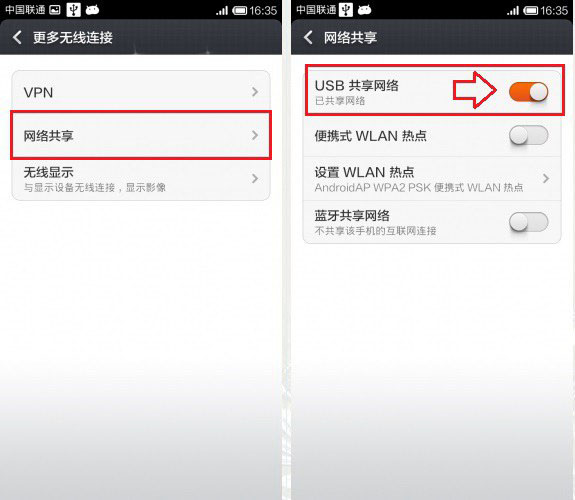
小米手机USB共享上网设置
四、小米手机设置完USB共享上网设置后,小米助手后会自动安装相关驱动,此期间请不要拔掉USB数据线,等待安装完成后,小米手机助手显示的手机名称下方就会显示“共享网络已开启”的提示,如下图所示。

至此,我们就可以使用小米手机开始上网了,使用的网络是电脑网络,即便关闭掉小米手机Wifi和移动网络,依旧可以正常上网,从此也可以看出,此种方式的小米手机上网,使用的是电脑网络,如下图所示。
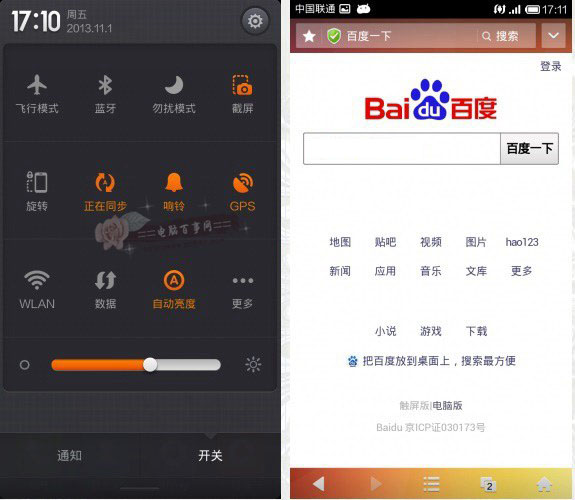
小米手机USB连接电脑上网
注:小米手机USB共享上网需要依靠手机与电脑连接的USB数据线,拔掉数据线,小米手机将无法共享上网。
相关教程【小米助手怎么用 小米手机助手使用教程】
以上就是小米手机连接电脑上网方法,借助小米助手和USB数据线即可轻松让小米手机使用电脑上的网络,这样就可以在无Wifi网络环境下,免费高速上网了。此方法适合所有可以连接小米助手的小米手机,对于家中多人上网还是很实用的。
相关文章
- 购买小米手机2后,发现了一个很悲催的问题:无法与电脑连接传文件,把相关的驱动更换后依然还是不行啊,更换电脑也是如此;现在我把安装过程拍下来,让那些还不能成功在XP下2013-02-17
- 刷MIUI V5并不难,对于经常喜欢折腾的小米发烧友来说更是不在话下,所以本篇教程主要分享给小白用户,感兴趣的你可以参考下哈,或许可以帮助到你2013-03-07
- 刚入手了一部小米2,翻来覆去的折腾了一阵子,结果把把桌面'系统文件'图标弄没了,真是悲催啊,费了九牛二虎之力才把他找回来,现在与大家分享下,感兴趣的你可不要错过了2013-02-17
- 每一个月的流量都有被超的可能,只要不小心那就是真金白银啊,不要说是多余的,一起来看看小米手机怎么省流量,或许对你有所帮助2013-03-07
- 小米锁屏壁纸怎么换,已经成为了网友没讨论的焦点,使用小米1S的时候菜单里面没有出现设置为锁屏壁纸的选项,该怎么办呢,感兴趣的朋友可以参考下本文或许可以帮助到你2013-03-08
- 看了几个用电脑给小米分享wlan的帖子,后来自己研究了一下,发现用usb线,就可以通过小米让笔记本上网了,还不错吧感兴趣的你可以参考下本文或许有意想不到的收获呢2013-03-06
- MIUI V4自带短信时间为智能分段模式,不能对每条短信时间进行标注,如果想显示每条短信收发时间记录该怎么办呢?接下来介绍一些实用技巧,希望能帮助米粉们更好的使用小米2013-02-17
- 我们知道,小米手机虽然采用的是1930mAh的锂离子电池,比传统手机电池电量提升了30%,经实验室测试,小米手机可以待机450小时,或连续通话15小时,或播放歌曲45小时,观看2013-02-20
- 小米手机独特个性化界面收到很多米粉喜爱,当然小米手机的截屏方式也不止一种,接下来小编为大家详细介绍几种,感兴趣的你可不要错过了哈,希望本教程对你有所帮助2013-03-19
- 可能你会发现小米手机的同一个联系人好多都是双重的,重复的,下面给大家奉上我自己的解决办法,废话不多说了,直接上图文教程,感兴趣的你可不要错过了哈2013-02-27
最新评论