

荣耀note10怎么设置应用锁?荣耀note10应用锁设置教程
发布时间:2018-08-03 16:30:03 作者:佚名  我要评论
我要评论
我要评论很多朋友问荣耀note10怎么设置应用锁?这篇文章主要介绍了荣耀note10应用锁设置教程,需要的朋友可以参考下
荣耀note10怎么设置应用锁?为了隐私安全,我们可以通过设置加密手机里的应用程序,打开应用需要输入我们设置的密码才可以打开,下面小编具体教大家如何设置。
荣耀note10应用锁设置教程
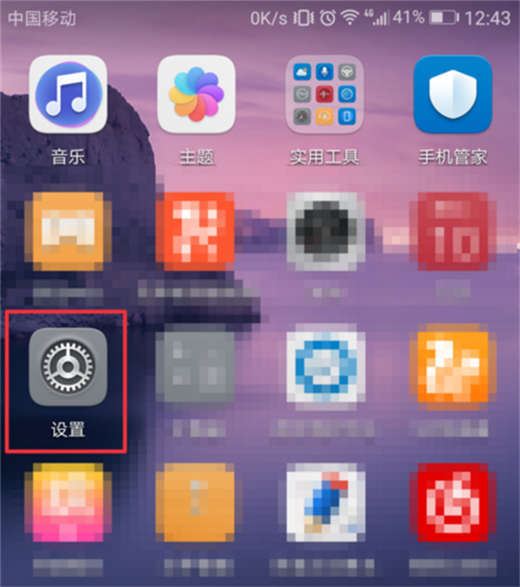
第一步:首先,在手机桌面找到【设置】选项并打开。
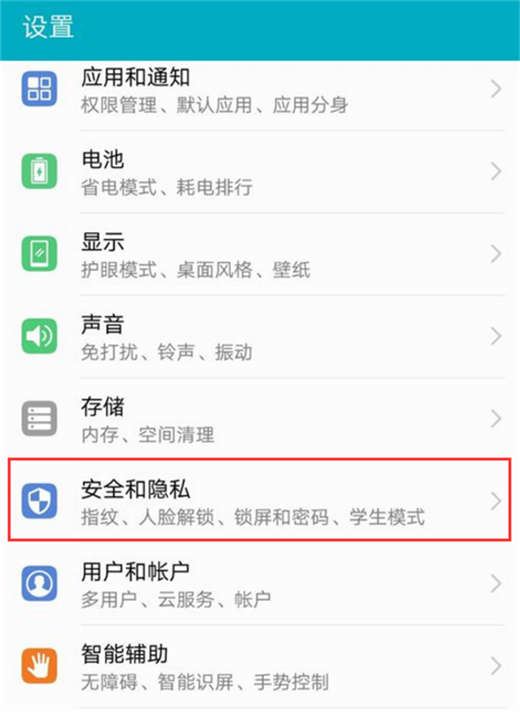
第二步:进入到手机设置界面后,我们还要点击进入到其【安全和隐私】功能选项。
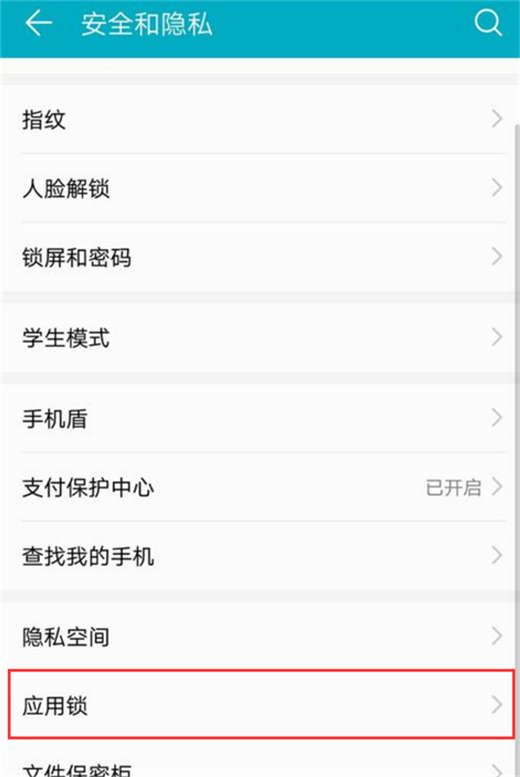
第三步:点击进入到了安全和隐私设置界面后,找到【应用锁】,点击进去。
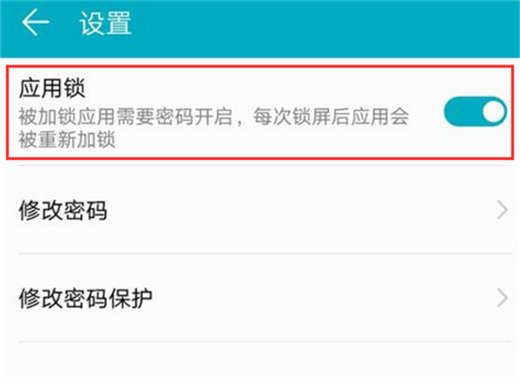
第四步:点击右上角的设置图标,打开应用锁选项,下面可以修改密码。
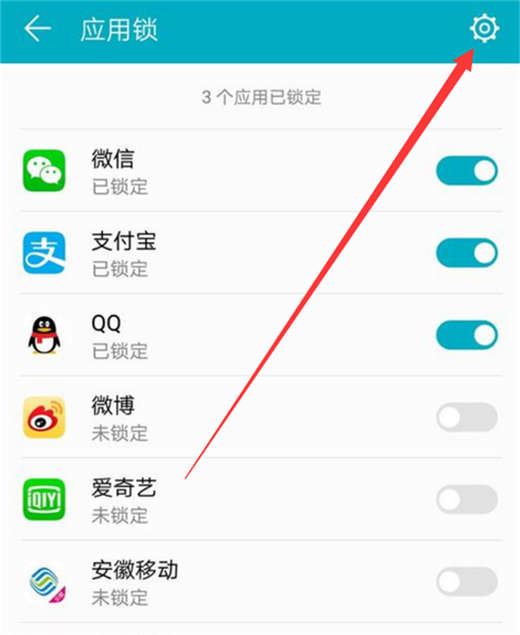
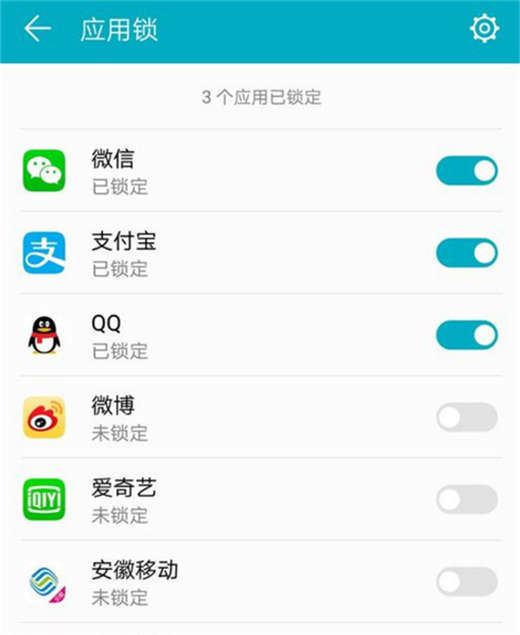
第五步:返回上一级,然后选择自己要锁定的应用,打开后面的开关即可。
推荐:
荣耀note10怎么打开游戏模式?荣耀note10游戏模式开启教程
以上就是本篇文章的全部内容了,希望对各位有所帮助。如果大家还有其他方面的问题,可以留言交流,请持续关注脚本之家!
相关文章

荣耀note10怎么添加指纹锁?荣耀note10指纹锁设置教程
荣耀note10怎么添加指纹锁?这篇文章主要介绍了荣耀note10指纹锁设置教程,需要的朋友可以参考下2018-08-07
荣耀note10开发者选项在哪?荣耀note10开发者选项开启教程
很多朋友不清楚荣耀note10开发者选项在哪?这篇文章主要介绍了荣耀note10开发者选项开启教程,需要的朋友可以参考下2018-08-06
荣耀note10怎么打开NFC?荣耀note10启用NFC功能教程
很多朋友问荣耀note10怎么打开NFC?这篇文章主要介绍了荣耀note10启用NFC功能教程,需要的朋友可以参考下2018-08-06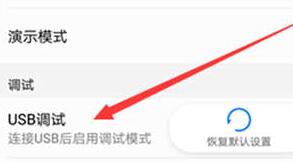
荣耀note10怎么连接电脑?荣耀note10打开USB调试连接电脑教程
荣耀note10怎么连接电脑?这篇文章主要介绍了荣耀note10打开USB调试连接电脑教程,需要的朋友可以参考下2018-08-06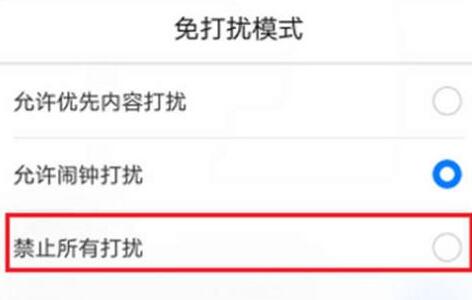
荣耀note10怎么开启免打扰?荣耀note10免打扰开启教程
很多朋友问荣耀note10怎么开启免打扰?这篇文章主要介绍了荣耀note10免打扰打开教程,需要的朋友可以参考下2018-08-03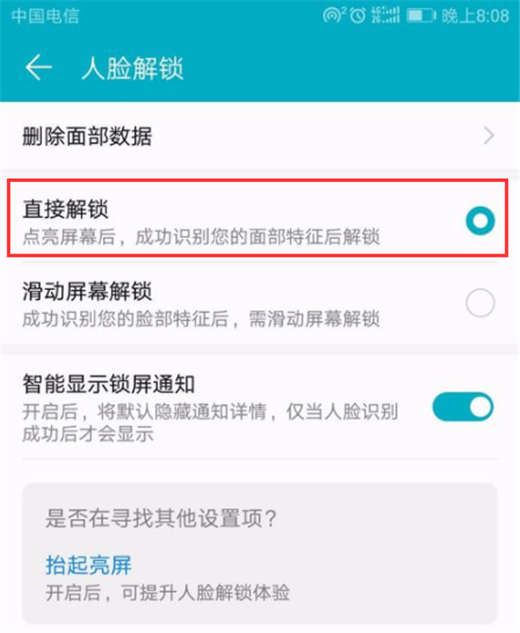 很多朋友问荣耀note10怎么人脸解锁?这篇文章主要介绍了荣耀note10面部解锁教程,需要的朋友可以参考下2018-08-03
荣耀note10怎么设置电量百分比?荣耀note10电量百分比设置教程
很多朋友不清楚荣耀note10怎么设置电量百分比?这篇文章主要介绍了荣耀note10电量百分比设置教程,需要的朋友可以参考下2018-08-03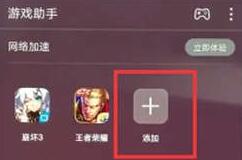
荣耀note10怎么打开游戏模式?荣耀note10游戏模式开启教程
很多朋友问荣耀note10怎么打开游戏模式?这篇文章主要介绍了荣耀note10游戏模式开启教程,需要的朋友可以参考下2018-08-03 荣耀note10上市一段时间了有一些用户在询问如何设置悬浮导航球。其实方法很简单,下文小编就为大家带来详细教程一起看看吧2018-08-03
荣耀note10右下角按键是什么 荣耀note10右下角按键功能介绍
关注荣耀note 10新机的小伙伴一定会发现,荣耀note 10机身右侧的最下方多了一个实体按键,那个这颗实体按键到底是干嘛用的呢?下面小编就来为大家解答一下吧2019-07-29


最新评论