

华为p30怎么隐藏刘海?华为p30隐藏刘海教程
百度经验 发布时间:2019-08-22 17:18:09 作者:也二季度jjc  我要评论
我要评论
我要评论华为p30怎么隐藏刘海?这篇文章主要介绍了华为p30隐藏刘海教程,需要的朋友可以参考下
有时候我们在使用华为p30的时候,想隐藏关闭屏幕顶部刘海,怎么操作呢,下面来分享一下方法
华为p30隐藏刘海教程
第一步打开华为p30,点击桌面的设置,如下图所示:

第二步进去华为p30设置之后,点击显示->更多显示设置,如下图所示:


第三步进去更多显示设置之后,点击屏幕顶部显示,如下图所示:

第四步进去华为p30屏幕顶部显示界面之后,可以看到有默认和隐藏顶部区域,默认是显示华为p30刘海的,如下图所示:

第五步我们选择隐藏顶部区域,就隐藏关闭屏幕顶部刘海了,如下图所示:

推荐阅读:
华为p30pro怎么截屏?华为p30pro三种截屏/截图教程
华为p30 pro怎么关闭后台应用?华为p30 pro关闭后台应用教程
以上就是本篇文章的全部内容了,希望对各位有所帮助。如果大家还有其他方面的问题,可以留言交流,请持续关注脚本之家!
相关文章
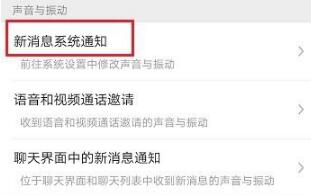 华为p30如何设置微信提示音?这篇文章主要介绍华为p30微信提示音设置方法,需要的朋友可以参考下2019-08-22
 使用华为P30时桌面显示的时间和天气不见了,怎么恢复呢?这篇文章主要介绍了华为p30恢复桌面天气和时间的方法,需要的朋友可以参考下2019-08-22
 华为p30如何查看手机内存使用情况?这篇文章主要介绍了华为p30查看手机内存使用情况的方法,需要的朋友可以参考下2019-08-22
 华为p30怎么定时开关机?这篇文章主要介绍了华为p30定时开关机设置方法,需要的朋友可以参考下2019-08-22
 华为p30怎么看激活日期?这篇文章主要介绍了华为p30查看激活日期教程,需要的朋友可以参考下2019-08-22
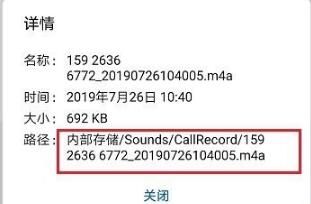 华为p30录音文件在哪?这篇文章主要介绍了华为p30录音文件位置介绍,需要的朋友可以参考下2019-08-14
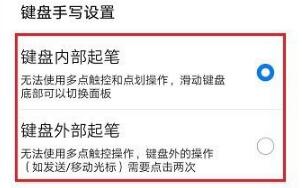 华为p30怎么设置手写输入法?这篇文章主要介绍了华为p30手写输入法设置教程,需要的朋友可以参考下2019-08-14
华为p30怎么开启应用通讯录权限?华为p30通讯录权限设置方法
华为p30怎么开启应用通讯录权限?这篇文章主要介绍了华为p30通讯录权限设置方法,需要的朋友可以参考下2019-08-14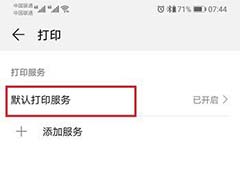 华为p30怎么使用打印机?华为p30想要连接打印机使用,该怎么连接打印机呢?下面我们就来看看华为p30连接打印机的方法,需要的朋友可以参考下2019-08-14
 华为p30手机怎么使用蓝牙耳机?华为p30想要连接蓝牙耳机听音乐,该怎么连接蓝牙耳机呢?下面我们就来看看详细的教程,需要的朋友可以参考下2019-08-14


最新评论