

iPhone照片丢失怎么办 iPhone照片丢失找回方法
 我要评论
我要评论如果 iPhone 中的照片意外丢失,可以尝试通过如下方法进行找回,有需要的朋友快来看看吧!
iPhone照片丢失找回方法
查看“最近删除”目录:
查看照片是否被误操作删除:当从 iPhone 中删除照片之后,会默认在“最近删除”目录中保留 30 天;删除的项目将在“最近删除”相簿中保留所显示的天数,然后进行永久性删除。您可以查看最近删除的项目,然后将其重新恢复到“照片”图库。
打开照片 App,在“相簿”揭秘那中下拉,找到“最近删除”并点击,选择要恢复的照片,点击“恢复”即可。

需要注意的是,如果您在“最近删除”项目中彻底删除了照片,那么这些照片将无法找回,请谨慎操作。
通过 iCloud 查找照片:
如果您此前在“设置”-“Apple ID”-“iCloud”中开启了“照片”选项,那么手机中的照片将会被自动同步到 iCloud 服务器。在照片数据意外丢失后,您可以通过如下方式找回:
1.在 iPhone 上:打开“设置”-“Apple ID”-“iCloud”,选择“下载并保留原片”(需要有足够的储存空间)或“优化 iPhone 储存空间”,在 iPhone 电量充足并且接入到网络时,iCloud 照片会自动同步到 iPhone 中。

2.登录 iCloud 官网查看照片:
您也可以直接使用 Apple ID 登录 iCloud 官网,然后在网页上查找并下载照片。

请注意:如果开启 iCloud 照片同步功能,当您在 iPhone 上手动删除照片时,也会从 iCloud 中删除,并且登录同一个 Apple ID 的苹果设备中也会自动删除该照片。
如何防止照片意外丢失?
要防止照片意外丢失,除了开启 iCloud 照片之外,还可以将照片导出到电脑进行同步和储存:
下载安装最新版爱思助手,通过数据线将移动设备连接到电脑,点击上方“我的设备”进入到“相机胶卷”界面,选择照片或相册后即可开始导出备份至电脑。

相关文章
 借助“连续互通”相机功能,使用 iPhone、iPad 或 iPod touch 扫描文稿或拍摄照片,得到的图片会立即出现在你的 Mac 上,一起来了解一下吧2020-08-10
 为了让更多用户来为自己的应用打分,在启动软件时,可能会经常弹出要求好评、去 App Store 写评论的弹框,只要不去评分写评论,隔段时间会继续出现弹框。有什么方法可以彻2020-08-10
 有些新用户在入手 iPhone 11 系列机型之后,会发现在给 iPhone 充电时,一直显示充电图标,即使已经充满电,这样有没有问题呢,一起来了解一下吧2020-08-07
 测试版推送后的一两天,苹果都会再给大家推送公测版。为什么发了开发者测试版又发公测版?iOS14公测版和开发者测试版有什么不同?一起来了解一下吧2020-08-07
iOS Public Beta4值得升级吗 iOS14/iPadOS14公测版Beta4更新内容
iOS/iPadOS 14 Public Beta 4值得升级吗?下文中为大家带来了iOS14/iPadOS14公测版Beta4更新内容。感兴趣的朋友不妨阅读下文内容,参考一下吧2020-08-07 有用户在使用 iPhone 连接电脑之后,可能会遇到点击“信任”但没有任何反应的情况,或者不显示信任警告,可以按如下步骤尝试解决问题,一起来了解一下吧2020-08-06
 iPhone 用户在 App Store 中更新或下载应用时,可能会遇到“您的帐户已在 App Store 和 iTunes 中被禁用”的提示,下面一起来看看解决办法2020-08-06
iOS14beta4搜索框功能有哪些优化 iOS14beta4搜索框功能介绍
今天凌晨,苹果带来了 iOS 和 iPadOS 14 第四个开发者测试版,继续改进和优化系统更新功能。并对于搜索框功能进行了优化,一起来了解一下吧2020-08-05
iOS14Beta4值得升级吗 iOS14Beta4升级体验
苹果今天发布了iOS 14和iPadOS 14的第四个开发者测试版,虽然此次更新变动不大,主要是修复BUG和提升系统稳定性,但iOS 14 Beta 4仍然值得更新,为什么呢?下面一起来看看2020-08-05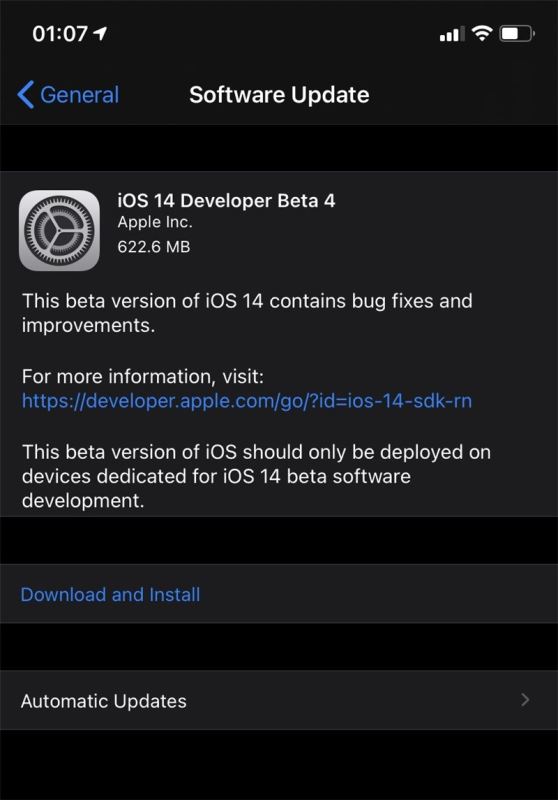
iOS14Beta4怎么升级 iOS14Beta4更新内容及升级方法
苹果今天给大家推送了 iOS 14 和 iPadOS 14 的第四个开发者测试版。iOS 14 beta4主要对系统的一些功能和设计进行了调整和完善,随着测试的进行,测试版的新变化越来越小,2020-08-05


最新评论