

iPhone13语音控制拍照怎么用?iPhone13创建语音拍摄指令教程
发布时间:2021-08-30 11:52:38 作者:佚名  我要评论
我要评论
我要评论这篇文章主要介绍了iPhone13语音控制拍照怎么用?iPhone13创建语音拍摄指令教程的相关资料,使用苹果13拍照时,想要更加方便地拍摄照片,可以开启语音控制拍照,那么,iPhone13怎么开启语音控制拍照?下面一起来参考下本文内容吧!
iPhone13语音控制拍照怎么用?苹果手机随着版本和硬件的更新迭代,功能也是越来越全面和人性化了,其中语音控制指令功能就是非常实用的功能之一,使用iPhone13拍照时,可以开启语音控制拍照,只需创建语音拍摄指令即可完成。下面小编就介绍一下苹果13设置语音控制拍照的方法,一起来学一下吧。
iPhone13创建语音拍摄指令教程
1、首先,选择设置 > 辅助功能 > 语音控制开启。

2、选择【自定义】。

3、选择创建新命令。

4、输入一段语音。

5、然后需要设置一段和语音对应的手势,我们选择运行自定义手势。

6、在触摸板上点击相机快门的位置。


7、返回存储即可。

以上就是iPhone13语音控制拍照怎么用?iPhone13创建语音拍摄指令教程的详细内容,更多关于iPhone13的资料请关注脚本之家其它相关文章!
相关文章
iphone13pro如何截图 iphone13pro快速截屏教程
iphone13pro这款强大的旗舰性能手机,提供了超强的手机屏幕性能,支持着120HZ的刷新率,给大家超快的运行速度。那么iphone13pro如何截屏呢?下面一起来看看吧2021-08-27
iphone13最新官方消息 iphone13将于9月17日正式发布
iphone13是苹果旗下将要发布的新品,最近关于iphone13手机的消息越来越多,据最新消息了解,iphone13将于9月14日正式发布,下面一起来看看吧2021-08-27
iphone13出来12能便宜多少 iphone13出来iphone1312会降价吗
iphone13是现在很多用户都在关注的手机,苹果秋季新品发布会已经进入倒计时,很多果粉关注iphone13出来12会降价吗?iphone13出来12能便宜多少?下面一起来看看吧2021-08-27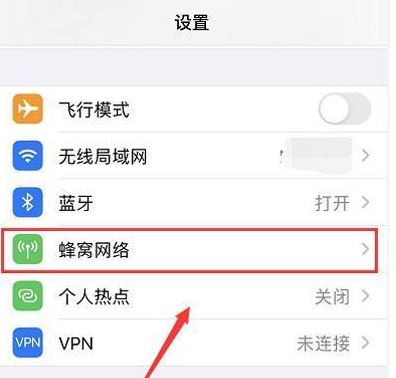
iphone13如何更改网络信号 iphone13手机5G设置成4G教程
苹果13是支持5G信号的,但由于它的电池容量不够大,开启5G会增加大大减少电量,所以许多用户会选择将5G设置为4G。本期小编就带来了苹果13切换网络信号的方法,希望对大家有2021-08-27
iPhone13国行和港版区别是什么 iPhone13国行和港版对比详解
iPhone13虽然还没发布,但是这款手机的热度非常高,iPhone13国行和港版有什么区别呢,买哪款更具性价比呢,为了大家更加清楚,小编对两款手机做了全面对比,希望对大家有所2021-08-26
iphone13底部横条怎么去掉?iphone13设置关闭底部横条的方法
这篇文章主要介绍了iphone13底部横条怎么去掉?iphone13设置关闭底部横条的方法的相关资料,很多小伙伴不知道应该如何关闭手机底部的横条。小编特地为大家准备了相关的关闭2021-08-26
iPhone13注视感知在哪设置?iPhone13注视感知开启方法
这篇文章主要介绍了iPhone13注视感知在哪设置?iPhone13注视感知开启方法的相关资料,iPhone13的注视感知功能可以通过判断用户状态,来自主进行一些智能化操作,具体的内容2021-08-26
iPhone13如何同步旧手机?iPhone13同步旧手机的步骤方法大全
这篇文章主要介绍了iPhone13如何同步旧手机?iPhone13同步旧手机的步骤方法大全的相关资料,在生活中,如何将新iphone13同步旧手机呢,下面就一起来看看吧。2021-08-26
iPhone13系列屏幕尺寸多大 iPhone13系列屏幕尺寸介绍
iPhone13系列是苹果秋季发布会将要推出的新品,很多人对iPhone13系列的消息越来越关注,最新消息曝光iPhone13系列的屏幕尺寸,那么iPhone13系列屏幕尺寸多大呢?下面一起来2021-08-26
iphone13手机新品几月份上市 苹果13上市时间及官方价格
现在都已经2021年八月份了,这也就意味着距离苹果13系列手机的发布时间越来越近了,已经有不少小伙伴都期待着想要看到苹果13到底是不是真香机了。那么苹果13手机几月份上市2021-08-13


最新评论