

Ubuntu Touch 14.10 刷机教程
 我要评论
我要评论Ubuntu Touch是在Android与iOS夹缝中涌现出来的一款基于Linux研发的手机系统,Ubuntu Touch炫酷的界面以及全手势操作吸引了一批刷机发烧友的追捧!
在最近一次刷入 Ubuntu Touch 的过程,我发现我们之前的文章《安装(刷) Ubuntu Touch 14.04 For Nexus》以及《在 Ubuntu 中为你的 Nexus 4或者 Glaxy Nexus 安装 Ubuntu Touch 13.10》中的方法已经失效。然后我去 Ubuntu Touch 官方的 WIKI 寻求新的安装方式时,发现新的方法很麻烦,需要逐个文件下载然后手动刷入,十分麻烦,已经没有了以前自动刷机的方式。但是后来我发现官方 WIKI 的最上面有一句话是说页面已经转移到其它网页了:

这里是一个大坑。基本上很难注意到这门关键的东西,如果有认识官方的人或者有权限的人,去修改一下吧。
于是乎,最新的官方的安装教程在这个页面: http://developer.ubuntu.com/star … ubuntu-for-devices/
而这里终于有自动刷机的方式了,也是本文的内容。
=========== 以上是一些前言 =========== 以下是文章的正文,刷机之前需要做的和之前的一样,都是先备份解锁安装工具之类的。
在安装之前,请先了解以下几点:
Ubuntu Touch 14.10 Daily的完成度依然不高,虽然绝大多数基础应用已经可以使用,但系统 Bug 很多,不支持中文输入(详细等待测评文章)
目前官方仅支持 Glaxy Nexus 和 Nexus 4这两款手机(其它设备请等待)
这是一个早期的开发版本,可能会损害你的设备,安装过程会格式化你的手机内的信息,并且无法恢复
安装完之后,你的手机讲有以下功能:
WIFI
支持 GMS
支持短信和电话
Shell 和核心的应用
支持摄像头(包括前面和后面)
支持adb
支持的设备:
请看这篇文章: http://www.ubuntusoft.com/thread-456-1-1.html
第一步,安装相关的刷机工具
1.添加刷机工具们的 PPA(打开你的终端,依次执行以下命令):
sudo add-apt-repository ppa:phablet-team/tools
《新增》对于 Ubuntu 12.04 用户,还需要添加 Ubuntu SDK 的 PPA
sudo add-apt-repository ppa:ubuntu-sdk-team/ppa
2.更新一下系统源:
sudo apt-get update
3.《更新》开始安装刷机工具:
sudo apt-get install ubuntu-device-flash phablet-tools android-tools-adb android-tools-fastboot
第二步,备份你的手机(可选择跳过但必须启用调试模式)
1.开启你的安卓设备的USB 调试模式(图文教程)(不同的安卓版本开启方式可能不同,自行谷歌):
打开你的设备的设置-》关于手机-》然后连续点击版本号7次,即可开启开发者模式,
返回设置页面,就可以看到开发者模式相关选项,打开它,开启里面的 USB 调试选项。
2.备份数据
用 USB 线连接你的手机和电脑,这时候,你的手机会弹出一个询问框(大致是问你是否要信任你的电脑),点击确定即可,如果不出现,那就拔出 USB 线多插几次。
完成之后,在终端输入以下命令:
sudo adb backup -apk -shared -all
结束后就会生成一个backup.ab 的备份文件(默认情况在你的个人目录下)
使用以下命令可以恢复:
sudo adb restore backup.ab
第三步,解锁你的设备(如过已经解锁可以跳过)
这一步,不同的设备可能解锁方式不一样,大家可以自行谷歌搜索一下,下面简单的提一下 Nexus 4的解锁方式:
请保持设备的电量充足,然后关机,拔掉 USB 线
1.同时长按音量键 + 和 – 以及关机键(Nexus 4 就只有这三个键),过一阵子,设备会进入fastboot 模式(一个被解剖的 Android 机器人画面)
2.用 USB 连接你的Ubuntu 电脑,然后打开Ubuntu 终端,执行以下命令:
sudo fastboot oem unlock
然后看你的安卓设备,点击确认,然后就会进行解锁,完成之后,按电源键开启安卓设备。
第四步, 开始安装 Ubuntu Touch 《新内容》
1. 保证手机有足够的电源,关机,同时长按音量键 + 和 – 以及关机键重启进入 fastboot 模式,进入这个界面:

2. 插上 USB 线,连接电脑。
3. 打开 Ubuntu 终端,并执行以下命令:
sudo ubuntu-device-flash –channel=devel –bootstrap
系统就会进入自动刷机的状态。当你看到以下界面,有显示正在下载东西的时候,那么证明一切正常,需要等待自动下载刷机文件然后刷机(全自动的):

如果没有,并且等待许久后还卡住,那么请检查:
是否有解锁
是否有进入调试模式
手机当前是否在 fastboot 模式下
在执行过程,你的手机的界面是这样的:

等待刷机完成之后,终端就有提示已经完成,手机会重启进 recovery :

4. 查看你的手机,你会发现手机进入了一个可选的界面,我选择了 YES。 (用音量键可以切换选项,按电源键确定)

5. 重启你的手机(可能比较久),你就能进入到 Ubuntu touch 系统了。

enjoy !
从体验上来看,此次界面内的默认壁纸修改成了白色,明显舒服了很多,WIFI 的问题也得到了解决。但完成度依旧不高。
刷机精灵刷Nexus 4 Ubuntu Touch 图文教程:
目前刷机精灵已经实现了支持Nexus 4刷入Ubuntu Touch的功能,通过软件下载ROM一键刷机即可搞定,不过还是有几个问题需要注意。

注意事项:
1、目前刷机精灵不支持Android 4.2.2系统开机连接,用户刷机前需要首先进入fastboot模式(关机后按住音量下+开关键);

2、Ubuntu Touch目前仅为预览版,不支持任何实际的功能,所以刷机之前需要需要勾选软件中的系统化备份选项,以备恢复源生系统使用;

3、恢复系统时需要进入Recovery模式进行,同样是按住关机后按住音量下+开关键,之后使用音量键选择Recovery模式,即可在刷机精灵中找到备份的内容;
第2页:Ubuntu Touch炫酷界面
成功刷入Ubuntu Touch之后,映入眼帘的是一张炫酷的图片,安装过Ubuntu10以后版本的用户对这个界面风格应该会非常熟悉,因为与PC非常相近,实际上这个界面目前仅是一张图片,没有实际的功能。

Ubuntu Touch内部的风格与PC版Ubuntu也非常相似,粉红色的渐变、简约的标题栏以及ubuntu独特的Wifi链接等图标,都显示这是一台不折不扣的Ubuntu系统。

目前,Ubuntu Touch主界面提供了五个分类标签,Home、Music、Videos、App、People。Home为主界面,提供其他分类的各种内容的合集,用户只需无线向下拉即可快速找到需要的内容。

Music及Videos主要提供音乐的管理及下载,其显示风格类似苹果iTunes曾经的Cover Flow,效果炫酷非凡。


People中展示用户的常用联系人的联系方式,包括一些社交联系人,在People中都有非常实用的管理。People的的效果同样包含了Cover Flow,并且点击后会出现联系人的最新动态。
第3页:Ubuntu Touch内置应用
尽管Ubuntu Touch大多数的应用及游戏仅是概念不能运行,但是官方还是提供了几个基础应用供用户参考。

Ubuntu Touch的通话应用与通讯录紧密结合,用户可以更方便的通过触摸在拨号界面与联系人界面进行自由切换。

通话应用中的设置较少,并且功能仅是摆设,但是展现出的效果非常简洁,比如添加联系人,用户可以轻易的滑动添加或者取消。


Ubuntu Touch的相机应用功能非常简单,特色较少,但是支持重力系统,比如上面的黑色图片中,负责调解焦距的设置可以根据使用者的转动情况进行位置调解。


Ubuntu Touch的图片应用简约炫酷,目前仅支持单指点击缩放图片,不支持两个手指的手势。

Ubuntu Touch的浏览器功能仅仅是个摆设,并且目前不完全支持Javascript,很多页面的内容显示不完全。

Ubuntu Touch的记事本应用更是简洁无比,标题栏与正文的颜色相同,整体的区别仅在于中间隔着的阴影。

Ubuntu Touch的Gmail应用调用的是Gmail基于iOS的优化内容,这也显示出Ubuntu Touch颇为竟然的“兼容性”。
第4页:Ubuntu Touch全手势操作
Ubuntu Touch界面的优秀都是摆设,手势操作才是其核心内容。Ubuntu Touch是Blackberry10之后,有一个完美结合手势操作的手机系统。

Ubuntu Touch创新的功能是基于手势操作的侧边应用列表,用户可以通过滑动左侧边框进行调用,并且可以自由的在多任务中进行切换。

侧边栏目前支持“按住滑动”的操作,通过按住手势,用户可以随意选择自己需要的应用进行运行。

滑动Ubuntu Touch的右侧边框,用户可以在不同任务进行切换,提样流畅、操作简单。


Ubuntu Touch手势操作与通知栏的结合也非常出色,用户可以通过滑动上边框调出通知栏,并且同时侧滑可以在“网络”、“消息”、“电量”等信息中进行自由切换。

Ubuntu Touch的“消息”提醒功能也非常出色,用户调用后可以直接回复任何电话或者社交内容。

Ubuntu Touch调用设置的操作也非常特色,与Android的解锁方式类似,通过滑动下边框之后将手指滑到屏幕中出现的设置按钮即可进入设置选项。

Ubuntu Touch的设置内容与任务管理共同,用户可以非常方便的设置或管理其他应用。

相关文章
三星手机平板电话(Samsung)进入recovery刷机模式的按键方法步骤教程
三星系统进入刷机模式比较简单,小编总结了下三星常用的进模式按键组合,仅供参考,注意下面几种方法进入刷机模式前,必须确保手机已经关机2022-07-16 oppo手机怎么刷机?下面小编带来oppo手机刷机方法2022-02-21
iOS13.7正式版怎么刷机 iOS 13.7正式版一键刷机方法
苹果9.2日凌晨向普通用户推送了iOS 13.7/iPadOS 13.7 正式版,开启了新一轮的iOS/iPadOS系统更新,下面一起来看看吧2020-09-03
iOS13.7测试版支持降级吗 iOS13.7测试版一键刷机教程
iOS13.7测试版支持降级吗?今天,苹果面向开发人员发布了iOS 13.7/iPadOS 13.7 开发者预览版 Beta。下面一起来看看吧2020-08-27
iOS13.5.5Beta怎么降级 unc0ver新增iOS13.5.5Beta越狱
在推送 iOS 13.5.1 后苹果很快关闭了 iOS 13.5 的验证,不过 iOS 13.5.1 已经封堵了越狱漏洞,升级后可能在很长一段时间内都无法越狱,最新的 unc0ver 5.2.0 版本已经支持2020-06-10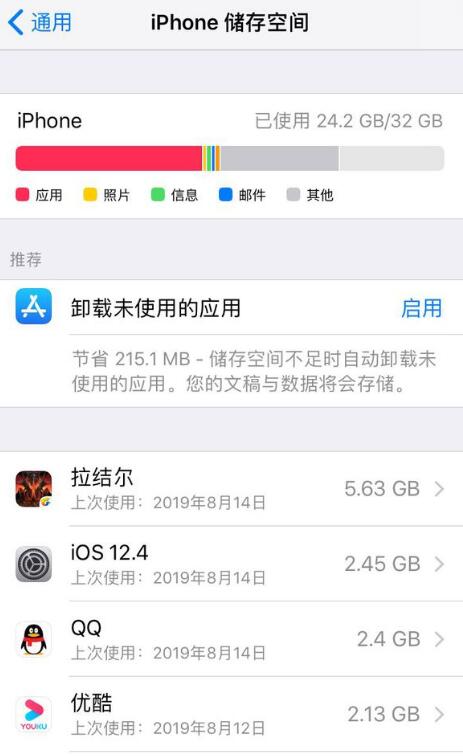
越狱前无法删除已下载的iOS安装包怎么办 unc0ver越狱问题
使用 unc0ver 越狱之前,必须删除 iPhone 下载的 OTA 系统文件,在 iPhone 上依次打开“设置”-“通用”-“iPhone 储存空间”,可以在这个界面中查看所有应用和内容占用容2020-05-26
Unc0ver5.0正式推出 支持iOS13.5越狱(附详细越狱方法)
iOS 13.5推出不久后,JB工具开发小组Unc0ver表示即将推出能支持全线iOS装置的iOS 13.5 JB工具。今天,unc0ver 5.0.0正式推出,可支持iOS 13.5 / iPadOS 13.5。下面和小编一2020-05-26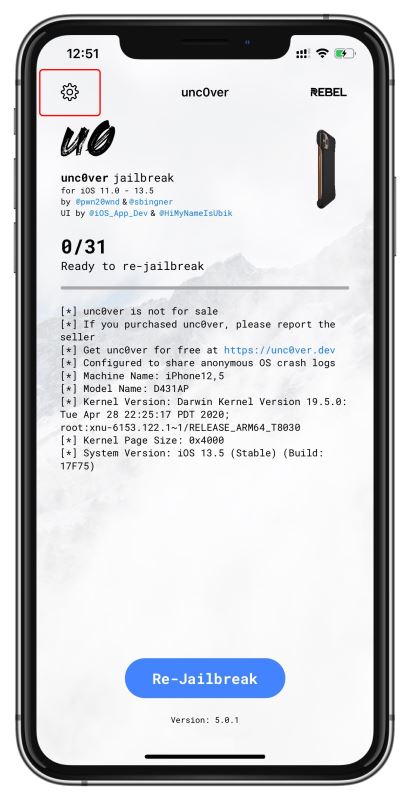
iOS13.5越狱后如何恢复到未越狱状态 iOS13.5清除越狱环境方法
虽然 unc0ver 越狱是不完美越狱,重启后插件就会失效,但这并不代表系统恢复到了未越狱状态,这种情况下如果抹除设备依然会出现白苹果的情况。下面小编带来iOS13.5清除越狱2020-05-25
CheckRa1n和unc0ver哪款越狱软件好用 两款越狱工具优缺点分析
最新的unc0ver 越狱已经兼容了 iOS 11-13.5,支持 iPhone 6 - iPhone 11 Pro Max,是目前支持设备、系统版本最全的一款越狱工具。在此之前,iOS 13 版本的越狱大部分依赖Ch2020-05-25 已经许久没有过iOS越狱的消息了,但越狱消息一来,立马就炸翻了天!因为就在苹果官方放出iOS13.5正式版固件的当天,unc0ver团队就称即将发布工具。下面小编带来iOS13.5越狱2020-05-25
最新评论