

PS模拟器(ePSXe)的使用方法图文教程介绍
 我要评论
我要评论首先要说明一点,因为大部分模拟器玩家都认为模拟器的版本越新越好,这里就要说下ePSXe的版本问题,现在最常见的ePSXe有两种,分别是ePSXe1.6.0简体中文版和ePSXe1.52简体中文版,虽然ePSXe1.6.0内置很多插件,免虚拟光驱,可以直接读取ISO、BIN、CCD等文件,在对系统的需求和稳定性等各方面都要优于ePSXe1.52,但是经常会在有些游戏中出现无法解决的问题。比如无法读取文件,游戏黑屏等,如果一直无法正常运行某些游戏的时候,记得试试ePSXe1.52哦^^
像《宿命传说》《超时空之轮》等游戏就要用到ePSXe1.52了

虽然ePSXe1.6.0可以直接读取ISO、BIN、CCD等文件,但网上有不少镜象文件ePSXe不一定全部都能够识别,所以最好还是装一个虚拟光驱,这里推荐DAEMON Tools
既然是模拟器,最重要的功能当然是即时存档了,ePSXe即时存档的快捷键如下:
F1:即时存档 F2:选择存档的位置,共5个存档位 F3:读档
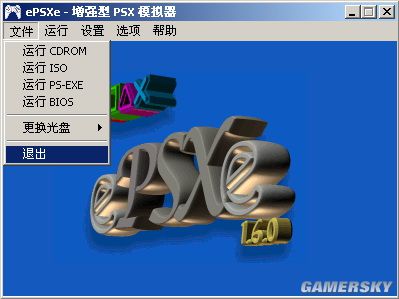
游戏中按ESC键会回到主界面,这时游戏并没有结束,按运行菜单的“继续”继续游戏。按“重置”即重启游戏,退出则是关闭模拟器,这里有一点要注意一下,如果在游戏运行中按下组合键Alt+F4的话虽然能够立刻退出模拟器,但是系统中仍然会有ePSXe的进程,正确的退出方法为按ESC键回到主界面,然后点击 文件→退出。
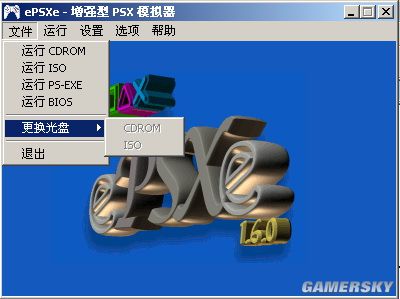
如果在游戏中需要换盘时,按ESC键回到主界面,点击 文件→更换光盘 之后选择文件类型既可
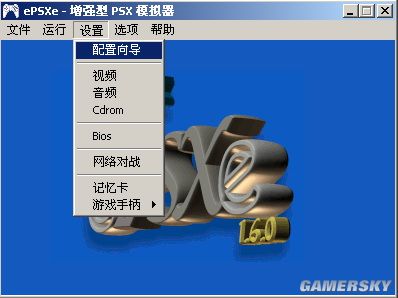
配置向导
首先运行ePSXe点击 配置向导。
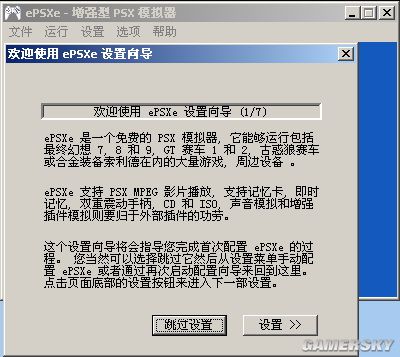
点击 设置
第二步选择BIOS,这里选择 SCPH 1001
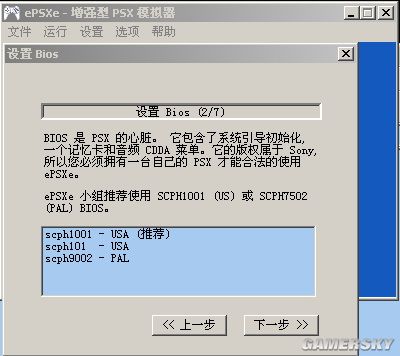
第三步选取视频插件,点击 设置
这里重点说明一下,因为每个人的显卡都不太一样,所以在视频插件的选择上就要知道自己的电脑到底使用哪种插件才能够达到最佳的显示效果,下面我会逐一介绍。
如果是3dfx Voodoo系列的显卡就选择Lewpy's Glide plugin;ATI Radeon的话选择Pete's D3D plugin;ATI Rage 128/Expert选择Pete's D3D plugin;如果是nVidia GeForce系列的显卡就选择Pete's OpenGl plugin;nVidia TNT系列选择Pete's OpenGl plugin;Matrox G200/G400选择Pete's D3D (DirectX 6)plugin;当然,如果你家里的电脑还在使用Geforce 4 MX440之前型号的或者是RadeonX1600之后的显卡的话就用P.E.Op.S.软件驱动1.17吧。
(P.E.Op.S是软件模拟插件 后面的Pete's是硬件模拟插件 其他种类的插件可参考以上插件的设置)
想玩的顺畅的话就这样设置吧
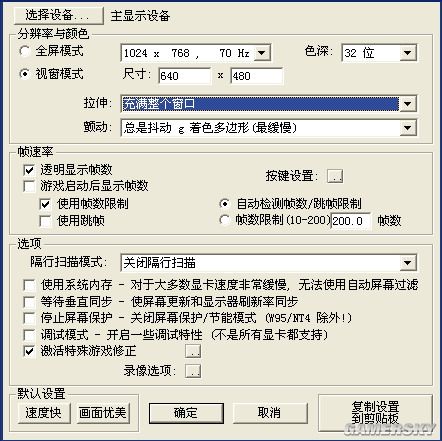
至于为什么要这样设置,下面我会做详细说明
这是雪鹰用Pete's DX6 D3D插件1.76的游戏画面
电脑配置为DELL XPS M1210,显卡:NVidia GeForce Go 7400
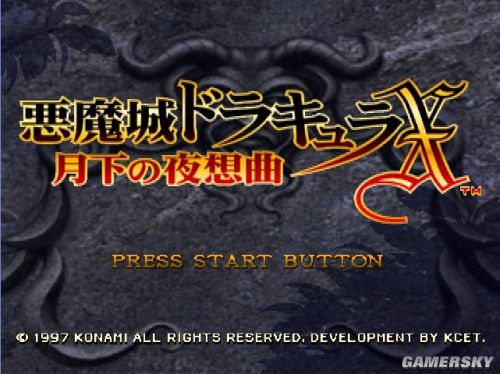
这是我用P.E.Op.S.软件驱动1.17的游戏画面
显卡为NVidia GeForce 4 MX440
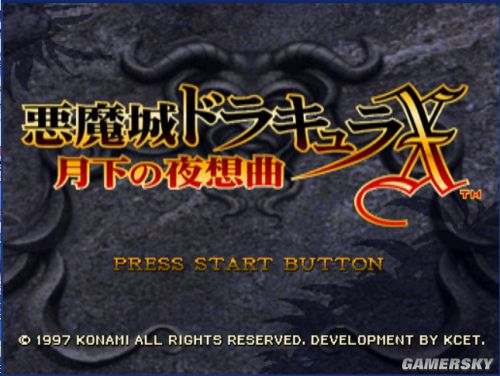
一对比就一目了然了,所以最好先确认自己的显卡类型再选择视频插件(另外补充一下,如果喜欢电视效果的话就勾选双线性过滤-nVidia修正吧)

设置OpenGL渲染器
选择你的显卡 一般不用理会 他会自己选择主显示设备
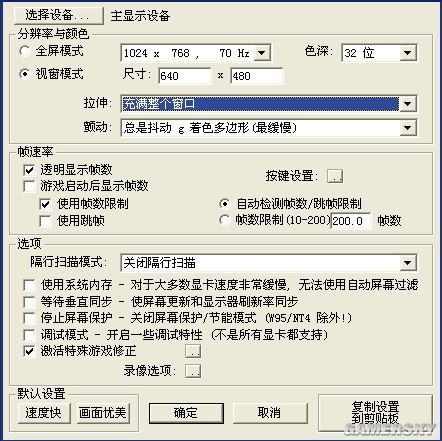
分辨率和颜色
选择你想要的分辨率和颜色色深
分为全屏和窗口两种模式 你可以根据自己的爱好选择全屏或者窗口模式 另外可以在游戏过程中按Alt+Enter切换
选择好模式后接下来是设置你需要的分辨率和色深 通常选择800×600的分辨率,32位的色深,当然你也可以根据自己的需要更改相应的分辨率和色深
帧速率:因为现在电脑的性能比PS的性能要强得多 所以模拟后的速度比PS上正常进行的速度要快得多,这时就需要限制帧速率 通常要把使用帧数限制和帧数限制勾上 同时帧数限制填60或者70,太快或者太慢对游戏的进行都不是太好 60是能够使游戏顺畅运行比较好的一个参数,其他选项可以根据自己的电脑来设置。
接下来是硬件模拟:NV的显卡请选择OPENGL插件 ATI的显卡最好选择D3D插件
我们玩模拟器最注重的就是游戏画面,如果你想自己的游戏画面有质的飞跃的话就往下看,对画面没有太高要求的话就跳过吧~
要想ePSXe的画面有质的提升的话首先电脑显卡必须是nVidia GeForce 6系列以上,显示插件的话选择OPENGL,以下是方法:
纹理
纹理质量:影响速度的关键之一,低配置选择R4G4B4A4,画面比R5G5B5A1差很多,不过速度快,中等配置选择R5G5B5A1,电脑非常好的话就选择R8G8B8A8
相关文章

Word文档如何插入CAD中? 迅捷CAD编辑器快速导入word文档的教程
将Word文档插入CAD中可以方便地在CAD图纸中添加文字说明或者注释,使得文件更加详细和易于理解,该怎么操作呢?详细请看下文介绍2025-09-25
只需3步! DeepSeek配合Xmind自动生成思维导图详细指南
最近,DeepSeek可谓是风靡全网,无数小伙伴体验后都赞不绝口,直呼太好用了!不过,很多小伙伴也提出了一个很实用的问题:如何结合XMind打造思维导图的超酷组合?详细请看2025-02-25 很多朋友在问美图秀秀模板拼图白色边框怎么去掉,其实方法很简单哦,下面我们分享两种方法,详细入下2025-01-22
 Blender作为一款强大的3D建模软件,内置了许多实用的小技巧,让创作过程更加高效,以下是其中10个不可或缺的快捷操作,详细请看下文介绍2024-10-17
 索尼推出的PS5 Pro引发了游戏圈的热议,尽管其昂贵的价格备受争议,但妥妥的科技魅力吸引了大批玩家的关注,今天,我们就来探讨如何使用Blender这款免费开源的3D建模软件,2024-10-17
 图案填充是一种常用的功能,用于在指定区域内填充不同的图案或颜色,以增强图形的可读性和美观度,本文将详细介绍如何在CAD中进行图案填充操作2024-10-02
cad怎么画逼真的草莓模型? 浩辰cad建模三维立体3D草莓的技巧
很喜欢吃草莓,想要使用cad建模一款立体漂亮且逼真的草莓模型,该怎么建模呢?下面我们就来看看cad画草莓的方法2024-10-02怎能用cad设计玫瑰花和爱心图案? 浩辰CAD建模玫瑰与爱心的技巧
很喜欢玫瑰与爱心,想要自己设计一款唯一的图纸送给那个ta,该怎么绘制呢?下面我们就来看看使用浩辰cad绘制爱心和玫瑰的技巧2024-10-023D标准件螺栓太长或太短怎么办? 浩辰cad调整3d标准件螺栓长短的技巧
cad图纸绘制的时候,直接插入3D标准件螺栓发现长度不合适,该怎么调节长短呢?下面我们就来看看使用浩辰cad调整3d标准件螺栓长短的技巧2024-10-02- 随着计算机技术的不断发展,CAD软件已经成为道路桥梁设计中不可或缺的工具,如何用CAD软件画立交桥呢?浩辰CAD这两个步骤帮你轻松搞定2024-10-02
最新评论