

怎样通过XY苹果助手管理手机中的文件系统以及壁纸下载功能详解
 我要评论
我要评论您是一个喜欢自主管理自己手机文件的用户吗?您有忘记带U盘或移动硬盘的时候吗?XY苹果助手强大的文件管理功能可以帮您解决这些问题!
怎样通过XY苹果助手管理手机中的文件系统?
1.点击“我的手机”,来到“我的手机”页面,选择左边“文件管理”这个分类。在这里可以通过XY苹果助手对手机中的文件进行编辑管理,包括文件的导入导出,文件夹的新建与删除功能。越狱用户则能进一步管理已安装应用中的文件。

2.移动硬盘功能:在有要临时存储的文件,但又没有U盘或者移动硬盘的时候,您可以在移动硬盘这个根目录下,利用手机上剩余的空间来存储您的文件。

XY苹果助手本次带来重大更新(版本:1.1.2.58),此次更新最值得关注的新功能就是“壁纸下载”功能。壁纸下载功能将给苹果用户(特别是非越狱用户)带来更便利的自助体验。

从“壁纸下载”在XY苹果助手上更新后的位置就可以看出,这一功能的重要性。
在首页上方点击“壁纸下载”按钮,便可进入“壁纸下载”页面。在页面的左边为用户进行了12大类壁纸的细分。在如此精细的分类中,用户定能找到自己需要的壁纸。

接下来为大家介绍XY苹果助手此次新增的“壁纸下载”功能的使用方法。
首先在图片上方的“选择设备”下拉框中选择要下载壁纸的设备,在这里XY苹果助手对于不同设备的分辨率及图片尺寸不同,给出了相应规格的壁纸。用户完全不用担心下载到手机中的壁纸会出现不匹配的问题。

在看到自己心仪的图片时,可以选择直接点击图片下方的“下载”按钮下载到本地电脑中。也可点击“导入到设备”按钮直接导入手机中。当下载或导入成功后,图片下方的按钮状态也会改变为“以下载”,“已导入到设备”。

在这里不得不提一下,当用户直接点击图片时,弹出的不单单是图片的预览功能。在一般图片预览基础上,XY苹果助手还非常贴心的给用户提供了“主频预览”与“锁频预览”。用户可以更直观的在PC端上预览壁纸在手机端更新后的效果。这样也避免了用户在更换壁纸后发觉壁纸并没有自己在PC上所预览的效果好,或因为手机上的程序图标遮挡了某些位置而影响了壁纸的整体效果。


当用户预览完想要下载壁纸时,也可以在预览界面直接点击“下载到电脑”或“导入到设备”来直接获取壁纸。

在XY苹果助手左下角的任务中心中,可以管理所下载的壁纸。点击任务中心,在弹出的对话框中选择“已经完成”,在这里可以看到下载过的所有壁纸,用户可以进行壁纸安装到自己的设备中或删除等操作。

看完上文觉得XY苹果助手的“壁纸下载”功能的确不错吧?
相关文章
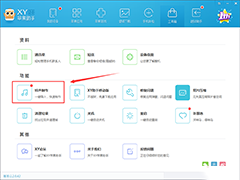 怎么用XY苹果助手制作铃声?下文中详细的介绍了使用XY苹果助手制作iPhone铃声的具体操作流程,感兴趣的朋友不妨阅读下文内容,参考一下吧2019-08-12
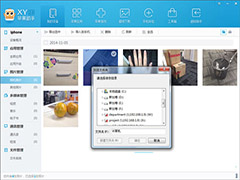 XY苹果助手如何轻松管理手机照片?下文中详细的介绍了在XY苹果助手中管理手机相册的具体操作流程,感兴趣的朋友不妨阅读下文内容,参考一下吧2019-08-11
- xy苹果助手备份的iPhone通讯录在哪里?iPhone手机用xy苹果助手备份了通讯录找不到了怎么办,下面给大家介绍一下怎么找到xy苹果助手备份的通讯录,需要的朋友可以参考下2015-07-16
- 我们无需越狱就可以通过xy苹果助手下载海量的游戏、铃声、应用,还可以为我们的苹果进行瘦身,是一款值得推荐的良心产品。但有些使用xy苹果助手的朋友反映说,自己的苹果产2015-06-05
- xy苹果助手是一款专门为苹果手机设计的管理软件,同时支持iPhone 、iPad、iTouch等。XY苹果助手如何越狱?下面小编就给大家分享下XY苹果助手一键越狱的方法,希望可以帮助2014-12-11
xy苹果助手应用闪退怎么修复?xy苹果助手修复闪退教程图文介绍
iphone手机越狱后遇到最常见的问题就是闪退,使用XY苹果助手移动端也经常出现闪退的情况及部分应用显示无法安装的现象,以下是针对xy苹果助手怎么修复闪退问题做出的解决方2014-08-27- XY苹果助手的工具箱页面分为:资料,功能,其他三部分。资料中包含:通讯录,短信,设备信息2014-01-30
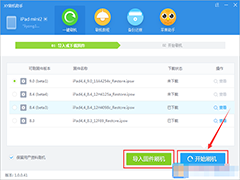
xy苹果助手怎么刷机?使用xy苹果助手进行刷机的详细操作流程
xy苹果助手怎么刷机?下文中详细的介绍了使用xy苹果助手进行刷机的具体操作流程,感兴趣的朋友不妨阅读下文内容,参考一下吧2019-08-12
最新评论