

下载安装完WiFi共享精灵后双击打不开双击没反应的解决方法
发布时间:2014-03-12 10:46:36 作者:佚名  我要评论
我要评论
我要评论在下载安装完WiFi共享精灵后,出现wifi共享精灵打不开,这种情况想必很多的朋友都有遇到过吧,双击没有反应,确实是个头疼问题,下面有个不错的解决方法,或许对大家有所帮助
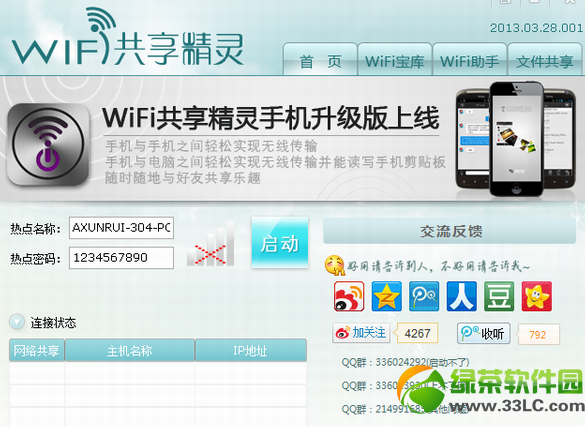
很多朋友在下载安装完WiFi共享精灵后,出现wifi共享精灵打不开的情况,双击之后没反应,这是怎么回事呢?小编这就告诉大家解决方法。
方法一、
计算机--管理--服务--Windows Firewall--选中这一服务,右击属性,选自动,点启动,确定,再打开WiFi共享精灵即可。
方法二、
把任务管理器里面的关于WT-WIFI的进程关闭,然后把虚拟网卡卸载掉,重新安装一下就可以了。
方法三、Win7系统WiFi共享精灵打不开解决方法
win7下建立wifi热点要求电脑有无线网卡,现在的笔记本基本都有无线网卡了。
1、运行services.msc,然后启动,Windows Firewall和WLAN AutoConfig,属性设置为自动;
2、运行CMD(右键以管理员身份运行),输入netsh wlan show drivers命令,运行完后会有一行显示“支持的承载网络:是。如果是“否”的话,说明电脑不支持无线wifi功能(这步是检验网卡是否支持承载网络);
3、运行CMD(右键以管理员身份运行),运行命令:netsh wlan set hostednetwork mode=allow ssid=mcm key=12345678(这部是设定虚拟wifi,包括名称,密码设定的名称是mcm ,密码是 12345678,这两个可以自己改,名称是英文字母,密码一般八位以上);
4、接着运行 netsh wlan start hostednetwork(这步是启用虚拟wifi);
5、打开网络和共享中心,打开更改适配器,右键本地连接,共享,里面选项打上勾,选择你建立的虚拟wifi,确定就好了。
相关文章
- WIFI宝是一款完美解决设置笔记本无线热点,实现笔记本共享上网的问题的精品软件,帮助对wifi是什么不了解的用户,解决没有无线路由器,享受一键轻松将笔记本电脑变为WIFi热2012-05-17
- 这篇文章主要介绍了WiFi共享精灵怎么修改热点密码,需要的朋友可以一起看看2014-04-02
- 电脑一直开着但几十分钟之后,电脑会因为长期没人操作而自动休眠,从而导致wifi连接不上,想要解决这个问题,只需要将电脑设置成节能模式就可以了2014-04-29
wifi共享精灵启动不了 wifi共享精灵没有检测到无线网卡解决方法
今天小编向大家介绍wifi共享精灵没有检测到无线网卡解决方法,有需要的朋友可以看一下2014-05-09- 如果您安装了我们的新版wifi共享精灵软件启动成功,出现手机搜不到热点问题。2014-05-12
- XP、win7、win8用户注意了,在家在用wifi共享精灵的时候千万不要禁用无线网卡!因为软件创建WIFI热点是靠无线网卡来创建的2014-05-12
- 今天小编为大家介绍的是wifi共享精灵启动成功手机搜不到解决方法,有兴趣的朋友可以看一下2014-05-15
- 童鞋们在学校里上网时必须“一人一号”,这样其实很浪费钱哦~我们可以借助校园网wifi共享精灵来实现一个宿舍共用一个账号,具体操作如下2014-05-18
- 校园E信客户端是武汉电信针对校园用户推出的定制客户端软件。为使用户享受更好更优质的服务,经过2013年的暑期升级后,可以为校园E信双速用户提供IPv6服务2014-06-15
- 有不少用户表示wifi共享精灵启动成功后,手机搜索不到热点,问题是别人可以搜到,而自己却搜不到,下面将解决方法与大家分享下,有类似情况的朋友可以参考下2014-06-27
最新评论