

如何用美图秀秀制作双胞胎效果教程详解
发布时间:2014-04-27 16:44:11 作者:佚名  我要评论
我要评论
我要评论如何用美图秀秀制作双胞胎效果的呢?下面小编就为大家介绍一下具体的图文操作方法,希望会对大家有所帮助
美图秀秀制作双胞胎效果教程
1、 在“美图秀秀”软件下打开素材一,并点击界面中“剪裁”,在跳转出来的剪裁界面中,自由裁剪使其和素材二中的人物高度一致,,点击“完成剪裁”。

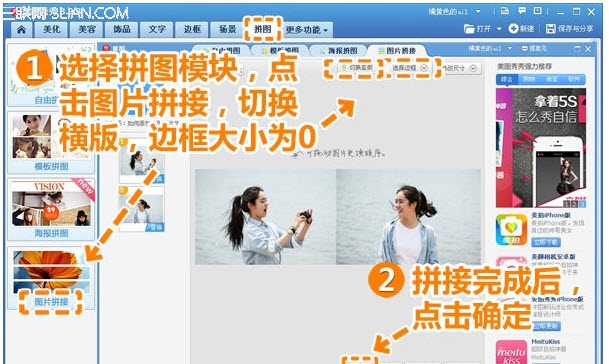
2、接着点击“拼图”模块,选择图片拼接,切换至横版,选择边框大小为0。拼接完成后,点击确定。
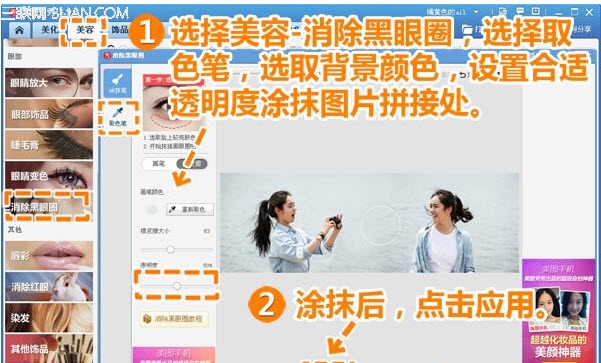
3、为了更好地融合两张图片,我们要对图片拼接处进行融合。进入“美容”菜单下,选择“消除黑眼圈”功能,并设置合适的画笔透明度,然后用适当大小的画笔在拼接处反复取色并涂抹,用点击涂抹的方式即可使拼接处有很好的过渡并达到完美的融图效果!
4、然后选择“美化”模块中的“人像”,选择80%冰灵,提升整个画面的亮度。

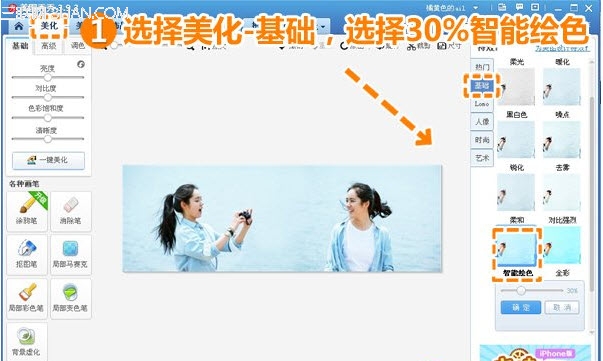
5、接着继续选择“基础”选项中的“智能绘色”,透明度设置为30%。增添海水的颜色。
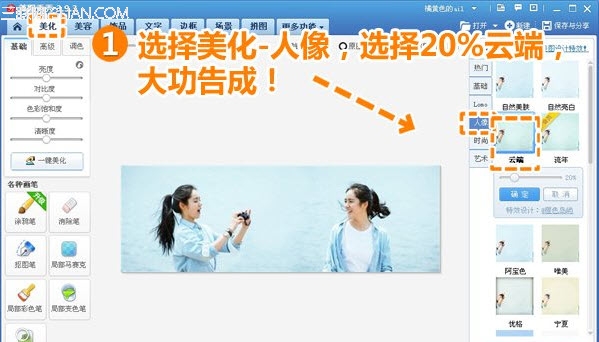
6、择“美化”模块中的“人像”,选择20%“云端”,这样就大功告成啦!
相关文章
- 画中画背景虚图的制作方法其实很简单,但是那个小夹子,真的是让人十分纠结,不过没关系,小编把小夹子传上来,大家可以直接导入自己的美图秀秀里面就好了。下面先看看效果2014-07-21
- 最近很火的隔离区聊天背景图片热烈受到小伙伴们的欢迎,不会制作此背景的只能在网上翻来覆去的寻找属于自己风格的背景,如今,小编为大家开了教程,这下自己喜欢什么颜色,2014-07-21
- 双影皮肤是今年最火的一款皮肤,模糊的背景加上清晰的人物,再配上自己喜爱的文字真是愈看俞有味道,可是怎么做是关键呀2014-07-15
- 美图秀秀网页版是美图秀秀图片处理软件的在线版,简单易用,功能强大,海量的饰品、边框、场景素材以及独有图片特效可以使您的图片获得绝妙的效果。那么美图秀秀在线怎么使2014-07-14
- 自从有了雾霾蓝天似乎越来越远,照片的灰沉沉我们却可以轻松解决!美图秀秀3.8版本推出全新的“去雾”功能,瞬间让照片恢复色彩,快来试试吧2014-05-13
- 拍完的照片,枯燥无味,颜色单一,想要拥有独特的多色彩使照片看起来很有个性,今天西西小编用美图秀秀的“局部变色笔”来制作炫彩风格的图片,很简单哦2014-05-07
- 自从有了美图秀秀以后,把自己打造成国际范,不得不说确实是个好美化图片的好软件,喜欢的朋友可以一起来学习2014-05-07
- 美图秀秀如何抠图?打开一张人物头像照,点击菜单栏的“抠图”,进入抠图窗口,并选择“手动抠图”,抠取人物的五官部分,并保存抠好图片为“原图_副本”,然后选择“取消2014-04-29
- 超好玩的恶搞朋友新方法,一分钟把朋友变胖!让TA看看自己变胖的模样!大家还记得刘德华拍《瘦身男女》时的造型吗?下面就一起来看看吧2014-04-23
- 怎样用美图秀秀快速加深你的事业线呢?是不是想罩杯立马升级了2个Cup呢?下面小编就为大家介绍一下使用方法,希望可以对大家有所帮助的赶快跟着来试试吧!2014-08-26
最新评论