

DroidCamX汉化版怎么用 用手机当电脑摄像头方法详解
 我要评论
我要评论通过Wifi无线网络将电脑连接上手机摄像头
然后再启动PC端软件,之后连接方式选择WiFi/LAN,再将手机IP和DroidCam端口填上在手机端界面看到的即可,如下图:

选择Wifi连接方式
最后点击Connect,手机现在的画面已经变成摄像头显示画面了。不过这个时候大家会大仙手机端的画面可能是左右相反的,没关系,先不用理会。这个界面有三个按钮,右上方是自动对焦,中间是亮度节能开关,下方是退出,如下图:

手机变电脑摄像头界面
另外虽然手机界面上显示是左右反的,但在电脑上显示出来其实是正常的,如果部分用户仍然不正常可以勾选pc端的“镜像网络视频”。要使用该摄像头,在视频设备里选择DroidCam就可以了,QQ、Skype等各种需要使用摄像头的软件都完美兼容。

通过WiFi无线将电脑连接上手机摄像头
至此WiFi无线摄像头的连接就成功了。
三、使用蓝牙功能将电脑连接上手机摄像头
使用蓝牙将电脑连接上手机摄像头有一定的局限性,因为很多电脑都不支持蓝牙功能,台式电脑全部不支持,而笔记本也只是部分支持,如果打算使用蓝牙配对连接电脑与手机,那么需要手机与电脑支持蓝牙传输功能,以下也来简单介绍下吧。
1、首先是通过蓝牙与电脑配对,然后打开手机中的蓝牙,并且将其设置为可检测,然后在电脑端选择添加设备就能自动搜索到手机,如下图。

2、添加成功后在设备和打印机里就能看到该蓝牙设备了,如下图所示。
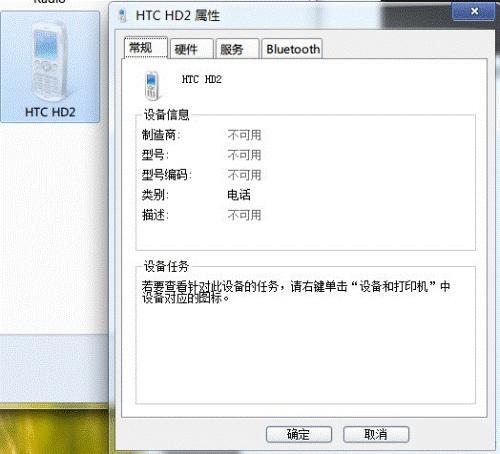
3、蓝牙连接的操作方式比较不同,我们需要先启动电脑端,连接方式选择“蓝牙”,再点击Prepare,这样电脑端的准备工作就做好了。

4、启动手机端点击右下方的蓝牙图标Connect,之后在蓝牙设备里选择已经配对好的你自己电脑名称即可。

稍等一会儿,蓝牙连接比WiFi和USB连接要慢很多。即可连接成功,还是那个界面。通过QQ视频聊天直接测试,在蓝牙模式下视频卡顿非常严重,完全谈不上流畅,所以不建议大家采用该方式。

DroidCamX通过蓝牙将手机当电脑摄像头
四、最后为大家介绍下DroidCamX软件设置技巧
DroidCamX软件开启后,会一直连接手机摄像头,另外想优化画质,也需要简单进行以下基本设置(WWW.PC841.COM原创教程标注)。另外保持手机唤醒这样可以避免部分手机在休眠时wifi自动断开而使软件无法继续使用。

DroidCamX软件设置技巧
前后摄像头是可以切换使用的,连接端口也可以修改成其他的。
提示:如果修改了端口号,PC的客户端也要做对应的修改,使用usb连接里的bat里命令包含的端口号同样要修改。除了以上外,视频格式也提供了三种风格供选择,视频分辨率也可调节。

DroidCamX调节视频分辨率设置
视频分辨率比较丰富,最高720x480到最低240x160,分辨率越高,拍照效果自然越好,由于手机摄像像素如今很高,因此建议大家调节到最高。

相关文章
 3月17日起,韩国首尔市内地铁站全线接入微信支付,中国游客现可在首尔地铁1-8号线全站的自助售票机上直接使用微信支付购票,享受便捷的出行体验2026-03-18
 姐妹们!还在为开发票头疼吗?今天手把手教你用支付宝轻松搞定电子发票,全程手机操作,再也不用排队等纸质票啦!2026-03-17
- 在手机支付宝领取城市地铁/公交乘车码,扫码乘车很便捷,并且可以实现自动计费和扣费结算,下面我们就来看看详细领取方法2026-03-17
- 支付宝出行支持多种付款方式,包括余额、绑定的银行卡、花呗等,今天我们就来看看支付宝出行设置付款方式的技巧2026-03-16
支付宝出行怎么添加到到桌面小组件? 支付宝出行创建桌面快捷方式技巧
经常使用支付宝中的出行功能,今天我们来看看如何将支付宝快捷方式添加至手机桌面,从而简化日常操作,提升便捷性2026-03-16- 据“微信派”消息,微信最新版本在语音、视频方面迎来几个细节更新,支持“社交场合飙飙演技”,可以说是社恐福音2026-03-13
 有网友发现,12306平台上,部分车次旁有“雪”“宠”“静”等关键字,这些“暗号”都是什么意思?这些标识实为铁路部门推出的特定服务提示,便于旅客快速识别和选择所需服务2026-02-25
铁路12306取消订单3次当日无法购票! 12306购票规则详解与应对策略
许多返乡旅客因行程临时调整,在取消几次订单后,发现账户被限制购票,严重影响出行安排,随后“取消订单3次当日无法购票” 的话题引发热议2026-02-03- 火车托运小轿车如何收费?是否有独立车位?是否值得选?下面我们就来看看铁路12306办理托运企业业务的方法和费用2026-01-27
 菜鸟可以开通送货上门,在家直接收包裹,但是很多用户朋友不会去设置这个功能,没关系,小编来告诉大家设置送货上门的方法2026-01-16

最新评论