

电脑系统声音的选择与设置建议
发布时间:2009-05-18 23:54:34 作者:佚名  我要评论
我要评论
我要评论 电脑系统声音的选择与设置就是为系统中的事件设置声音,当事件被激活时系统会根据用户的设置自动发出声音提示用户。
选择系统声音的操作步骤如下:
(1)在“控制面板”窗口中双击“声音及音频设备”图标,打开“声音及音频
电脑系统声音的选择与设置就是为系统中的事件设置声音,当事件被激活时系统会根据用户的设置自动发出声音提示用户。
选择系统声音的操作步骤如下:
(1)在“控制面板”窗口中双击“声音及音频设备”图标,打开“声音及音频设备”属性对话框,它提供了检查配置系统声音环境的手段。这个对话框包含了音量、声音、音频、语声和硬件共5个选项卡。
(2)在“声音”选项卡中,“程序事件”列表框中显示了当前WindowsXP中的所有声音事件。如果在声音事件的前面有一个“小喇叭”的标志,表示该声音事件有一个声音提示。要设置声音事件的声音提示,则在“程序事件”列表框中选择声音事件,然后从“声音”下拉列表中选择需要的声音文件作为声音提示。
(3)用户如果对系统提供的声音文件不满意,可以单击“浏览”按钮,弹出浏览声音对话框。在该对话框中选定声音文件,并单击“确定”按钮,回到“声音”选项卡。
(4)在Windows XP中,系统预置了多种声音方案供用户选择。用户可以从“声音方案”下拉表中选择一个方案,以便给声音事件选择声音。
(5)如果用户要自己设置配音方案,可以在“程序事件”列表框中选择需要的声音文件并配置声音,单击“声音方案”选项组中的“另存为”按钮,打开“将方案存为”对话框。在“将此配音方案存为”文本框中输入声音文件的名称后,单击“确定”按钮即可www.im250.com.cn。如果用户对自己设置的配音方案不满意,可以在“声音方案 ”选项组中,选定该方案,然后单击“删除”按钮,删除该方案。
(6)选择“音量”选项卡,打开“音量”选项卡。你可以在“设备音量”选项组中,通过左右调整滑块改变系统输出的音量大小。如果希望在任务栏中显示音量控制图标,可以启用“将音量图标放入任务栏”复选框。
(7)你想调节各项音频输入输出的音量,单击“设备音量”区域中的“高级”按钮,在弹出的“音量控制”对话框里调节即可。这里列出了从总体音量到CD唱机、PC扬声器等单项输入输出的音量控制功能。你也可以通过选择“静音”来关闭相应的单项音量。
(8)单击“音量”选项卡中的“扬声器设置”区域中的“高级”按钮后,在弹出的“高级音频属性”对话框你可以为自己的多媒体系统设定最接近你的硬件配置的扬声器模式。
(9)在“高级音频属性”对话框中选择“性能”选项卡,这里提供了对音频播放及其硬件加速和采样率转换质量的调节功能。要说明的是,并不是所有的选项都是越高越好,你需要根据自己的硬件情况进行设定,较好的质量通常意味着较高的资源占有率。
设置完毕后,单击“确定”按钮保存设置。
选择系统声音的操作步骤如下:
(1)在“控制面板”窗口中双击“声音及音频设备”图标,打开“声音及音频设备”属性对话框,它提供了检查配置系统声音环境的手段。这个对话框包含了音量、声音、音频、语声和硬件共5个选项卡。
(2)在“声音”选项卡中,“程序事件”列表框中显示了当前WindowsXP中的所有声音事件。如果在声音事件的前面有一个“小喇叭”的标志,表示该声音事件有一个声音提示。要设置声音事件的声音提示,则在“程序事件”列表框中选择声音事件,然后从“声音”下拉列表中选择需要的声音文件作为声音提示。
(3)用户如果对系统提供的声音文件不满意,可以单击“浏览”按钮,弹出浏览声音对话框。在该对话框中选定声音文件,并单击“确定”按钮,回到“声音”选项卡。
(4)在Windows XP中,系统预置了多种声音方案供用户选择。用户可以从“声音方案”下拉表中选择一个方案,以便给声音事件选择声音。
(5)如果用户要自己设置配音方案,可以在“程序事件”列表框中选择需要的声音文件并配置声音,单击“声音方案”选项组中的“另存为”按钮,打开“将方案存为”对话框。在“将此配音方案存为”文本框中输入声音文件的名称后,单击“确定”按钮即可www.im250.com.cn。如果用户对自己设置的配音方案不满意,可以在“声音方案 ”选项组中,选定该方案,然后单击“删除”按钮,删除该方案。
(6)选择“音量”选项卡,打开“音量”选项卡。你可以在“设备音量”选项组中,通过左右调整滑块改变系统输出的音量大小。如果希望在任务栏中显示音量控制图标,可以启用“将音量图标放入任务栏”复选框。
(7)你想调节各项音频输入输出的音量,单击“设备音量”区域中的“高级”按钮,在弹出的“音量控制”对话框里调节即可。这里列出了从总体音量到CD唱机、PC扬声器等单项输入输出的音量控制功能。你也可以通过选择“静音”来关闭相应的单项音量。
(8)单击“音量”选项卡中的“扬声器设置”区域中的“高级”按钮后,在弹出的“高级音频属性”对话框你可以为自己的多媒体系统设定最接近你的硬件配置的扬声器模式。
(9)在“高级音频属性”对话框中选择“性能”选项卡,这里提供了对音频播放及其硬件加速和采样率转换质量的调节功能。要说明的是,并不是所有的选项都是越高越好,你需要根据自己的硬件情况进行设定,较好的质量通常意味着较高的资源占有率。
设置完毕后,单击“确定”按钮保存设置。
相关文章
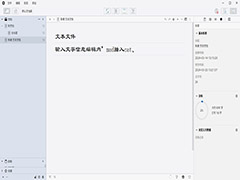
WonderPen怎么自动备份 WonderPen设置自动备份文档的图文教程
WonderPen怎么自动备份?WonderPen是一款界面友好、功能全面的写作软件,支持多种文档类型,为防止数据丢失,用户可轻松设置自动备份,下文中为大家带来了WonderPen设置自动2024-06-28
WonderPen怎么备份 WonderPen立即备份文档的教程
WonderPen怎么备份?使用WonderPen编写文档后,用户可轻松备份以防数据丢失,只需在菜单栏选择“默认文档库”,点击“备份与恢复”选项,然后在弹出窗口中选择“立刻备份”,2024-06-28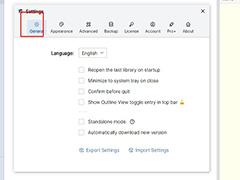
WonderPen怎么设置中文 WonderPen设置中文的简单流程
WonderPen怎么设置中文?当用户使用WonderPen软件发现界面语言为英文时,可轻松切换至中文,有的朋友可能还不太清楚具体的操作方法,下文中为大家带来了WonderPen设置中文的2024-06-26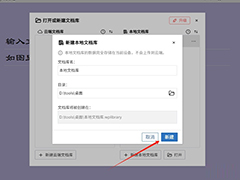
WonderPen怎么新建文档库 WonderPen新建文档库的图文教程
WonderPen怎么新建文档库?WonderPen是一款易于使用的写作软件,提供了流畅的写作体验,若用户想新建本地文档库,只需在菜单栏选择“文件”后点击“新建本地文档库”,再按2024-06-26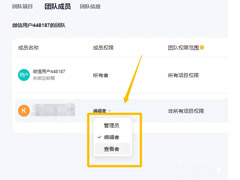
BoardMix怎么修改成员权限 BoardMix修改成员权限教程
BoardMix是一款专业的在线教学工具,是一款操作简单方便、功能强大的在线协作白板,可以提高用户之间的沟通办公效率,下面来看看在这里怎么修改成员权限吧2023-06-11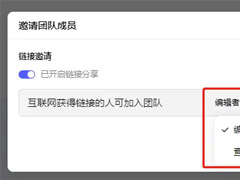 BoardMix在线协作白板,集自由布局、画笔、便签、多媒体呈现、脑图、文档多种创意表达能力于一体,激发团队创造力无限延伸,在这里大家知道怎么邀请成员吗?一起来看看2023-02-06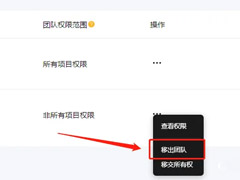
BoardMix怎么移出团队成员 BoardMix移出团队成员教程
BoardMix是一款专业的在线教学工具,这款软件提供了自由布局、画笔、便签、多媒体呈现、脑图、文档等多种创意白板,下面来学习怎么移出团队成员吧2023-02-06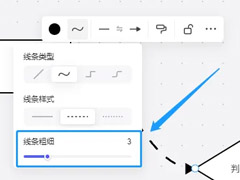 BoardMix是一款操作简单方便、功能强大的在线协作白板,可以提高用户之间的沟通办公效率。在使用的过程中大家知道怎么去家畜连接线条吗?一起来看看2023-02-06
 火龙果写作 全网海量文本素材一站式检索,随时随地满足你的查找需求,提供更多内容获取路径,打造全面、开放的学习内容平台,下面就跟着小编来学习如何修改用户名的操作吧2022-12-19
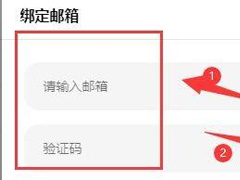 火龙果写作全网海量文本素材一站式检索,随时随地满足你的查找需求,提供更多内容获取路径,打造全面、开放的学习内容平台,下面就跟着小编来学习如何去绑定邮箱的操作吧2022-12-19

最新评论