

路由器/交换机模拟器大比拼--RouterSim
 我要评论
我要评论经典老牌模拟器,两年前伯狼准备考试时,在培训中心看到众多的思科粉丝们都在用它,本来以为它那死板的要命的命令方式和实验环境会在不久的将来(注意是在考CCNA2.0的时代)淹死在激烈的竞争中,却发现它还是在时时提高中的,目前的版本是RouterSim's Network Visualizer 4.0,用来准备CCNA 640-801的考试还是完全应付的来的,据该公司所讲,这一版本的routersim提供了432条命令,并有超过230个实验,具体是不是真有这么多,伯狼实在无从考证,(因为它太贵了,伯狼买不起……)另外,它是为专门为CCNA考生定制的,定制的好到一塌糊涂,除了命令少点和不能自定义实验环境之外,没有什么别的缺点,还有,它可以升级,不过升级的费用还是要交滴,直接从它的3.0版本升级到4.0版本需要交59美刀,而如果是从与它类似的Syebex出品的模拟器升级到4.0版本,不好意思,你要挨89刀……
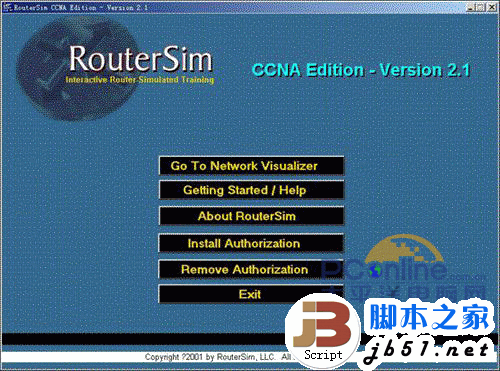
RouterSim 主界面,有点老土……
Go To Network Visualizer:直接进入实验环境
Getting Started/Help:其实就是“帮助”
About RouterSim:关于RouterSim的一些版主、注册信息等等
Install Authorization:相当于通常的“注册”
Remove Authorization:与它的上一栏正好相反,这个是用来移除注册信息的(伯狼一直很奇怪,老外的软件为什么注册了还要再移除呢?想不明白)
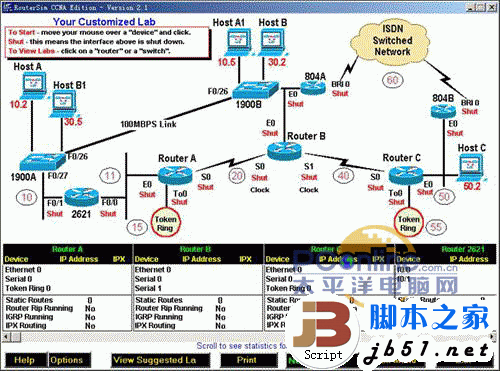
RouterSim的实验拓扑,单纯从设计来看,要满足一个CCNA的实验要求是完全不成问题的,从上面可以看到相关的网段、设备型号、连接端口、连接方式,应该说就算从目前来看,排除设备上的因素,这一拓扑也绝对配得上CCNA640-801考试的需要了。
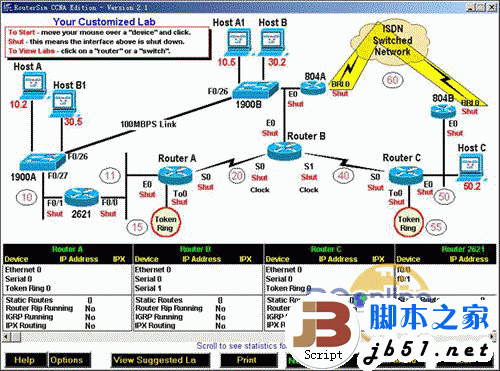
直接将鼠标放到那些圈圈里的数字就可以看到该数字所表示的网段的范围,伯狼感觉这一个非常适合NA的考生,在NA的考试中,子网换算通常会搞的人七荤八素,如果能在平时的实验中得以训练,无疑是一个不错的解决方法。
在这一界面还有最底下的一排面板,这些面板就是用来查看很多不同的配置的:
Option:设置实验中窗口的显示是否以弹出方式出现;设置实验的配置文件的保存位置。
View SUggested Lab/View Your Customized Lab:显示建议实验/自定义实验
Print:这个就不用我说了吧,这个词都不认得的话,就不要玩IT了……
Net Detective:检测网络
其余两个就不用偶多说了吧:)
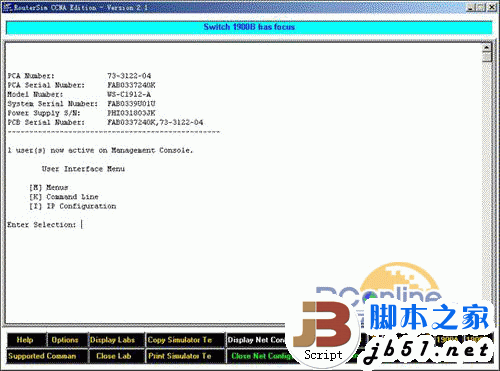
好了,看完了主界面,下面就看看设备的设置界面。
除了主窗口之外,它下面还有足足两排的按钮(伯狼当初看到这些就眼晕……),呵呵,先别眼花,我们从头看,Help Option就不用说了,说说其它的:
Display Labs:如下图所示,其实就是告诉你有哪些实验是可以做的。
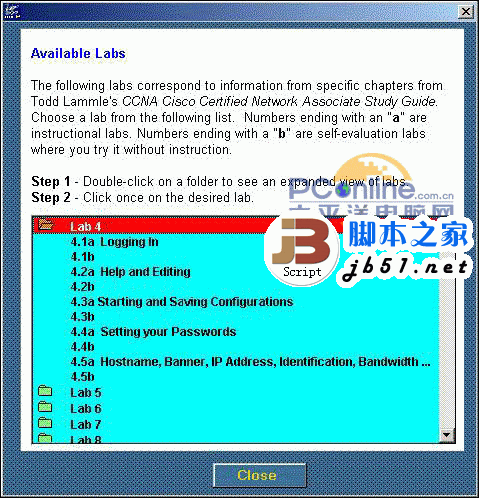
Display Net Configs:显示当前设备的配置情况,包括路由协议的设定、端口的设定等等,有点像Show的效果,要关掉前面的那个配置的显示窗口,就得用它下面那个Close Net Configs了。
在Display Net Configs右边的从2621开始全是设备切换键,直接点击就可以进入相关的设备的配置界面。
一楼最左手边的Supported Comman是用来显示当前实验设备状态可支持的命令集,如下图:
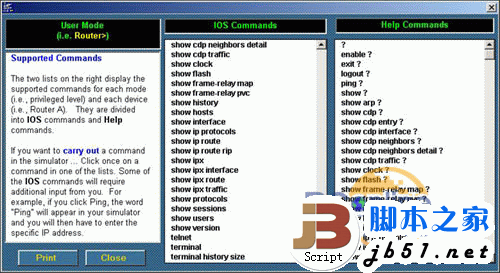
每种模式下的命令支持都是不同的,而在图里我们是看不全到底都有哪些命令支持,不过前面提到过的,RouterSim官方介绍说它支持到432条命令,支持NA是足够了。
好了,带着它游了一遍街了,下面就谈谈它的缺点,当然,用2.1版来评论最新版本肯定是不公正的,但没办法,RouterSim没有给我们试用版看效果,而且在它的官方网站并没有程序可供下载,有的只是一段小片片,还有点停顿,看不太清楚,而且就目前市场情况来看,它在国内最新版并没有占有多少份额,主要还是贵呀……
因为我们的目的是对模拟器的整体进行比较,当然就不能只将眼光局限于NA的实验范围了,而从其2.1版以及其官方介绍来看,它的可扩展性并不好,对于NP实验的支持并不理想,甚至可能很差,而目前在市面上比较流行也就这个2.1版了,因此很难对它的最新版本作出评价,既然2.1版应用最为广泛,我们也就只能对这一版本进行评价,总体来说……它跟不上潮流了……
相关文章

重启可暂时解决!微软承认Win10/Win11经典版Outlook存在3个BUG
微软承认Win10/Win11经典版Outlook存在多个bug,官方现已呼吁受影响用户提交诊断日志以协助分析,在为正式解决之前提供了临时解决办法2026-03-16加密邮件终于能打开了! 微软紧急修复Win10/Win11经典版Outlook故障
微软紧急修复 Win10/Win11 经典版 Outlook 故障,加密邮件终于能打开了,针对无法等待正式补丁的用户,微软提供了两种临时解决方案,详细如下文2026-02-02Win10/Win11新版Outlook无法打开Excel 附件的两种临时解决办法
微软承认部分 Win10/Win11 新版 Outlook 无法打开 Excel 附件,遇到这个问题的朋友可以参考本文的两种临时解决办法2025-12-03Win10/Win11版Outlook存在加密邮件问题:附临时解决方案
微软官方近日已承认经典版Outlook桌面客户端存在程序漏洞,该漏洞导致用户在尝试打开来自外部组织(其他租户)的OMEv2加密邮件时操作失败,同时会弹出“正在为信息权限管理2025-09-28- 微软补丁更新引发的软件故障屡见不鲜,最近win10/win11系统更新最新版本的Outlook后,发现无法正常启动,下面分享临时解决办法2025-08-21
- 遇到Outlook无法启动跳 4usqa 错误怎么办?别担心,跟着以下步骤,让你的Outlook重新焕发活力2025-05-14
微软新版Outlook将推出邮件分类快捷键及多项优化:5月开始部署
微软计划在新版Outlook for Windows中引入邮件分类快捷功能,用户可通过预设快捷键快速对邮件进行分类,从而大幅提升工作效率并优化管理流程2025-04-21rsync The --password-file option may only be used when accessing a
客户端上传文件执行命令出错,提醒The --password-file option may only be used when accessing an rsync daemon.查找资料也很少这样的说法,最后发现是冒号的问题2025-02-26 邮箱在使用的时候,由于各种原因,有时候我们可能会遇到忘记密码、账号被盗等问题,这时候就需要进行163邮箱找回操作,本文将为大家介绍如何进行163邮箱找回操作2025-02-01
- 电子邮件成为了我们日常生活和工作中不可或缺的一部分,无论是注册社交媒体、购物平台,还是与他人沟通,一个稳定的邮箱账号都变得至关重要,本文将为您提供详细的电子邮件2025-02-01
最新评论