

360手机助手二维码无线连接功能使用教程图解
发布时间:2014-06-04 10:48:12 作者:佚名  我要评论
我要评论
我要评论360手机助手电脑版最新版启动了二维码扫描无线连接功能,即使在没有数据线的情况下,我们也可以将手机与电脑连接,是不是很方便?那么360手机助手二维码无线连接功能怎么使用呢?本文为大家介绍
360手机助手新版的无线连接改成了二维码扫描。。
这样可以增加一些趣味性,但是对于摄像头像素比较低的手机用户,这是一大苦恼,对此,工作人员又增加数字号码连接。。
连接教程详解:
1.安装新版手机助手
(不能升级到最新版的童鞋,可以卸载旧版的手机助手,然后重新安装)
下载地址:
软件名称:360手机助手电脑版V2.4.0.1276官方版 
下载地址:https://www.jb51.net/softs/57521.html
2.点击“连接手机”—“没有数据线?试试无线连接手机”

3.手机连接上网。。
注:无线连接下载软件,还是要走手机流量的。。

4.打开手机端手机助手,并点击最下面一行的“扫一扫”,然后点击“开始扫描”,对准PC端手机助手界面红框内的二维码。。
如果手机端手机助手没有二维码功能,那么你就要下载最新版的手机端手机助手,在手机助手里搜索即可找到。。


5.PC端手机助手下载应用,手机端手机助手会自动接收信息,如果没有接收到,请向下拉手机助手界面手动刷新。。这时应用就会出现在手机上。。
注:手机接收到信息后,会自动下载。。

6.断开连接
点击手机屏幕上的齿轮,然后点击“断开与电脑的连接”。。

相关文章
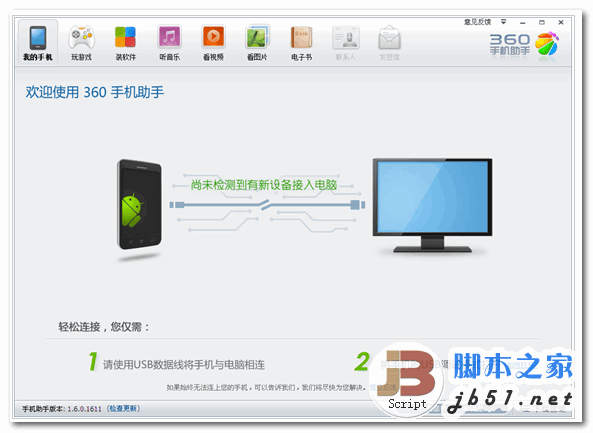
360手机助手 PC版 独立版 v3.0.0.1126 中文官方安装版
360手机助手电脑版是android智能手机的资源获取平台,反正什么娱乐产品都有,有游戏、软件、音乐、小说、视频、图片,支持一键安装,欢迎下载使用2023-01-04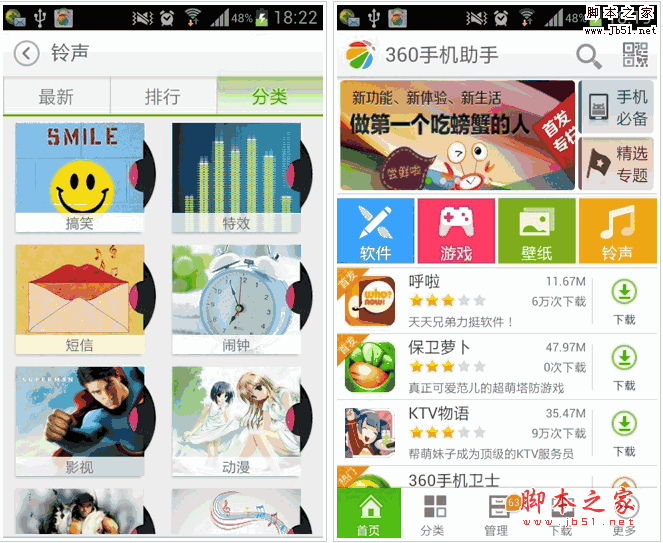
360手机助手安卓版 360手机助手 for Android V2.5.1.1590 官方安装版
360手机助手Android版横空出世,不仅超易用,更有安全绿色的海量应用。2017-01-03- 360手机助手怎么用二维码登陆,这是软件里面的一个无线连接方式,不需要数据线就可以下载安装应用程序2014-04-21
三星S5连不上360手机助手问题怎么解决 三星s5手机如何连接360手机助手
三星S5是最近很受欢迎的一款手机,很多先行入手该机的朋友们发现三星S5手机不知道如何连接360手机助手了,还有一部分网友无法连接360手机助手,本文就针对这些问题为大家介2014-04-25- 使用360手机助手可以上传手机内的APK安装包,同时也是可以进行手机截图的,但是,有很多朋友们不知道这两种功能应该如何实现,针对此问题,本文为大家进行详细的解答2014-06-04
- 有用户在问红米手机连接不上电脑,怎么才能和电脑上的360手机助手连接,要让手机连接上电脑,首先得让手机打开USB调试,安装红米手机驱动,有此需求的朋友可以参考下文2014-07-04
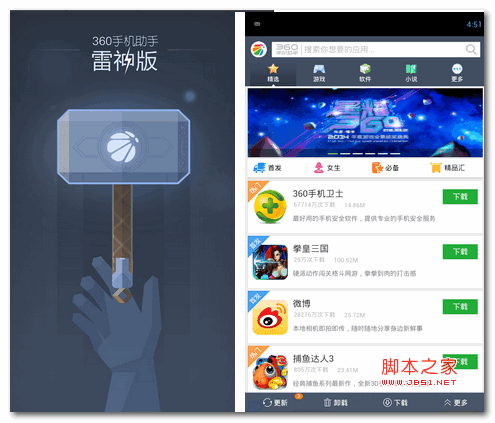
360手机助手雷神版 for android v3.2.0 安卓版
360手机助手手机版的雷神版本是3.0.50,它集成了雷电手机搜索引擎、雷神下载引擎以及1080p的高清解码引擎,搜索应用更智能更方便,下载游戏更快速省流量,应用解析、视频播2014-08-02 360手机助手独立版,不需要360安全卫士的组件,能独立运行2017-07-10
360手机助手怎么设置将应用程序安装到手机sd卡中?(适用电脑与手机)
手机自带的内存一般都不是多大,而我们在手机上会安装很多款第三方软件,在手机自带内存不够的情况下,我们就需要将应用程序安装到手机SD卡中,那我们再使用360手机助手安2014-08-14- 360手机助手作为优质的手机应用市场长期为我们提供了更丰富,更安全的手机应用,但是手机助手远远不止这些。如何使用360手机助手精简安卓系统呢2014-08-15

最新评论