

通过Windows8 USB制作一个简单的Win8启动U盘
发布时间:2014-07-02 09:27:40 作者:佚名  我要评论
我要评论
我要评论想有一个自己的Win8启动U盘,通过Windows 8 USB这款工具可以快速完成Win8启动U盘的制作,下面是教程的详细步骤,需要的朋友可以参考下
U盘的轻便快捷受到了很多装机人员的青睐,不知道电脑前的各位朋友们是不是也想要有一个自己的Win8启动U盘呢?如果想要的话就跟着小编一起来看看吧,今天我们要介绍一款非常简单好用的工具,制作自己的Win8启动U盘。
1、首先我们在网上查找Windows 8 USB这款工具。并下载解压Windows 8 USB。
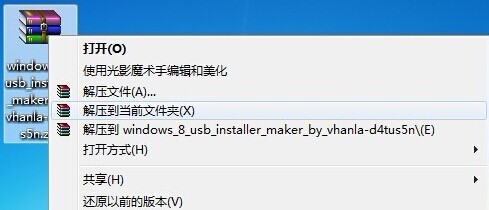
2、鼠标右键以管理员身份运行Win8USB程序。

3、插入U盘(请用一个没有数据的U盘),在Windows 8 USB Installer Maker界面下点击Select a USB Drive(选择 USB 驱动器)下拉框,选择U盘盘符,并勾选Format drive(格式化驱动器)项目。
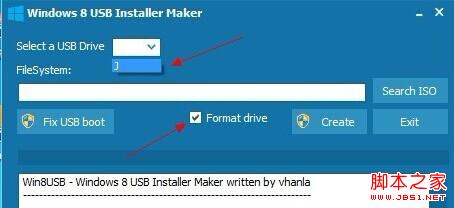
4、接着单击“Search ISO”按钮,找到Windows 8映像文件,点击“打开”。

5、单击“Create”按钮开始制作Windows 8启动U盘。

6、下图是正在将Windows 8映像文件和MBR引导记录写入到U盘的整个过程,写入时间取决于U盘的速率,请耐心等待。

7、写入过程中该程序会出现未响应的状况,请勿关闭,这是正常现象。

8、写入完成。现在你就可以利用U盘轻松安装windows 8系统了。

相信操作到最后,朋友们都大概了解了,也许有些朋友会有疑问,制作Win8启动U盘是不是需要在Win8环境下运行?恰恰反而不能在Win8下制作启动U盘,只能在Vista和Win7系统下才能操作上面的步骤,另外U盘的话请大家使用4G以上的容量,注意这些小细节,即使是新手只要按照上面操作,你也一定能制作出属于自己的Win8启动U盘。
相关文章
- windows8 IE怎么设置Cookie隐私级别,相信有很多的朋友都不会吧,下面与大家分享下具体的设置步骤,感兴趣的朋友可以参考下哈2013-06-09
- 在win8系统本身的云属性下,IE10浏览器也能够完成收藏夹的同步,下面是具体的操作步骤2014-05-20
- u盘怎么装win8系统,想知道的朋友可以看一下本篇文章,主要向大家介绍的是U盘装Win8系统的详细流程2014-07-05
Windows8系统Metro界面下的多多五笔输入法使用介绍
这篇文章主要介绍了Windows8系统Metro界面下的多多五笔输入法使用介绍,本文意在解决常见五笔输入法不能在Metro界面正常使用的情况,需要的朋友可以参考下2014-12-28 这篇文章主要介绍了Win8系统设置禁止电脑开机启动项以提升开机速度的具体方法,需要的朋友可以参考下2015-03-06

最新评论