

U盘使用过程中出现不能格式化的完美解决策略
发布时间:2014-07-02 09:39:21 作者:佚名  我要评论
我要评论
我要评论U盘不能格式化问题便让人特别的纠心,导致此情况的原因有很多,可以根据不同的情况来进行解决。下面是关于此问题的对策,遇到类似情况的朋友可以参考下
虽然现在U盘的普及率很高,但问题的出现却是层出不穷的,尤其是U盘不能格式化问题便让人特别的纠心。导致这个问题的原因很多,需要我们根据不同的情况来进行解决,现在便以实例来具体地位大家介绍此问题的应对策略吧!
故障现象:
1、在XP系统上能看到磁盘符号,也可以进入打开。里面文件却不能删除或复制粘贴,U盘无法格式化。右键格式化,提示格式化无法完成。
2、在XP系统上只能看到磁盘符号,却无法进入打开,提示要格式化吗?选择是,却也无法格式化,且磁盘空间为零,右键属性,看见分区格式变为RAW格式。
故障原因:
1、退出U盘时候非正常退出,直接拔U盘。
2、U盘中毒,如灰鸽子,auto病毒等,查杀病毒不彻底或病毒将U盘系统文件破坏。
3、U盘接口处的焊点与U盘内部线路板松脱(此硬件问题不在本文解决之内)。
解决过程:
1、插U盘前,按死shift键,打开我的电脑,不要再双击,直接以fat格式格U盘,没有效果,失败。
2、在DOS下输入下列命令 format x: fs/fat32,没有效果,失败。
3、在安全模式下格式化,磁盘管理下格式化,没有效果,失败。
4、试过网上下载的优盘修复程序,像MFORMAT、UMSD,结果没有效果,失败。
5、所有办法都试过就差拆开U盘了。想既然能认得盘符,提示格式化,应该不是硬件出了问题。最后只有使出绝招,将U盘量产刷新,成功。我也着重介绍这种方法。
量产前准备:
量产前需要对U盘里面的数据进行备份,用EasyRecovery Pro v6.10 汉化版来做这个工作,对EasyRecovery Pro的安装、使用,本文也不详细叙述。
U盘量产:
第一步:如果要量产刷新,就必须知道U盘芯片的型号,不同的芯片型号需要找对应的量产软件,不拆开U盘,怎么查找芯片的型号呢?一个小软件就OK。
芯片精灵chipgenius V2.64
使用方法:将U盘或MP3、MP4、闪盘等插入电脑, 打开芯片精灵点击你要查看的盘符, 即可看到厂家,芯片类型、芯片型号等。
第二步:知道芯片型号,下载对应型号的量产软件
这里有很多主流芯片型号的量产软件:http://bbs.mydigit.cn/read.php?tid=4345
第三步:软件准备好后,开始量产。将U盘或MP3、MP4、闪盘等插入电脑,打开下载的量产软件,软件会自动搜索U盘信息,点击“闪盘设置”,对要量产的U盘进行格式化设置。
U盘不能被格式化是我们经常遇到的问题,由于出现此问题的原因众多,因此需要我们根据不同的情况加起排查,以便找到适合自己的解决对策。如果你所遇到的情况同本文实例相同,便可以放心地根据我们的步骤进行解决,相信通过这几招,你的U盘一定能够得以起死回生。
故障现象:
1、在XP系统上能看到磁盘符号,也可以进入打开。里面文件却不能删除或复制粘贴,U盘无法格式化。右键格式化,提示格式化无法完成。
2、在XP系统上只能看到磁盘符号,却无法进入打开,提示要格式化吗?选择是,却也无法格式化,且磁盘空间为零,右键属性,看见分区格式变为RAW格式。
故障原因:
1、退出U盘时候非正常退出,直接拔U盘。
2、U盘中毒,如灰鸽子,auto病毒等,查杀病毒不彻底或病毒将U盘系统文件破坏。
3、U盘接口处的焊点与U盘内部线路板松脱(此硬件问题不在本文解决之内)。
解决过程:
1、插U盘前,按死shift键,打开我的电脑,不要再双击,直接以fat格式格U盘,没有效果,失败。
2、在DOS下输入下列命令 format x: fs/fat32,没有效果,失败。
3、在安全模式下格式化,磁盘管理下格式化,没有效果,失败。
4、试过网上下载的优盘修复程序,像MFORMAT、UMSD,结果没有效果,失败。
5、所有办法都试过就差拆开U盘了。想既然能认得盘符,提示格式化,应该不是硬件出了问题。最后只有使出绝招,将U盘量产刷新,成功。我也着重介绍这种方法。
量产前准备:
量产前需要对U盘里面的数据进行备份,用EasyRecovery Pro v6.10 汉化版来做这个工作,对EasyRecovery Pro的安装、使用,本文也不详细叙述。
U盘量产:
第一步:如果要量产刷新,就必须知道U盘芯片的型号,不同的芯片型号需要找对应的量产软件,不拆开U盘,怎么查找芯片的型号呢?一个小软件就OK。
芯片精灵chipgenius V2.64
使用方法:将U盘或MP3、MP4、闪盘等插入电脑, 打开芯片精灵点击你要查看的盘符, 即可看到厂家,芯片类型、芯片型号等。
第二步:知道芯片型号,下载对应型号的量产软件
这里有很多主流芯片型号的量产软件:http://bbs.mydigit.cn/read.php?tid=4345
第三步:软件准备好后,开始量产。将U盘或MP3、MP4、闪盘等插入电脑,打开下载的量产软件,软件会自动搜索U盘信息,点击“闪盘设置”,对要量产的U盘进行格式化设置。
U盘不能被格式化是我们经常遇到的问题,由于出现此问题的原因众多,因此需要我们根据不同的情况加起排查,以便找到适合自己的解决对策。如果你所遇到的情况同本文实例相同,便可以放心地根据我们的步骤进行解决,相信通过这几招,你的U盘一定能够得以起死回生。
相关文章
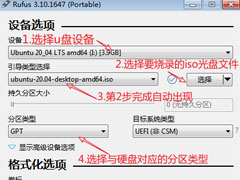
Rufus如何创建usb启动盘?Rufus创建usb启动盘教程
Rufus(u盘引导系统制作工具)是一个小巧好用的自启动U盘制作工具,它的体积只有400KB,在使用的时候大家知道怎么去创建usb启动盘吗?一起来看看2023-02-27
Rufus怎么使用?Rufus制作Win10 U盘启动安装盘教程
Rufus 是一个开源免费的快速制作 U 盘系统启动盘和格式化 USB 的实用小工具,本文就为大家带来了使用方法,需要的朋友一起看看吧2022-11-30- 下面小编就给大家分享把系统直接刻录进U盘,装机方便简单,随着u盘价格与运行速度包括可复用性比较强cd已经淡出大家的视线,现在安装系统大多都是使用u盘来安装了,下面就2022-08-20
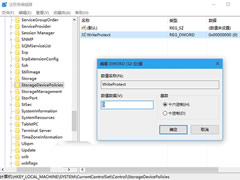
Win10系统怎么解除U盘写保护状态?Win10解除U盘写保护状态操作教程
这篇文章主要介绍了Win10系统怎么解除U盘写保护状态?Win10解除U盘写保护状态操作教程的相关资料,需要的朋友可以参考下本文详细内容介绍。2022-04-24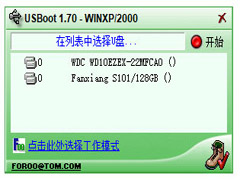
usboot怎么修复SD卡?usboot修复SD卡图文教程以及常见问题
usboot怎么修复SD卡?今天小编为大家带来了usboot修复SD卡图文教程以及常见问题,需要的朋友一起看看吧2021-12-09
Win32 Disk Imager怎么用?Win32 Disk Imager汉化使用图文教程
Win32 Disk Imager怎么用?下文小编就为大家带来Win32 Disk Imager汉化使用图文教程,感兴趣的朋友一起看看吧2020-04-21
怎么用U盘装系统?一键工作室u盘启动盘制作工具使用详细图文教程
一键工作室u盘启动盘制作工具怎么使用?下文小编就为大家整理了详细的使用图文教程,感兴趣的朋友可以一起看看2019-11-30 云净装机大师一款不错的系统装机软件,本文中介绍的是使用该软件知错U盘启动盘的方法,需要的朋友可以阅读本文了解一下2019-08-06
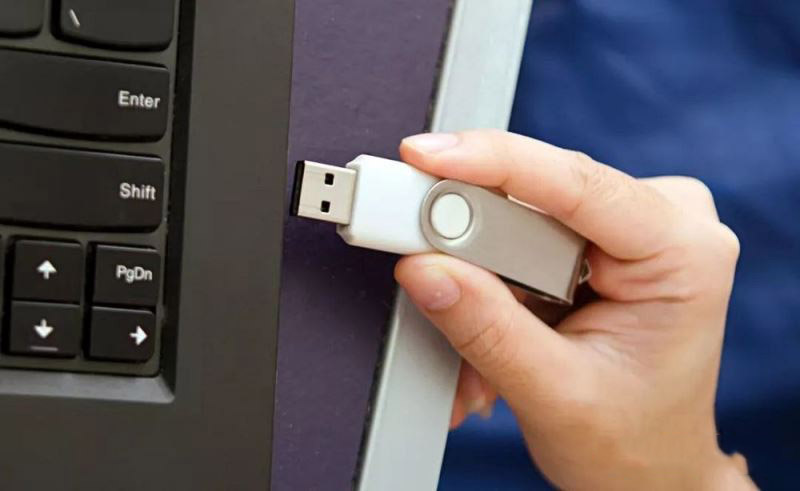 U盘,可以说是一个常用的重要设备,尤其是在工作的时候。但是有时候会出现无法识别的情况,那么U盘不能识别怎么办?下面小编带来U盘无法识别的7种解决方法,希望对大家有所2019-07-15
 U盘魔术师USM怎么使用?下文小编就为大家带来U盘启动盘制作方法,感兴趣的朋友可以一起看看2019-06-27
最新评论