

教你用美图秀秀轻松整顿你的聚会照片 让你的照片赞不绝口
 我要评论
我要评论寒假、春节、情人节接踵而至……这样的一个冬天,你怎么舍得总待在家里,朋友们的聚会一个都不能少!\(^o^)/当然,聚会合影肯定是大家的保留项目,于是一通乱拍是我们避免不了的恶习- -||不过,这之后相机里的照片就会越拍越多,杂乱的不成章法。哎-0-
So,今天我要教大家用“美图秀秀”来先整顿你的聚会照片,将凌乱的照片拼贴在一起,涂鸦上可爱的图案、添加漫画式的对话框并写上新年的祝福!经过这样整顿的照片,再Po上网一定会让好友赞不绝口的,哈哈马上动手!


图1
另外,还有特别的“挡脸”功能。你知道,每次总有些家伙不愿意抛投露脸……

图2
嘿嘿,是不是很有趣呢?操作起来也很简单哦。
一、先用“美图秀秀”打开一张聚会时的照片,来到“场景”菜单下,点击“拼图场景”功能,然后就可以在右侧选择喜欢的拼图模板啦。
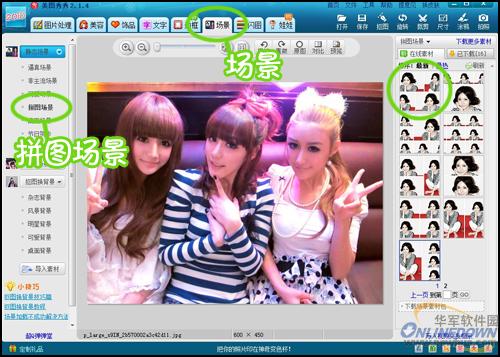
图3
二、选择好模板后,点击它会自动进入一个“场景 编辑框”。在这里可以将拼图的每一格都替换成电脑中自己存储的所有照片,只要双击就行了。

图4
三、这里我想留出一块空白备用,所以就替换了一张事先准备在电脑里的纯白图片。同学们可以根据自己需要来定啦。另外,拼图每一格的照片都可以通过“调节框”来调节要呈现的画面哦。
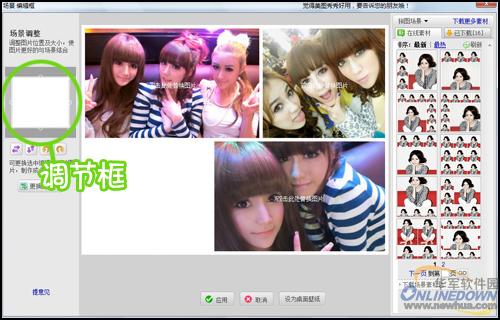
图5
四、把照片都替换完成,并“应用”后,我就要空白的地方加些可爱的东西啦。点击“饰品”菜单会看到非常多的饰品种类,我来添加个会话气泡、卡通人物、可爱心等,调节好它们的位置和大小。这里也需要大家发挥自己的创意,总之随心所欲就行。
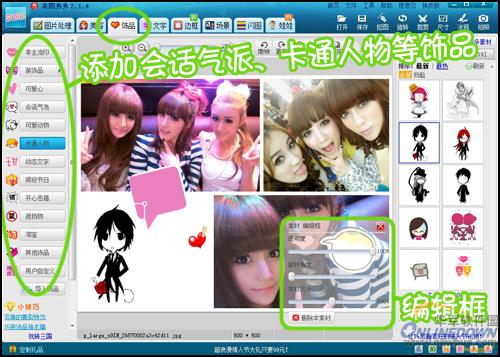
图6
五、处理完上面这些,再来写些祝福的话吧。点击“文字”菜单中的“静态文字”,在编辑框里输入想说的话,调节文字的大小、颜色、字体等即可。

图7
六、恩,貌似上面这些还不够,来给好友“涂鸦”一下。点击界面右上角的“涂鸦”工具,选择喜欢的颜色、调节适当的画笔大小,开始随意涂鸦吧。

图8
七、最后,给我的拼图加个美美的边框吧!点击“边框”菜单下的“撕边边框”功能,我在右边选了一个很有感觉的圆点边框,淡淡的很漂亮哦!
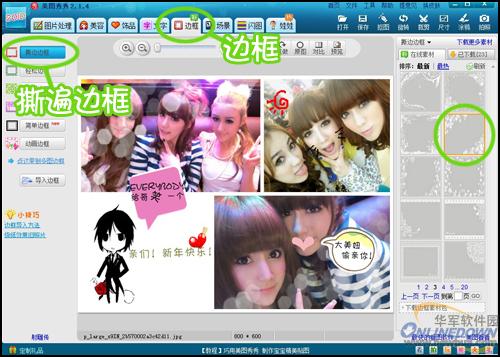
图9
好啦,这样就完工啦。顺便说一下“挡脸”怎么用吧。为了这些不愿曝光的家伙,就用“饰品”中的喜羊羊“遮挡物”来挡住他们的小脸吧。只要在右侧饰品区域点击“挡脸”标签,挑选喜欢的挡脸图片,调节大小位置遮住害羞的好友就OK拉!

图10
另外,大家也可以用涂鸦或者挡脸功能来恶搞好友哦!又或者用拼图场景自制四格漫画,只要大家尽情发挥创意吧,聚会的照片一大把,统统用美图来个大变脸也没问题。
以上就是用美图秀秀轻松整顿你的聚会照片过程,希望大家喜欢!
相关文章
- 双影皮肤是今年最火的一款皮肤,模糊的背景加上清晰的人物,再配上自己喜爱的文字真是愈看俞有味道,可是怎么做是关键呀2014-07-15
- 因为美图秀秀iPhone版暂时还是Beta测试阶段,暂时只推荐通过同步助手, iFunBox等文件管理器安装美图秀秀iPhone测试版!下面我们以“同步助手”为例说明安装过程2014-07-14
- 美图秀秀网页版是美图秀秀图片处理软件的在线版,简单易用,功能强大,海量的饰品、边框、场景素材以及独有图片特效可以使您的图片获得绝妙的效果。那么美图秀秀在线怎么使2014-07-14
- 抠图是美图秀秀图片处理中的一种,至于具体如何抠图呢?下面通过实例为大家演示下2014-07-13
- 美图秀秀有多种闪图样式,可更换图片增加多帧及调节速度等等,下面以图文的形式为大家介绍下具体的使用教程2014-07-13
- 美图秀秀强大的修图功能让它成为了无数女生心目中的PS神器,操作简单效果又丝毫不逊于专业软件。目前美图秀秀又新增去雾功能,还你一片蔚蓝的天空2014-07-13
- 出去走走拍照必不可少,拍完晒照更是不可或缺,可是拍出来的照片总是缺乏吸引人眼球的FEEL?下面就一起来看看拍照神器美图家族的一系列姐妹软件的效果吧2014-07-09
- 本教程向大家介绍如何利用用美图秀秀制作逼真的玻璃水珠效果,只需准备一张有玻璃窗的照片就可以制作出来,而且制作出来的效果给人一种淡淡的忧伤感觉,很适合别打忧伤心情2014-07-03
美图秀秀iPhone新版新增格调特效 美图秀秀14款夏日系列特效详情介绍
七月入夏,整个世界仿佛被炽热的阳光晒的退了些许色彩,无论去哪旅行都感觉拍出来的照片缺点什么,美图秀秀深知色彩对照片的重要意义,iPhone版v3.9上架重磅推出“格调”分2014-07-16
最新评论