

3ds Max贴图丢失的解决办法
 我要评论
我要评论3ds Max文件贴图丢失处理办法(新手教程)没有像样的教程,而且我看过的教学视频里也没提到3ds Max文件贴图丢失的解决办法,现在就把自己知道的三种方法分享给大家,很基础,老鸟就别看了,写给那些还在为贴图丢失而迷茫的新手。
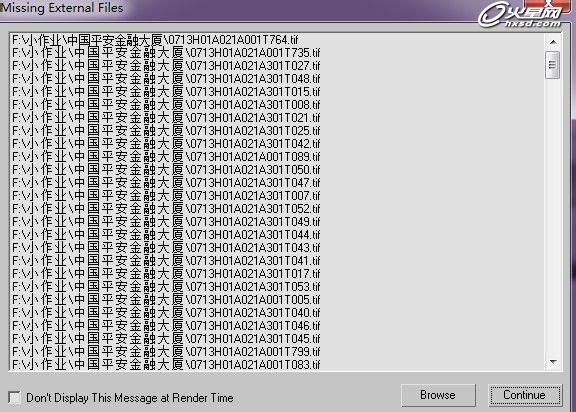
FEVTE编注:更多3DSMAX材质教程学习交流和3DSMAX材质作品发布请访问飞特网3DSMAX材质教程栏目,地址:http://www.fevte.com/3d/3DSMAX/3DSMAX_cztt/
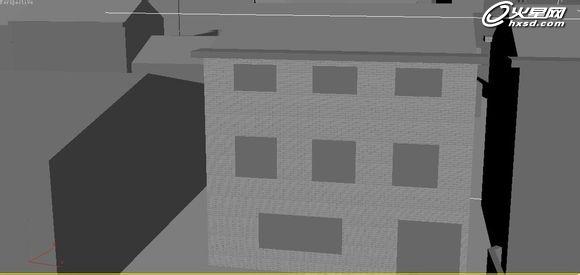
遇到这种情况是不是很懊恼?有时想吐槽,我擦!那可是我辛苦P的图,那可是我调UV调了好久才弄好的,怎么换了台电脑就不行了?
没关系下面我将介绍三种方法,让你不再畏惧贴图丢失
本帖截图的max版本为max9.0英文版,都是大同小异,中文版的同学也可以看,因为软件按钮的位置都是一样的,记住位置就行了。
方法1:shift+T
此方法是经常用的,也是最简单的
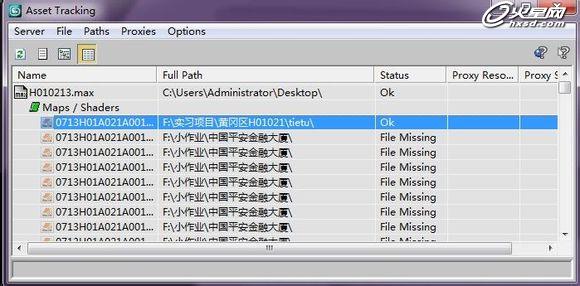
只要在max软件窗口内按shift+T快捷键便会出现一个窗口 如下图:

红圈圈住的位置就是贴图丢失的意思,如果没有丢失则是OK或者found
点选已经丢失的贴图,然后右键会出现:
一定要记住我红框提示的这个按钮,有的人觉得英文版难记,其实不必懂这个单词是什么意思,我就经常管它叫"第一个S"这个就是重新选择贴图路径用的
点了"第一个S"按钮后会是这样:

path就是贴图路径这里我们只要找到本机的贴图存在哪个文件夹就好了
以我的为例我的竟然存在这里,我怎么不记得了……好吧我承认是我故意弄得哈哈,为了教大家。

单击路径栏复制路径

现在我们已经有了新的贴图路径了,而且是有效的,是时候回到3ds Max了。
把我们刚刚复制的路径,粘贴到path路径栏里面:

点OK就可以了

已经是OK状态了
别着急,方法一还没有完。有的人贴图很多,几十张上百张,一个一个点还不累死?比如我的就是有一百多张,此时应该点击第一张贴图。
然后往下滚轮找到最后一张贴图,按住shift键点选最后一张贴图。

全蓝了有木有,说明我们已经全选了,这里建议同学们的贴图最好放在一个文件夹里,这样方便找回,一定要养成一个良好的习惯,贴图的时候省事,找贴图的时候就麻烦了。
然后在蓝色贴图上右键,和刚才的步骤一样,点"第一个S"
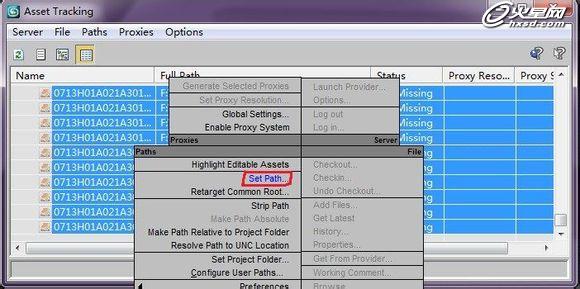
把新的路径粘贴到path栏里
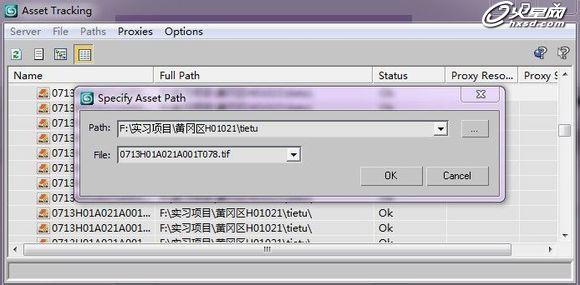
点击OK

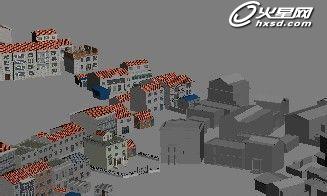
已经全部OK了再看看场景里是什么情况
其实第一种方法可以应付所有的丢贴图情况了,但是还是介绍一下第二种方法吧。感觉这种方法适用于有的图丢了有的图没丢,而且用shift+T方法图片太多容易直接卡死。
方法2:小锤子法(总之我管它这么叫,没办法英文不行哈哈,因为图标是个小锤子)

有的贴图在,有的贴图却没了咋办?
看到小锤子没?点它一下就会出现这些了:
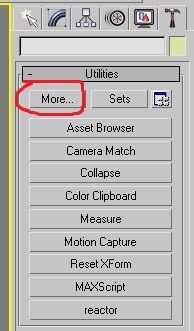
点击More按钮出现下面的:

选第二个Bitmap选项,双击之后:
点击Edit,之后是这样:

丢了的贴图都被蓝色选择了
点击Edit,之后是这样:

丢了的贴图都被蓝色选择了。
此时我们将新的贴图地址粘贴到 New path里
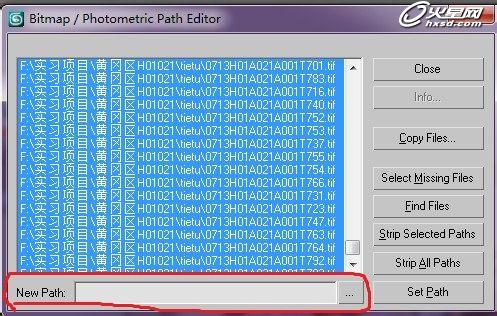

点击set path
点了之后3ds Max就会找到丢的贴图,可能会卡顿一下。

贴图全部显示,第二种方法介绍完毕
方法3:
第三种方法用到了"第二个S"。
这种方法就是把3ds Max文件和贴图放在同一个文件里,像我这样:
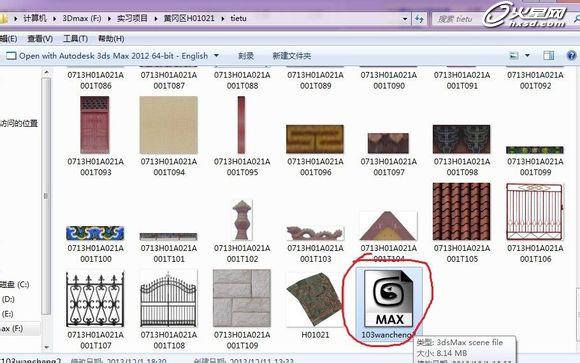
这种情况下,我们在3ds Max里继续shift+T
全选贴图之后,选"第二个S"

这个可以理解为删除路径,删除之后会是这样:
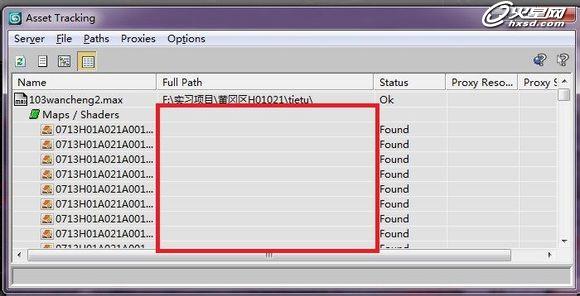
发现贴图路径已经没有了,但是状态还是found的,说明贴图没丢,因为3ds Max文件和贴图是放在同一个文件里的,如果路径是空的,3ds Max会自动优先寻找同文件夹内的贴图,所以贴图是不会丢的。这种方法最简单,给老师交作业除了打压缩包也可以用这种方法,给客户看文件也可以这样,仅仅需要把3ds Max文件和贴图放在一个文件夹内,然后再把3ds Max的贴图路径删除掉,就OK了。
相关文章

Word文档如何插入CAD中? 迅捷CAD编辑器快速导入word文档的教程
将Word文档插入CAD中可以方便地在CAD图纸中添加文字说明或者注释,使得文件更加详细和易于理解,该怎么操作呢?详细请看下文介绍2025-09-25
只需3步! DeepSeek配合Xmind自动生成思维导图详细指南
最近,DeepSeek可谓是风靡全网,无数小伙伴体验后都赞不绝口,直呼太好用了!不过,很多小伙伴也提出了一个很实用的问题:如何结合XMind打造思维导图的超酷组合?详细请看2025-02-25 很多朋友在问美图秀秀模板拼图白色边框怎么去掉,其实方法很简单哦,下面我们分享两种方法,详细入下2025-01-22
 Blender作为一款强大的3D建模软件,内置了许多实用的小技巧,让创作过程更加高效,以下是其中10个不可或缺的快捷操作,详细请看下文介绍2024-10-17
 索尼推出的PS5 Pro引发了游戏圈的热议,尽管其昂贵的价格备受争议,但妥妥的科技魅力吸引了大批玩家的关注,今天,我们就来探讨如何使用Blender这款免费开源的3D建模软件,2024-10-17
 图案填充是一种常用的功能,用于在指定区域内填充不同的图案或颜色,以增强图形的可读性和美观度,本文将详细介绍如何在CAD中进行图案填充操作2024-10-02
cad怎么画逼真的草莓模型? 浩辰cad建模三维立体3D草莓的技巧
很喜欢吃草莓,想要使用cad建模一款立体漂亮且逼真的草莓模型,该怎么建模呢?下面我们就来看看cad画草莓的方法2024-10-02怎能用cad设计玫瑰花和爱心图案? 浩辰CAD建模玫瑰与爱心的技巧
很喜欢玫瑰与爱心,想要自己设计一款唯一的图纸送给那个ta,该怎么绘制呢?下面我们就来看看使用浩辰cad绘制爱心和玫瑰的技巧2024-10-023D标准件螺栓太长或太短怎么办? 浩辰cad调整3d标准件螺栓长短的技巧
cad图纸绘制的时候,直接插入3D标准件螺栓发现长度不合适,该怎么调节长短呢?下面我们就来看看使用浩辰cad调整3d标准件螺栓长短的技巧2024-10-02- 随着计算机技术的不断发展,CAD软件已经成为道路桥梁设计中不可或缺的工具,如何用CAD软件画立交桥呢?浩辰CAD这两个步骤帮你轻松搞定2024-10-02
最新评论