

winxp 笔记本 解决声卡无法安装驱动问题(最终解决)
发布时间:2009-09-29 21:47:17 作者:佚名  我要评论
我要评论
我要评论近日帮朋友将HP CQ40安装了winxp系统,原来是vista的,感觉不如xp好用,在安装过程中,发现声卡都找不到,所以需要安装微软通用音频架构(UAA)总线驱动。
最后一步
必备工具:
1--微软.NET Framework 2.0版本
声卡:
声卡安装注意:请严格按照顺序安装,先安装微软通用音频架构(UAA)总线驱动,再安装声卡驱动程序
微软通用音频架构(UAA)总线驱动:
ftp://ftp.hp.com/pub/softpaq/sp33501-34000/sp33867.exe
声卡:
此款机器系统会识别出两个总线上的音频设备,为保证您的系统运行的稳定性
请您在查看硬件ID信息后,分别完成步骤一和步骤二,对应指定避免出现蓝屏或花屏情况。
步骤一:安装下面的驱动程序,如果无法安装,可以使用下面的手动方式安装
ftp://ftp.hp.com/pub/softpaq/sp38501-39000/sp38558.exe
ftp://ftp.hp.com/pub/softpaq/sp41001-41500/sp41398.exe (如声卡安装后出现杂音请尝试关闭控制面板下的IDT控制台中的节能选项,如无效则更新此驱动)
声卡安装注意:请严格按照顺序安装,先安装微软通用音频架构(UAA)总线驱动,再安装声卡驱动程序
微软通用音频架构(UAA)总线驱动:
ftp://ftp.hp.com/pub/softpaq/sp33501-34000/sp33867.exe
声卡:
此款机器系统会识别出两个总线上的音频设备,为保证您的系统运行的稳定性
请您在查看硬件ID信息后,分别完成步骤一和步骤二,对应指定避免出现蓝屏或花屏情况。
步骤一:安装下面的驱动程序,如果无法安装,可以使用下面的手动方式安装
ftp://ftp.hp.com/pub/softpaq/sp38501-39000/sp38558.exe
ftp://ftp.hp.com/pub/softpaq/sp41001-41500/sp41398.exe (如声卡安装后出现杂音请尝试关闭控制面板下的IDT控制台中的节能选项,如无效则更新此驱动)
声卡驱动安装要点:
1、安装"声卡驱动程序"之前要首先安装"声卡UAA总线驱动程序"
2、将附加中声卡先解压缩;
3、到设备管理器中点击[Audio Device on High Definition Audio Bus(总线上的音频设备)]右键更新驱动程序;
4、在硬件更新向导中选择[从列表或指定位置安装(高级)];
5、下一步选择[不要搜索。我要自己选择要安装的驱动程序];
6、下一步在硬件类型中选择[声音、视频和游戏控制器];
7、下一步选择[从磁盘安装]后,点击[浏览]将路径指向解压文件夹;
8、找到[_\WDM\Winxp\STHDA.inf_]驱动文件,双击-确定,打开“下一步”会出现"更新驱动程序警告"不要理会该提示,继续安装。安装完成后声卡设备正常工作。
步骤二:请鼠标左键双击另一个总线上的音频设备,选择详细信息的标签,如果看到有 VEN_10DE 字样(如果没看到请执行步骤一),请您按照以下步骤操作
1、下载HDAudio-nvidia-hdmi.rar 先解压缩:
http://h50069.www5.hp.com/E-Delivery3/Forum/Others/UpLoadFiles/08cfd67d-d3a5-4da2-8997-08e07d051241.rar
2、到设备管理器中点击[Audio Device on High Definition Audio Bus(总线上的音频设备)]右键更新驱动程序;
3、在硬件更新向导中选择[从列表或指定位置安装(高级)];
4、下一步选择[不要搜索。我要自己选择要安装的驱动程序];
5、下一步在硬件类型中选择[声音、视频和游戏控制器];
6、下一步选择[从磁盘安装]后,点击[浏览]将路径指向解压文件夹;
7、找到[ nvhda.inf ]驱动文件,双击-确定,打开“下一步”会出现"更新驱动程序警告"不要理会该提示,继续安装。安装完成后声卡设备正常工作。
1、安装"声卡驱动程序"之前要首先安装"声卡UAA总线驱动程序"
2、将附加中声卡先解压缩;
3、到设备管理器中点击[Audio Device on High Definition Audio Bus(总线上的音频设备)]右键更新驱动程序;
4、在硬件更新向导中选择[从列表或指定位置安装(高级)];
5、下一步选择[不要搜索。我要自己选择要安装的驱动程序];
6、下一步在硬件类型中选择[声音、视频和游戏控制器];
7、下一步选择[从磁盘安装]后,点击[浏览]将路径指向解压文件夹;
8、找到[_\WDM\Winxp\STHDA.inf_]驱动文件,双击-确定,打开“下一步”会出现"更新驱动程序警告"不要理会该提示,继续安装。安装完成后声卡设备正常工作。
步骤二:请鼠标左键双击另一个总线上的音频设备,选择详细信息的标签,如果看到有 VEN_10DE 字样(如果没看到请执行步骤一),请您按照以下步骤操作
1、下载HDAudio-nvidia-hdmi.rar 先解压缩:
http://h50069.www5.hp.com/E-Delivery3/Forum/Others/UpLoadFiles/08cfd67d-d3a5-4da2-8997-08e07d051241.rar
2、到设备管理器中点击[Audio Device on High Definition Audio Bus(总线上的音频设备)]右键更新驱动程序;
3、在硬件更新向导中选择[从列表或指定位置安装(高级)];
4、下一步选择[不要搜索。我要自己选择要安装的驱动程序];
5、下一步在硬件类型中选择[声音、视频和游戏控制器];
6、下一步选择[从磁盘安装]后,点击[浏览]将路径指向解压文件夹;
7、找到[ nvhda.inf ]驱动文件,双击-确定,打开“下一步”会出现"更新驱动程序警告"不要理会该提示,继续安装。安装完成后声卡设备正常工作。
找不到声卡的设备请按照下面的方法
附SP3版本系统声卡安装:
如果系统为SP3版本,在设备管理器下无法找到High Definition Audio Bus,则需要在“系统设备”下卸载“Microsoft 用于High Definition Audio 的UAA..”然后扫描检测硬件改动,发现新硬件后分别点击取消,多出两个属性中位置为“65535”的未知设备,再次卸载这两个未知设备,重新扫描检测硬件改动,则可以发现两个声卡设备。然后按照上面步骤二,根据硬件ID分别指定安装声卡和HDMI驱动。如果安装后重启,声卡消失,则需要下载IDT声卡补丁安装:
http://h50069.www5.hp.com/E-Delivery3/Forum/Others/UpLoadFiles/46bc0faa-9140-47a5-9e7d-8f9f50194027.rar
如果系统为SP3版本,在设备管理器下无法找到High Definition Audio Bus,则需要在“系统设备”下卸载“Microsoft 用于High Definition Audio 的UAA..”然后扫描检测硬件改动,发现新硬件后分别点击取消,多出两个属性中位置为“65535”的未知设备,再次卸载这两个未知设备,重新扫描检测硬件改动,则可以发现两个声卡设备。然后按照上面步骤二,根据硬件ID分别指定安装声卡和HDMI驱动。如果安装后重启,声卡消失,则需要下载IDT声卡补丁安装:
http://h50069.www5.hp.com/E-Delivery3/Forum/Others/UpLoadFiles/46bc0faa-9140-47a5-9e7d-8f9f50194027.rar
相关文章
windows一键批量安装字体脚本(基于fontreg工具)
不知道大家有没有过,因为工作软件,或者美化系统的需要一个个点击安装字体文件的恐惧支配过,往往需要花很多时间精力去一个个选择,然后点击字体文件安装,这里就为大家分享2025-03-12 奥维互动地图浏览器是一款功能强大的跨平台地图浏览器,该软件支持百度地图、搜狗地图、3D地图、全球地图离线下载、全球语音导航各种功能,本文中介绍的是使用这款软件显示2025-01-02
如何将微信语音silk转为mp3?两款silk转为mp3的软件使用方法介绍
微信语音通常为silk格式,本文中介绍的是将silk格式转换为mp3等,想了解的朋友不妨阅读参考下2024-06-24 汇帮注音大师支持添加汉字直接添加拼音,多种拼音样式和结构,可一键导出word txt pdf 文件,支持添加文件进行批量注音导出文件等,本文中介绍的是使用该软件为汉字添加注音2024-06-24
 汇帮注音大师支持添加汉字直接添加拼音,多种拼音样式和结构,可一键导出word txt pdf 文件,支持添加文件进行批量注音导出文件等,本文中介绍的是使用这款软件给汉字加拼音2024-06-24
 如何使用云端课堂软件?云端课堂是一款好用的教育直播应用,下文中为大家带来了用参加码登录云端课堂教室的方法,有需要的朋友不妨来看看这篇文章吧2024-06-18
如何为word文档内容添加拼音?星优汉字注音器批量注音的方法
星优汉字注音器批量注音在电脑中使用的汉字添加拼音的工具,本文中介绍的是使用该软件批量为word文档内容添加拼音的方法2024-06-17 星优汉字注音器能够自定义注音结构,选择是否带声调和后缀,还可设置分隔符等,本文中介绍的是使用这款软件为汉字注音的方法,有需要的朋友不妨阅读参考下2024-06-17
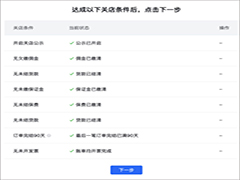 抖店怎么注销店铺?抖店是一款抖音商家版的管理平台,专门本地门店打造的营销工具,比一般的推广力度更大,下文中为大家带来了抖店申请关店的详细流程,需要的朋友看看吧2024-06-12
 我们在使用搜狗输入法的过程中,都会将我们的一些输入记录保存在里面,有些用户可能比较感兴趣,就想要查看输入记录,那么电脑搜狗输入法如何查输入记录呢?下面给大家带来2024-01-03

最新评论