

U盘启动方式有哪些哪种启动方式成功率较高
 我要评论
我要评论1. U盘启动有几种方式
目前有如下几种:
1)CDROM方式,这个要用量产工具,启动的兼容性较高
2)HDD方式,这个使用率也较高
3)ZIP方式,这个好像要淘汰了
4)FDD方式,这个基本淘汰
2. 哪种启动方式成功率较高
如上,基本上是1)> 2)> 3)
3. HDD方式或ZIP方式启动PE,有几种方法
1)ntldr+GRLDR
2)GRUB INSTALLED TO MBR
3)DOS+GRLDR
4)LINUX (ETC.)+GRLDR
5)NTLDR INSTALLED TO MBR
推荐使用第2种和第5种,成功率很高
4. U盘启动的兼容性差吗?
这是误解,对于老一点的主板,因为BIOS及启动速度的问题,最关键的是标准不统一的问题,启动却有困难,但新出的主板,基本都可以用CDROM或HDD方式启动的,且直接支持USB2.0因此,装系统等非常的快。
5. U盘启动要注意什么?
仔细查看你的主板BIOS设置,是否正确设置U盘为第一启动。
有的主板,USB选项中有"FULL SPEED"和"HIGH SPEED"之分,要打开后者,这样速度会很快。
对于CDROM和HDD/ZIP双启动,如果主板没有识别出HDD或ZIP,则使用CDROM上的GRLDR也搜索不到HDD的。
一般主要识别出CDROM或HDD,都可以启动成功。
6. U盘量产成CDROM方式有什么好处
这个,都明白,CDROM标准统一,启动成功率高,当然文件也安全。还有很关键的地方在于可以安装XP。
7. U盘量产后速度为什么变慢
这个我也在求解,不过,我发现我的量产出的HDD,如果经过HDD重新调整大小,速度却可以变快。
8. 移动硬盘应该用什么格式
移动硬盘应该使用HDD格式,Xp下格式化然后设置移动硬盘主分区为活动即可
9. 使用量产工具启动CDROM后,另一个U盘分区能否实现启动
可以,使用HPUSBFW、FlashBoot等U盘启动格式化工具就可以实现
10.为什么U盘启动时加载镜像时间很久
PE镜像加载的时间取决于你的主板,有些主板上要七八分钟才能加载的镜像,在支持USB2.0启动的主板上也许只要几十秒
11.可以从U盘启动,移动硬盘为何不能启动
首先确认你的移动硬盘已经有PE文件,并且移动硬盘的主分区已经激活(用PTDD重建MBR或者执行FDISK /MBR),
然后在插上移动硬盘的情况下,打开BIOS中的硬盘项,里面应该有两个硬盘,把移动硬盘上移到第一位(默认是第二位)。
相关文章
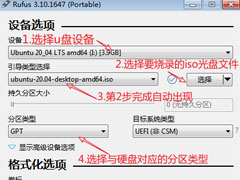
Rufus如何创建usb启动盘?Rufus创建usb启动盘教程
Rufus(u盘引导系统制作工具)是一个小巧好用的自启动U盘制作工具,它的体积只有400KB,在使用的时候大家知道怎么去创建usb启动盘吗?一起来看看2023-02-27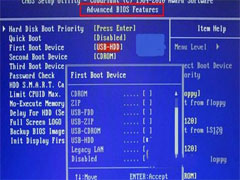
Rufus怎么使用?Rufus制作Win10 U盘启动安装盘教程
Rufus 是一个开源免费的快速制作 U 盘系统启动盘和格式化 USB 的实用小工具,本文就为大家带来了使用方法,需要的朋友一起看看吧2022-11-30- 下面小编就给大家分享把系统直接刻录进U盘,装机方便简单,随着u盘价格与运行速度包括可复用性比较强cd已经淡出大家的视线,现在安装系统大多都是使用u盘来安装了,下面就2022-08-20
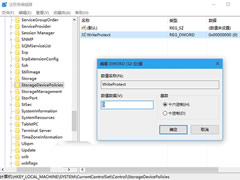
Win10系统怎么解除U盘写保护状态?Win10解除U盘写保护状态操作教程
这篇文章主要介绍了Win10系统怎么解除U盘写保护状态?Win10解除U盘写保护状态操作教程的相关资料,需要的朋友可以参考下本文详细内容介绍。2022-04-24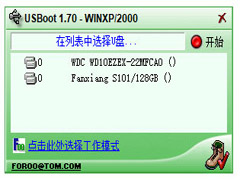
usboot怎么修复SD卡?usboot修复SD卡图文教程以及常见问题
usboot怎么修复SD卡?今天小编为大家带来了usboot修复SD卡图文教程以及常见问题,需要的朋友一起看看吧2021-12-09
Win32 Disk Imager怎么用?Win32 Disk Imager汉化使用图文教程
Win32 Disk Imager怎么用?下文小编就为大家带来Win32 Disk Imager汉化使用图文教程,感兴趣的朋友一起看看吧2020-04-21
怎么用U盘装系统?一键工作室u盘启动盘制作工具使用详细图文教程
一键工作室u盘启动盘制作工具怎么使用?下文小编就为大家整理了详细的使用图文教程,感兴趣的朋友可以一起看看2019-11-30 云净装机大师一款不错的系统装机软件,本文中介绍的是使用该软件知错U盘启动盘的方法,需要的朋友可以阅读本文了解一下2019-08-06
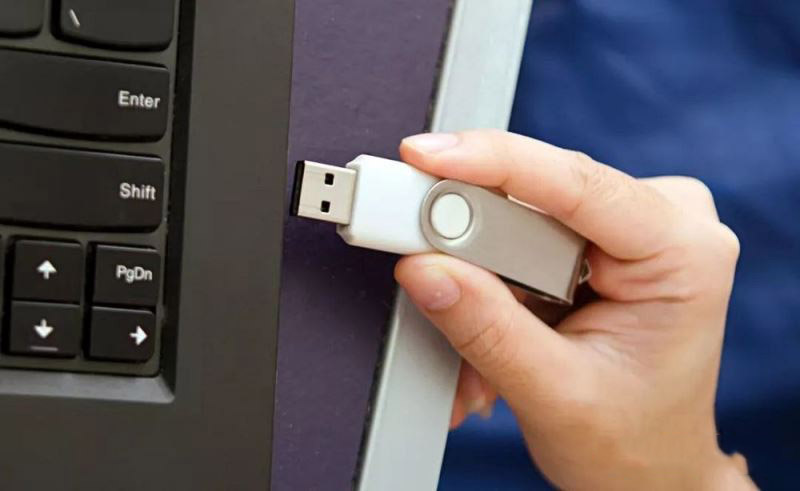 U盘,可以说是一个常用的重要设备,尤其是在工作的时候。但是有时候会出现无法识别的情况,那么U盘不能识别怎么办?下面小编带来U盘无法识别的7种解决方法,希望对大家有所2019-07-15
 U盘魔术师USM怎么使用?下文小编就为大家带来U盘启动盘制作方法,感兴趣的朋友可以一起看看2019-06-27
最新评论