

U盘安全卸载失败安全卸载U盘不成功的应对措施
发布时间:2014-09-29 09:28:07 作者:佚名  我要评论
我要评论
我要评论在电脑上使用完U盘后,要先经过安全删除硬件,然后才能拔出U盘,这样才不会损坏U盘,导致U盘里的数据丢失。下面与大家分享下安全卸载不成功的解决方法
我们都知道,在电脑上使用完U盘后,要先经过安全删除硬件,然后才能拔出U盘,这样才不会损坏U盘,导致U盘里的数据丢失。如果安全卸载U盘不成功,该怎么办呢?
在使用U盘的时候,我们会经常遇到这种情况:在电脑的USB接口插入U盘使用完毕后,按照常规的操作点击任务栏右下角“拔下或弹出硬件”,接着点击“停止USB Mass Storage Device-驱动器”后,没有出现“USB Mass Storage Device设备现在可安全地从系统卸载”对话框,而是出现了另一个对话框“现在无法停止通用卷设备,请稍候再停止设备”。经过检查,U盘里的程序文件都已关闭,电脑和U盘之间也没有任何数据传输。那为何会出现这个种情况呢?
这种情况很有可能是U盘插入时在Windows任务管理器中应该会增加一个与之相对应的进程,硬件正常拔出时这个对应的进程自动结束,当这个进程不能正常结束时硬件也就无法正常拔出了。为了验证这个猜想,我们先打开任务管理器,进入“进程”一栏,注意到左下角显示的是:“进程数:23”,再插入U盘,然后把目光集中到“进程数”上,可是,当系统找到硬件,一切显示正常之后,进程数并没有像笔者想像的那样变为24,而是保持23不变。这样看来,U盘插入时并没有与之相对应的进程数,那么这个现象就不好解释了。
正当我们无奈地点击托盘图标,想卸载U盘时,突然发现当点击"停止USB驱动器"后进程数变成了24,也就是说卸载硬件要由一个进程“负责”,当硬件卸载后,这个进程也同时结束。经过多次试验,发现这个进程的名称是rundll32.exe,哈哈,原来是这个熟悉的链接程序。
那么,到底有没有某一个进程和无法卸载硬件有关呢?恰好又碰到了一次"无法停止设备"的机会,就打开任务管理器的进程栏,依次试验,每结束一个看起来相关的进程,就试验看能否拔出硬件。结束了几个无用的进程后,发现有3个相同的rundll32.exe进程同时存在,把这几个进程都结束时,我们发现,硬件可以正常删除了。
真是功夫不负有心人,看来症结还在rundll32.exe上。通过这次研究,我们总结出:U盘无法正常卸载时,进程栏中必定还有没有结束的rundll32.exe(当然,有的rundll32.exe可能和系统中正在运行的程序有关),把这几个rundll32.exe进程结束,U盘就肯定能正常卸载了。
温馨提示:
如果经常出现这种无法停止设备的现象,可以建立一个批处理文件,里面输入“taskkill /im rundll32.exe”,保存为delusb.bat,出现故障时运行一下就可以了。这种方法更加方便了。
不得不说,这篇教程所解决的这个问题对我们日常使用U盘大有帮助。以小编使用U盘的经验来看,出现这个问题还是有比较高的几率的。以后再出现这问题时,大家就可以轻松应对了。
在使用U盘的时候,我们会经常遇到这种情况:在电脑的USB接口插入U盘使用完毕后,按照常规的操作点击任务栏右下角“拔下或弹出硬件”,接着点击“停止USB Mass Storage Device-驱动器”后,没有出现“USB Mass Storage Device设备现在可安全地从系统卸载”对话框,而是出现了另一个对话框“现在无法停止通用卷设备,请稍候再停止设备”。经过检查,U盘里的程序文件都已关闭,电脑和U盘之间也没有任何数据传输。那为何会出现这个种情况呢?
这种情况很有可能是U盘插入时在Windows任务管理器中应该会增加一个与之相对应的进程,硬件正常拔出时这个对应的进程自动结束,当这个进程不能正常结束时硬件也就无法正常拔出了。为了验证这个猜想,我们先打开任务管理器,进入“进程”一栏,注意到左下角显示的是:“进程数:23”,再插入U盘,然后把目光集中到“进程数”上,可是,当系统找到硬件,一切显示正常之后,进程数并没有像笔者想像的那样变为24,而是保持23不变。这样看来,U盘插入时并没有与之相对应的进程数,那么这个现象就不好解释了。
正当我们无奈地点击托盘图标,想卸载U盘时,突然发现当点击"停止USB驱动器"后进程数变成了24,也就是说卸载硬件要由一个进程“负责”,当硬件卸载后,这个进程也同时结束。经过多次试验,发现这个进程的名称是rundll32.exe,哈哈,原来是这个熟悉的链接程序。
那么,到底有没有某一个进程和无法卸载硬件有关呢?恰好又碰到了一次"无法停止设备"的机会,就打开任务管理器的进程栏,依次试验,每结束一个看起来相关的进程,就试验看能否拔出硬件。结束了几个无用的进程后,发现有3个相同的rundll32.exe进程同时存在,把这几个进程都结束时,我们发现,硬件可以正常删除了。
真是功夫不负有心人,看来症结还在rundll32.exe上。通过这次研究,我们总结出:U盘无法正常卸载时,进程栏中必定还有没有结束的rundll32.exe(当然,有的rundll32.exe可能和系统中正在运行的程序有关),把这几个rundll32.exe进程结束,U盘就肯定能正常卸载了。
温馨提示:
如果经常出现这种无法停止设备的现象,可以建立一个批处理文件,里面输入“taskkill /im rundll32.exe”,保存为delusb.bat,出现故障时运行一下就可以了。这种方法更加方便了。
不得不说,这篇教程所解决的这个问题对我们日常使用U盘大有帮助。以小编使用U盘的经验来看,出现这个问题还是有比较高的几率的。以后再出现这问题时,大家就可以轻松应对了。
相关文章
Rufus如何创建usb启动盘?Rufus创建usb启动盘教程
Rufus(u盘引导系统制作工具)是一个小巧好用的自启动U盘制作工具,它的体积只有400KB,在使用的时候大家知道怎么去创建usb启动盘吗?一起来看看2023-02-27
Rufus怎么使用?Rufus制作Win10 U盘启动安装盘教程
Rufus 是一个开源免费的快速制作 U 盘系统启动盘和格式化 USB 的实用小工具,本文就为大家带来了使用方法,需要的朋友一起看看吧2022-11-30- 下面小编就给大家分享把系统直接刻录进U盘,装机方便简单,随着u盘价格与运行速度包括可复用性比较强cd已经淡出大家的视线,现在安装系统大多都是使用u盘来安装了,下面就2022-08-20
Win10系统怎么解除U盘写保护状态?Win10解除U盘写保护状态操作教程
这篇文章主要介绍了Win10系统怎么解除U盘写保护状态?Win10解除U盘写保护状态操作教程的相关资料,需要的朋友可以参考下本文详细内容介绍。2022-04-24
usboot怎么修复SD卡?usboot修复SD卡图文教程以及常见问题
usboot怎么修复SD卡?今天小编为大家带来了usboot修复SD卡图文教程以及常见问题,需要的朋友一起看看吧2021-12-09
Win32 Disk Imager怎么用?Win32 Disk Imager汉化使用图文教程
Win32 Disk Imager怎么用?下文小编就为大家带来Win32 Disk Imager汉化使用图文教程,感兴趣的朋友一起看看吧2020-04-21
怎么用U盘装系统?一键工作室u盘启动盘制作工具使用详细图文教程
一键工作室u盘启动盘制作工具怎么使用?下文小编就为大家整理了详细的使用图文教程,感兴趣的朋友可以一起看看2019-11-30 云净装机大师一款不错的系统装机软件,本文中介绍的是使用该软件知错U盘启动盘的方法,需要的朋友可以阅读本文了解一下2019-08-06
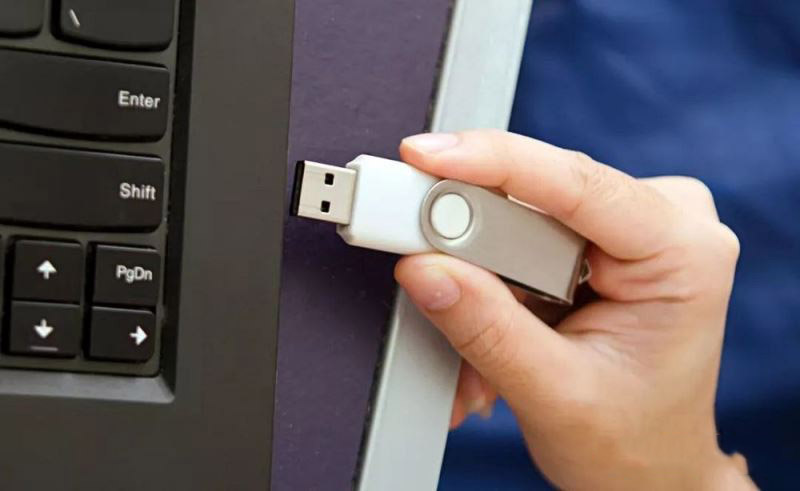 U盘,可以说是一个常用的重要设备,尤其是在工作的时候。但是有时候会出现无法识别的情况,那么U盘不能识别怎么办?下面小编带来U盘无法识别的7种解决方法,希望对大家有所2019-07-15
 U盘魔术师USM怎么使用?下文小编就为大家带来U盘启动盘制作方法,感兴趣的朋友可以一起看看2019-06-27
最新评论