

视频合并专家轻松实现DV影片合并
发布时间:2009-12-08 04:45:20 作者:佚名  我要评论
我要评论
我要评论巧借视频合并专家 轻松剪制DV短片.
DV机中的片段A是的小明在“幼儿园”的美好时光,片段B、C则是在中小学时的点滴回忆,片段D更代表着在大学的那段纯真岁月……如今毕业了、长大了,小明想将其制成一部完整的视频短片,刻成光盘,永久留作纪念。不过,分段视频的内容较为杂乱,格式也并不相同,所以如何能实现快速合并,一直是很多朋友所关心的话题,今天,笔者便为大家推荐一款名为“视频合并专家”的软件,通过它,就可以轻松实现各类视频内容的快速合并。
“视频合并专家”是一款易于使用,功能强大的视频文件合并工具。它可以将多个AVI、MPEG、MPG、DAT、RM、RMVB、WMV、ASF、MOV、QT等琐碎的影片合并成一个大的视频文件,同时在编辑过后,可以快速输出为AVI(DivX/XviD)、MPEG1、MPEG2、VCD、SVCD、DVD、 WMV等多种视频格式,还可任意地组合或者排列这些片段。实现不同的播放和显示效果。
软件安装方法非常简单,安装完成后进入到程序界面,此时可以看到,通过对应的工具按钮,可以快速执行相关操作,比如添加多个视频片段到源转换窗口中,此时根据需要选择转换形式,比如缩放比例、视频尺寸和电视制式,并选择默认的输出路径、视频输出格式等,即可开始合并转换操作,转换过程中也会通过软件右侧的视频预览窗口来同步显示转换视频内容。
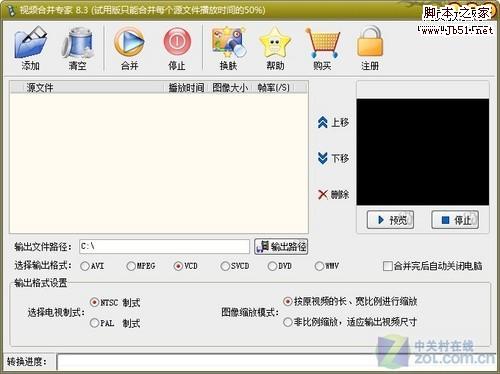
添加多段视频到合并专家窗口,开始快速进行整合转换操作
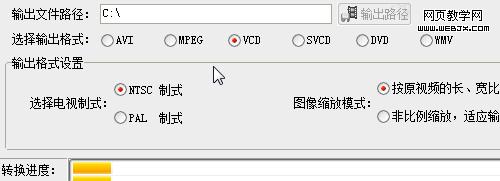
选择好对应输出格式和缩放比例、制式开始启动合并转换
同时,除软件提供了强大的视频合并转换操作外,《视频合并专家》软件还为用户提供了非常实用的“换肤”功能,内置了多款精美软件外观,方便我们根据自己的喜好来进行选择,另外贴心的“合并完后自动关闭电脑”功能,也可以让我们无需担心转换工程较大,在因时间太晚,睡着后出现“开机开了一夜”的情况。
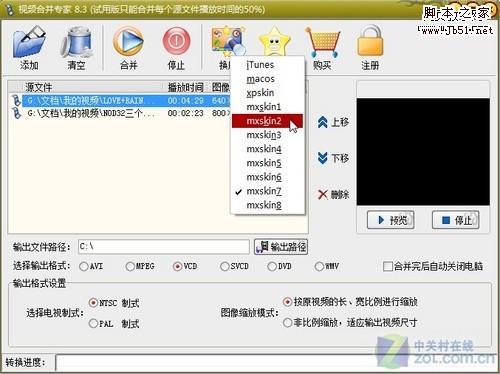
视频合并专家软件同时为用户内置了多款精美的软件皮肤
这样通过这款《视频合并专家》软件,小明等有类似需要的朋友,就可以轻松将相关视频片段实现快速合并操作,从而打造出一部连贯短片,既可以保存在电脑之中,也可以通过输出的不同格式,刻录到光碟中实现点播,回首往事,找寻那些逝去的美好回忆。
编辑点评:
作为一款共享软件,“视频合并专家”软件倾注了开发者的众多心血,所以,为了支持开发者再接再厉,不断优化和完善相关版本,并为用户在日后开发出更多、更加出色的工具产品,建议用户在下载、试用后购买正式版本,享受正版软件带来的体贴服务。
“视频合并专家”是一款易于使用,功能强大的视频文件合并工具。它可以将多个AVI、MPEG、MPG、DAT、RM、RMVB、WMV、ASF、MOV、QT等琐碎的影片合并成一个大的视频文件,同时在编辑过后,可以快速输出为AVI(DivX/XviD)、MPEG1、MPEG2、VCD、SVCD、DVD、 WMV等多种视频格式,还可任意地组合或者排列这些片段。实现不同的播放和显示效果。
软件安装方法非常简单,安装完成后进入到程序界面,此时可以看到,通过对应的工具按钮,可以快速执行相关操作,比如添加多个视频片段到源转换窗口中,此时根据需要选择转换形式,比如缩放比例、视频尺寸和电视制式,并选择默认的输出路径、视频输出格式等,即可开始合并转换操作,转换过程中也会通过软件右侧的视频预览窗口来同步显示转换视频内容。
添加多段视频到合并专家窗口,开始快速进行整合转换操作
选择好对应输出格式和缩放比例、制式开始启动合并转换
同时,除软件提供了强大的视频合并转换操作外,《视频合并专家》软件还为用户提供了非常实用的“换肤”功能,内置了多款精美软件外观,方便我们根据自己的喜好来进行选择,另外贴心的“合并完后自动关闭电脑”功能,也可以让我们无需担心转换工程较大,在因时间太晚,睡着后出现“开机开了一夜”的情况。
视频合并专家软件同时为用户内置了多款精美的软件皮肤
这样通过这款《视频合并专家》软件,小明等有类似需要的朋友,就可以轻松将相关视频片段实现快速合并操作,从而打造出一部连贯短片,既可以保存在电脑之中,也可以通过输出的不同格式,刻录到光碟中实现点播,回首往事,找寻那些逝去的美好回忆。
编辑点评:
作为一款共享软件,“视频合并专家”软件倾注了开发者的众多心血,所以,为了支持开发者再接再厉,不断优化和完善相关版本,并为用户在日后开发出更多、更加出色的工具产品,建议用户在下载、试用后购买正式版本,享受正版软件带来的体贴服务。
相关文章
 在学习音乐制作时,我们不可避免地会遇到很多不同的音频格式,如WAV、AIFF、MP3等等,这些不同的音频格式都有什么区别,又该如何选择呢?请看下文介绍2026-03-18
 有时,我们可能因疏忽而遭遇到不必要的费用扣除,特别是在使用腾讯视频等流媒体服务时,若开启了自动续费功能,就可能产生不必要的支出,下面我们就来看看关闭方法2025-08-19
电脑音频播放器哪个最好用? 10款好用的Windows本地音乐播放器推荐
再好听的音乐也要有音频播放器才能顺利播放,而有些音频播放器会损伤音乐原本的音质,或是广告太多等,下面就为大家推荐一些最好用的Windows端音频播放器,让你收获更好的2025-01-16
抖音电脑版怎么设置直播可见范围? 抖音电脑版设置谁不能看的技巧
有的小伙伴在使用抖音直播伴侣的过程中想要更改直播间的可见范围,设置只给粉丝看,或是不给某些人看,想要完成该设置,详细请看下文介绍2024-09-23
优酷弹幕怎么没了怎么办? 电脑上优酷视频不显示弹幕的解决办法
看视频很喜欢看字幕,但是发现电脑端的优酷视频竟然没有字幕,该怎么办呢?下面我们就来看看优酷显示视频字幕的教程2025-05-19
PotPlayer 和 LAVFilters配置满足基本BDRIP回放需求
potplayer播放器内置的解码器是非常强大的,几乎能流畅播放所有音视频文件,但是因为一些特殊需求,或者想获得更高级的观赏体验,更流畅清晰的画面质量,我们就需要借助第2024-07-30 Potplayer 是高清影视常用的播放器,想要结合madVR实现最强画质,该怎么操作呢?下面我们就来看看详细的设置图文教程2024-07-30
PotPlayer+LAV+MadVR+XySubFilter配置保姆级教程
Potplayer 作为 Windows 上很受欢迎的一款播放器,公认的最佳配置为结合 LAV、madVR、XySubfilter 进行使用,本文将介绍一种对其简单配置的方法2024-07-30
PotPlayer播放器中如何进行截图 PotPlayer播放器中进行截图的方法
PotPlayer播放器中如何进行截图?依次点击视频——图片截取,在子选项中就可以找到截图功能,下方是关于如何使用PotPlayer播放器进行截图的具体操作方法2024-07-30
potplayer如何设置多媒体键用于全局窗口 potplayer设置将多媒体键用于
potplayer如何设置多媒体键用于全局窗口?可以进入到选项设置的窗口中,点击打开快捷键选项,找到其中的多媒体键设置选项,之后进行相应的设置就好了2024-07-30
最新评论