

会声会影怎么给视频中部分地方添加马赛克?
发布时间:2014-10-19 17:22:49 作者:佚名  我要评论
我要评论
我要评论下面小编为大家介绍会声会影怎么给视频中部分地方添加马赛克方法,一起来学习吧
下面小编为大家介绍会声会影怎么给视频中部分地方添加马赛克方法,相信很多朋友都很想知道吧,其实方法很简单的,一起来学习吧!

注:会声会影(此经验使用X6版本)
方法/步骤
1、打开会声会影软件
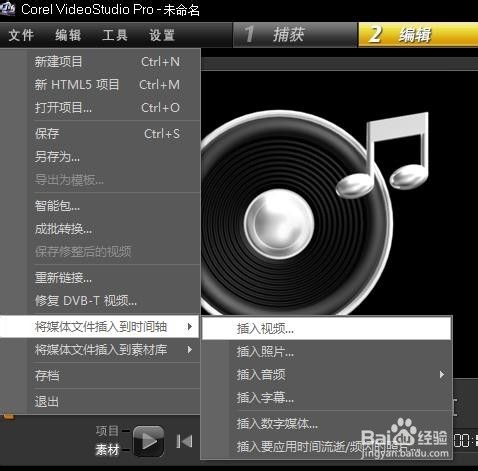
2、添加视频文件到时间轴里
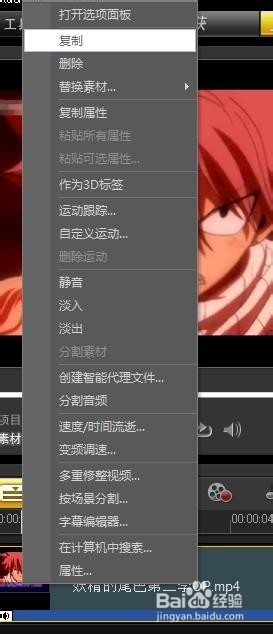
3、同时在覆叠轴里也添加该视频
4、在第一第二轴上应有两个视频显示
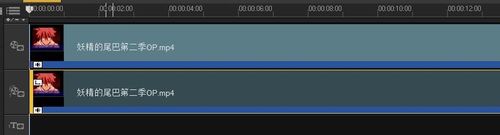
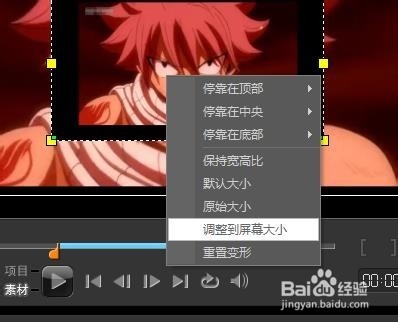
5、在预览窗口把覆叠轴大小调到和视频轴大小一致。
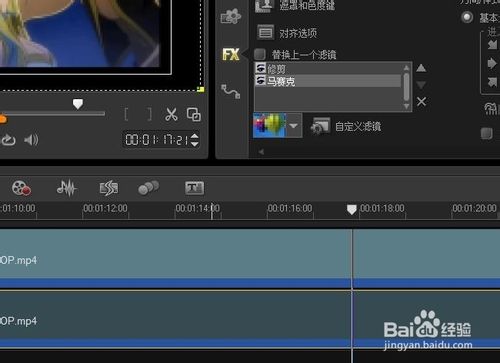
6、接下来在滤镜(就是FX)界面选择“修剪”和“马赛克”都拖到覆叠轴上去,然后双击覆叠轴,在属性一栏很看到图上的修剪和马赛克两个选项,先点击修剪,再点击下面的自定义滤镜。
7、之后会看到这个界面。用鼠标调整要添加的位置
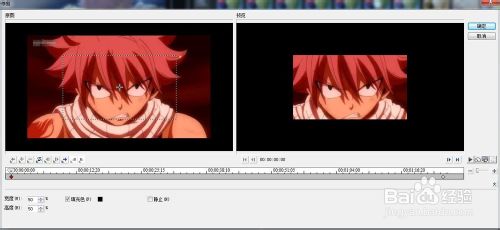
8、调整修剪大小
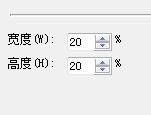
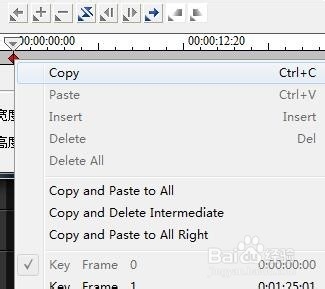
9、在第一关键帧处右击复制。
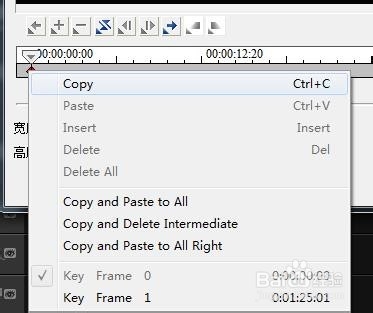
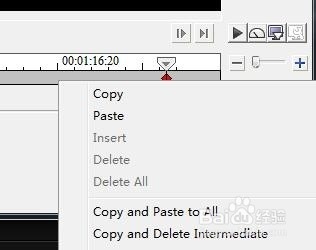
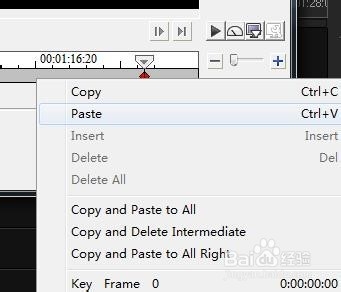
10、在最后一帧粘贴。确定
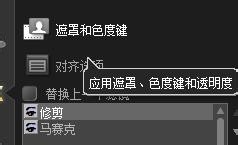
11、在选择遮罩和色度选项。
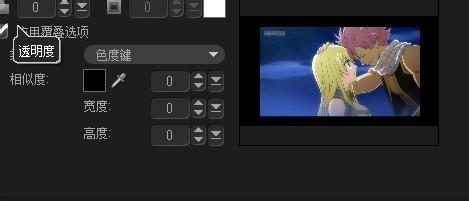
12、覆叠选项打挑。全是0
13、点击马赛克 点自定义滤镜。调整大小在第一关键帧复制 。最后一帧粘贴。确定。
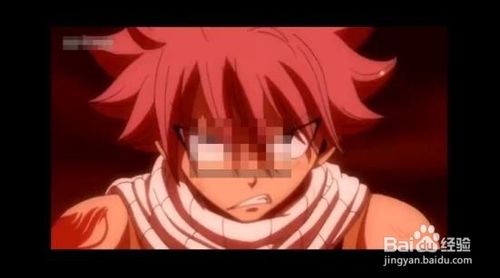
14、这样就完成了。
注意事项
会声会影X5、X6都可以。其他版本不是很清楚。
以上就是会声会影怎么给视频中部分地方添加马赛克方法介绍,希望对大家有所帮助!
相关文章
 在学习音乐制作时,我们不可避免地会遇到很多不同的音频格式,如WAV、AIFF、MP3等等,这些不同的音频格式都有什么区别,又该如何选择呢?请看下文介绍2026-03-18
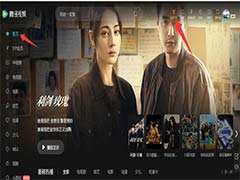 有时,我们可能因疏忽而遭遇到不必要的费用扣除,特别是在使用腾讯视频等流媒体服务时,若开启了自动续费功能,就可能产生不必要的支出,下面我们就来看看关闭方法2025-08-19
电脑音频播放器哪个最好用? 10款好用的Windows本地音乐播放器推荐
再好听的音乐也要有音频播放器才能顺利播放,而有些音频播放器会损伤音乐原本的音质,或是广告太多等,下面就为大家推荐一些最好用的Windows端音频播放器,让你收获更好的2025-01-16
抖音电脑版怎么设置直播可见范围? 抖音电脑版设置谁不能看的技巧
有的小伙伴在使用抖音直播伴侣的过程中想要更改直播间的可见范围,设置只给粉丝看,或是不给某些人看,想要完成该设置,详细请看下文介绍2024-09-23
优酷弹幕怎么没了怎么办? 电脑上优酷视频不显示弹幕的解决办法
看视频很喜欢看字幕,但是发现电脑端的优酷视频竟然没有字幕,该怎么办呢?下面我们就来看看优酷显示视频字幕的教程2025-05-19
PotPlayer 和 LAVFilters配置满足基本BDRIP回放需求
potplayer播放器内置的解码器是非常强大的,几乎能流畅播放所有音视频文件,但是因为一些特殊需求,或者想获得更高级的观赏体验,更流畅清晰的画面质量,我们就需要借助第2024-07-30 Potplayer 是高清影视常用的播放器,想要结合madVR实现最强画质,该怎么操作呢?下面我们就来看看详细的设置图文教程2024-07-30
PotPlayer+LAV+MadVR+XySubFilter配置保姆级教程
Potplayer 作为 Windows 上很受欢迎的一款播放器,公认的最佳配置为结合 LAV、madVR、XySubfilter 进行使用,本文将介绍一种对其简单配置的方法2024-07-30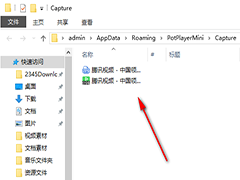
PotPlayer播放器中如何进行截图 PotPlayer播放器中进行截图的方法
PotPlayer播放器中如何进行截图?依次点击视频——图片截取,在子选项中就可以找到截图功能,下方是关于如何使用PotPlayer播放器进行截图的具体操作方法2024-07-30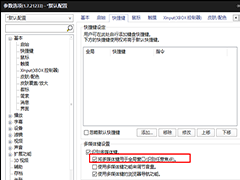
potplayer如何设置多媒体键用于全局窗口 potplayer设置将多媒体键用于
potplayer如何设置多媒体键用于全局窗口?可以进入到选项设置的窗口中,点击打开快捷键选项,找到其中的多媒体键设置选项,之后进行相应的设置就好了2024-07-30
最新评论